
11. fejezet · 11.3
Űrlapok és kérdőívek létrehozása, megosztása, valamint a válaszok megtekintése
Tekintse meg egy rövid videóban
Office csomagokban elérhető. Az Űrlapok alkalmazás megjelenik az Ön WebOké Nextcloud fiókjában, amint legalább egy Office Suite licenc szerepel a csomagjában. Ezután a csomagban mindenki használhatja az Űrlapokat. Lásd: Milyen alkalmazások találhatók a csomagomban?.
Az Űrlapok segítségével kérdőívet, jelentkezési űrlapot vagy szavazást hozhat létre, hasonlóan a Google Forms vagy a Microsoft Forms szolgáltatáshoz. A válaszok azonban az Ön saját Nextcloud fiókjában maradnak. Az űrlapot megoszthatja a Nextcloud fiókjában szereplő személyekkel, vagy bárkivel egy hivatkozás útján.
Űrlap létrehozása
- Nyissa meg az Űrlapok alkalmazást az alkalmazásmenüből, majd kattintson az Új űrlap gombra. Az űrlap azonnal Szerkesztés (3) módban nyílik meg.
- Írja be felül a címet (1), és szükség esetén egy leírást.
- Kattintson a Kérdés hozzáadása gombra, és válassza ki a kérdés típusát. Írja be a kérdést (2), választós kérdésnél pedig a válaszlehetőségeket. A kérdés jobb oldalán található menüből kötelezővé teheti a kérdést; a kötelező kérdéseket csillag jelöli.
- A Nézet segítségével megtekintheti az űrlapot úgy, ahogyan a kitöltő látja. A Megosztás (4) gombbal elküldheti másoknak.
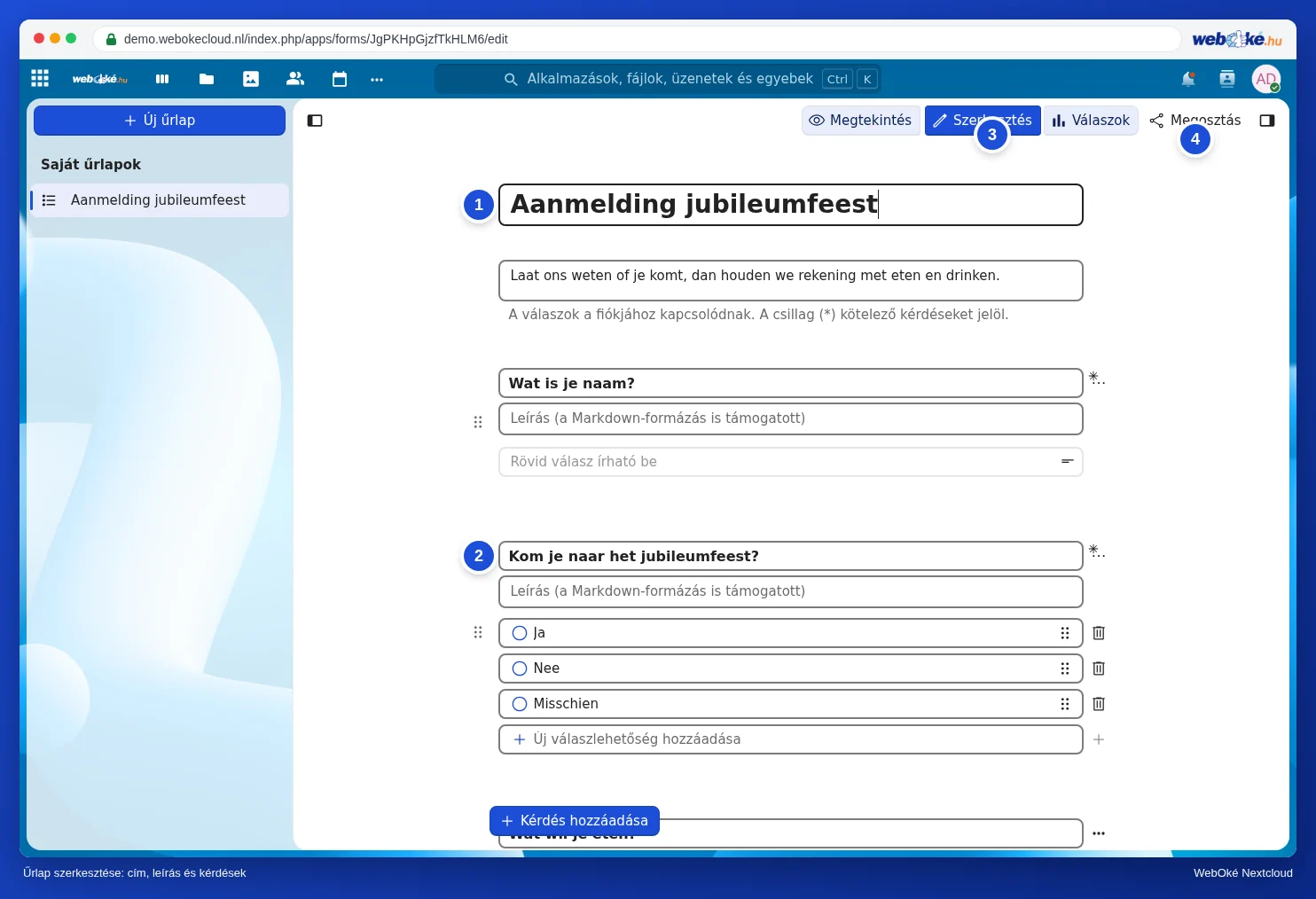
A mentés automatikusan történik. Egy kérdést a kérdés bal oldalán lévő fogantyúval (a pöttyökkel) mozgathat.
Kérdéstípusok
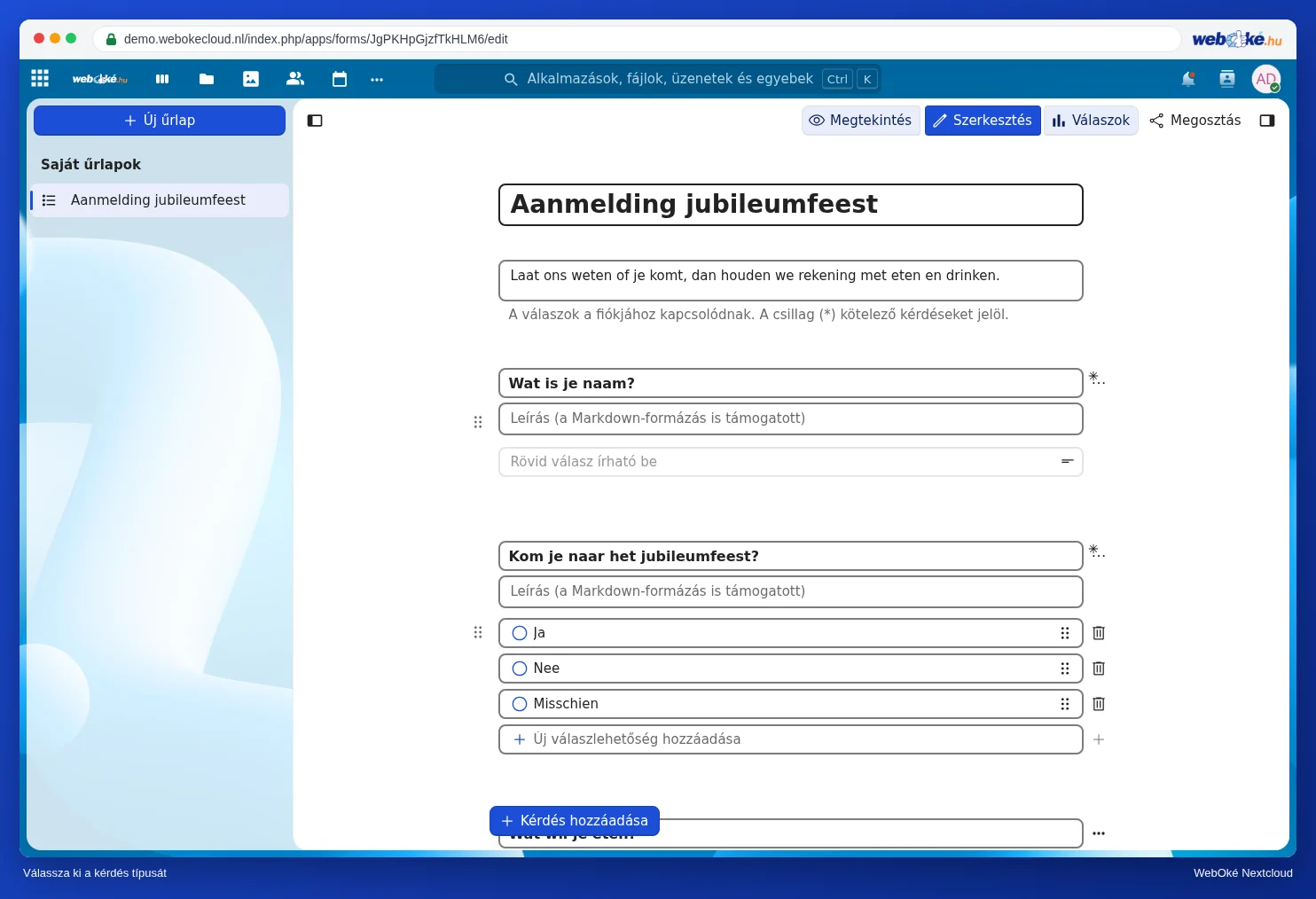
| Típus | Felhasználás |
|---|---|
| Rádiógombok | Pontosan egy válasz kiválasztása, például Igen, Nem vagy Talán |
| Jelölőnégyzetek | Több válasz bejelölése |
| Legördülő lista | Egy válasz egy hosszú listából |
| Rövid válasz | Név, telefonszám vagy e-mail cím |
| Hosszú szöveg | Megjegyzések vagy magyarázat |
| Dátum, Idő | Például születési dátum, preferált nap vagy időpont |
| Lineáris skála | Osztályzat megadása, például 1-től 5-ig |
| Rács | Több kérdés azonos válaszlehetőségekkel egy táblázatban |
| Rangsorolás | Válaszok sorrendbe állítása |
| Fájl | A kitöltő fájlt küld be |
| Szín | A kitöltő színt választ |
Az űrlap megosztása
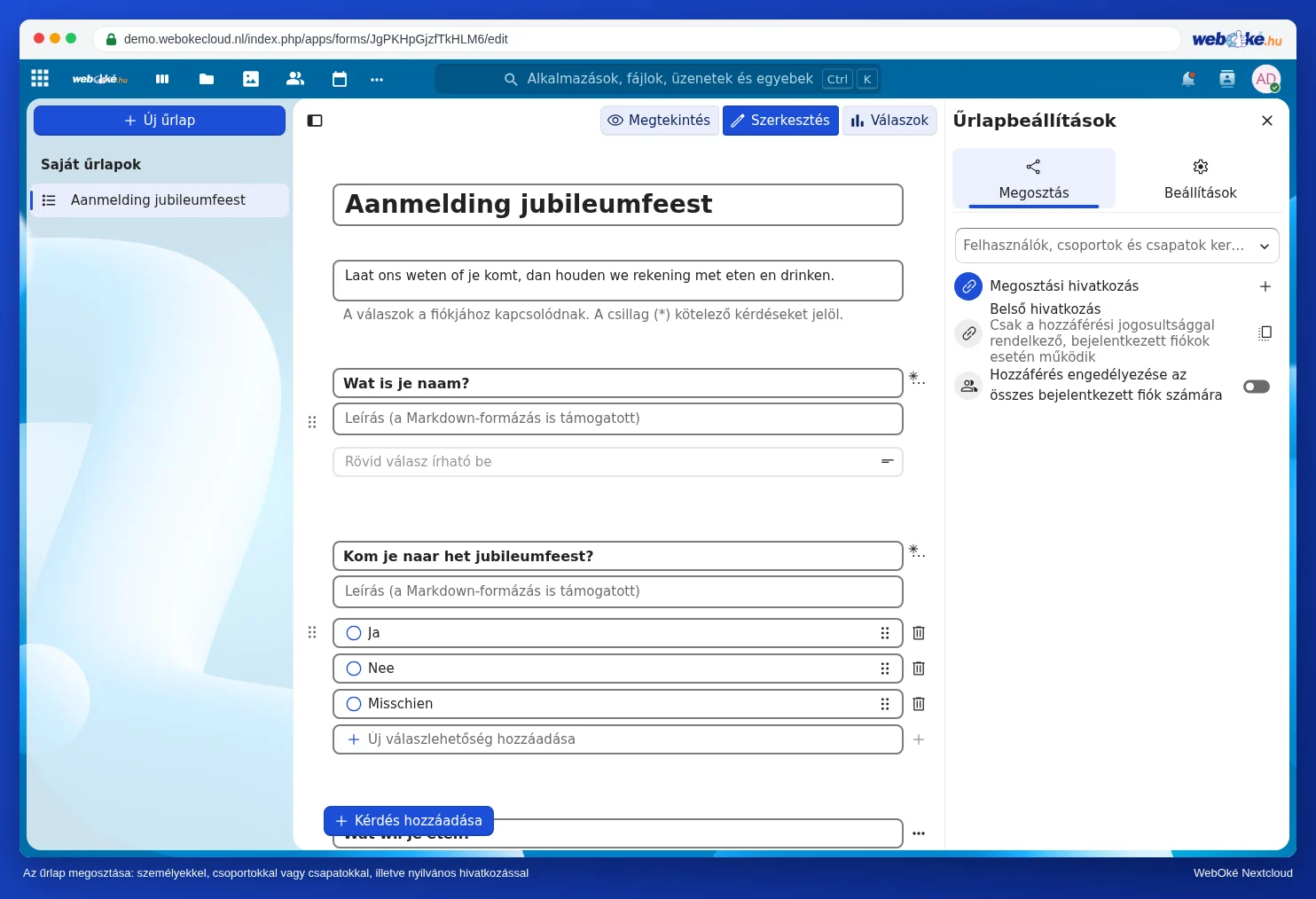
Kattintson a jobb felső sarokban a Megosztás gombra. Jobb oldalon megnyílik az oldalsáv a Megosztás és Beállítások fülekkel.
- Írja be a keresőmezőbe (1) egy személy, csoport vagy csapat nevét a Nextcloud fiókjából, hogy megossza velük az űrlapot.
- Kattintson a Megosztási hivatkozás (2) melletti plusz jelre nyilvános hivatkozás létrehozásához. Ezzel bárki kitöltheti az űrlapot, fiók nélkül is. Másolja ki a hivatkozást, és illessze be egy e-mailbe, hírlevélbe vagy a weboldalára.
- A Belső hivatkozás csak azok számára működik, akiknek már van hozzáférésük az Ön Nextcloud fiókjához.
Az űrlap beállításai
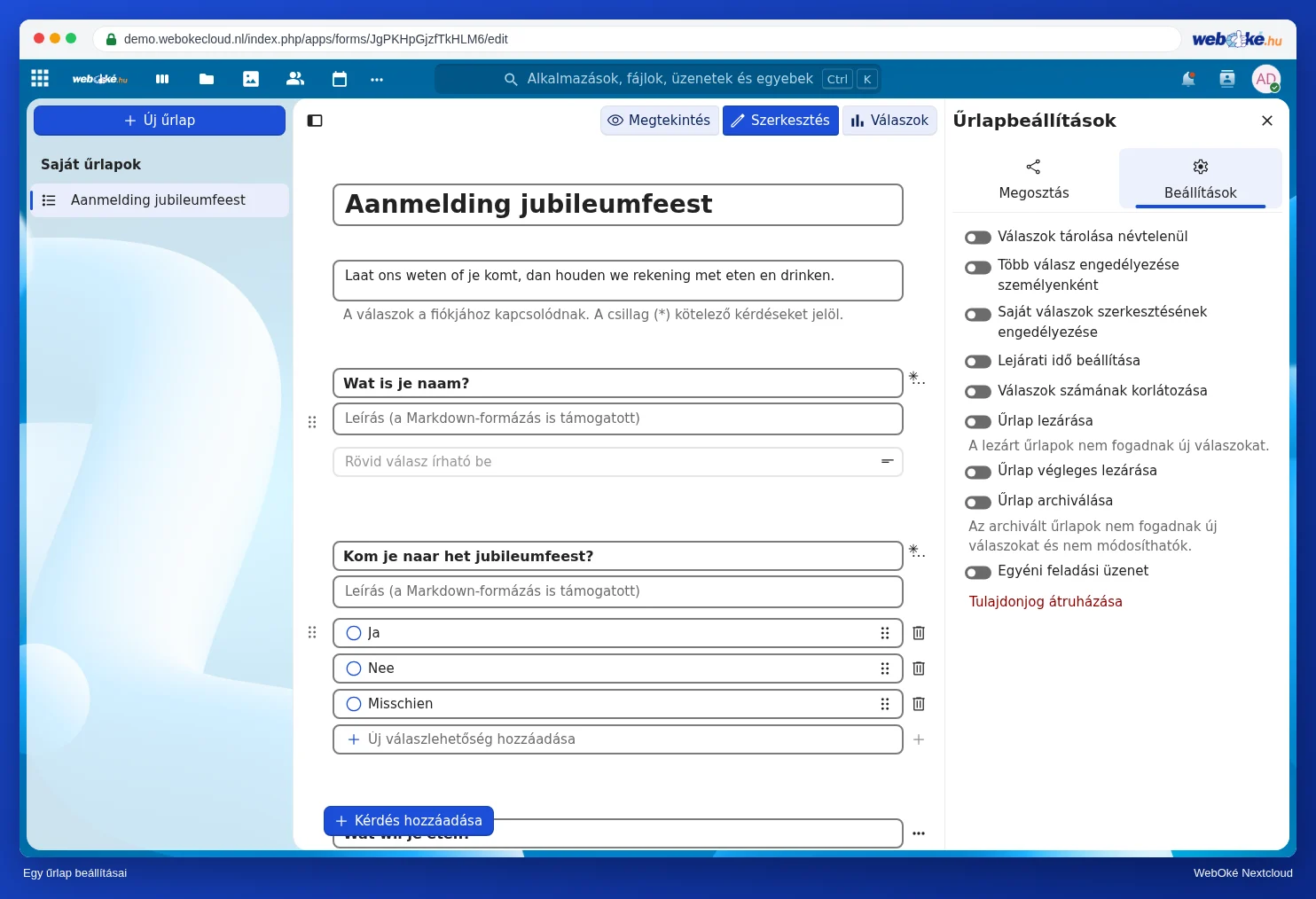
A Beállítások fülön többek között a következőket adhatja meg:
- hogy a válaszok névtelenül kerüljenek-e mentésre;
- hogy valaki egynél többször kitöltheti-e az űrlapot (Több válasz engedélyezése személyenként), és utólag módosíthatja-e a válaszát;
- meddig legyen nyitva az űrlap (Lejárati idő beállítása), és legfeljebb hány válasz érkezhet be;
- hogy az űrlap lezárt vagy archivált állapotban van-e, és milyen köszönőüzenetet lát a kitöltő.
Ezen beállítások egy része még angol nyelven jelenik meg (például Store responses anonymously és Close form); ez magából a Nextcloud rendszerből ered.
Amit a kitöltő lát
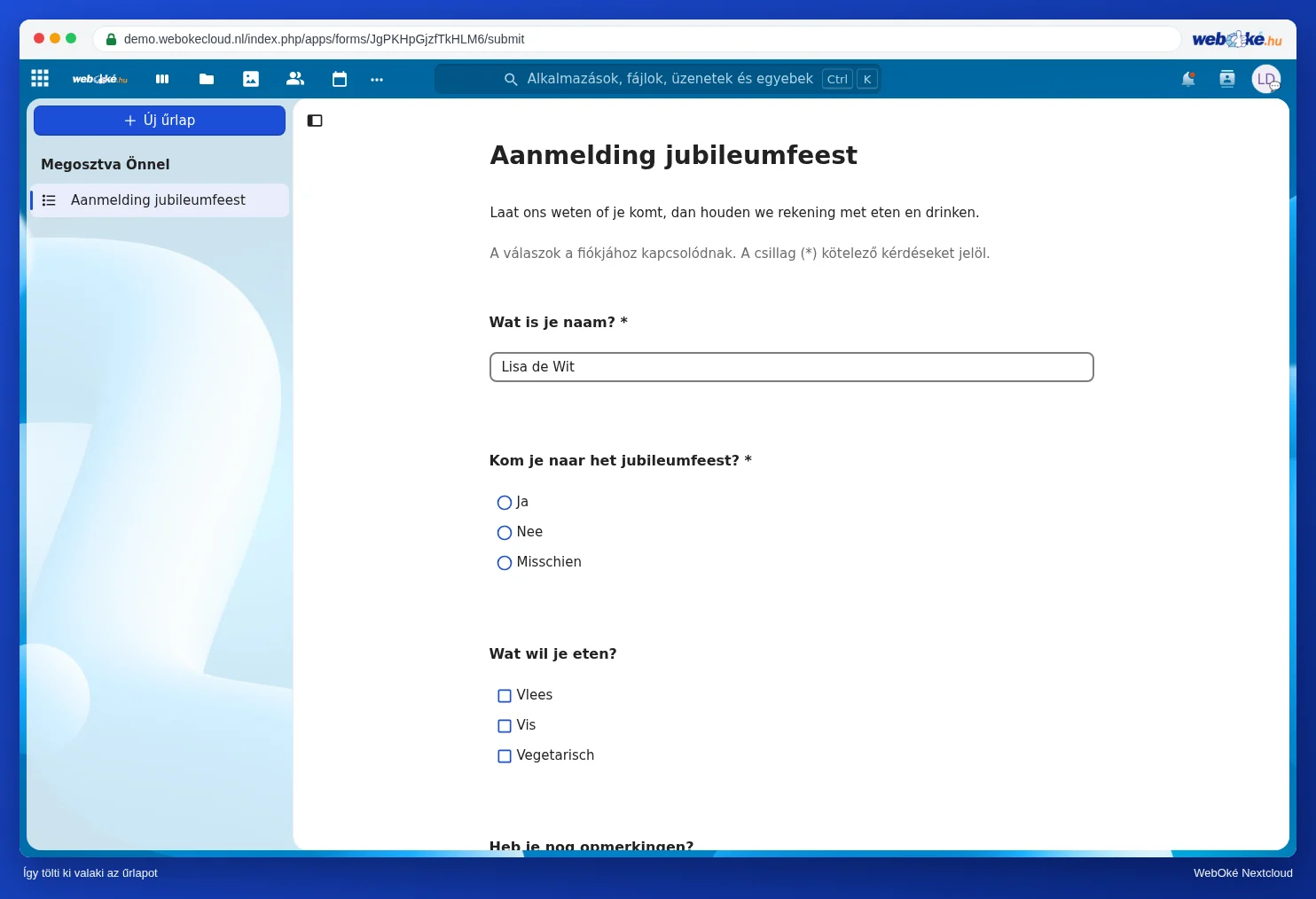
A kitöltő megválaszolja a kérdéseket, majd alul a Beküldés gombra kattint. A Clear form gombbal mindent újra üresre törölhet.
A válaszok megtekintése
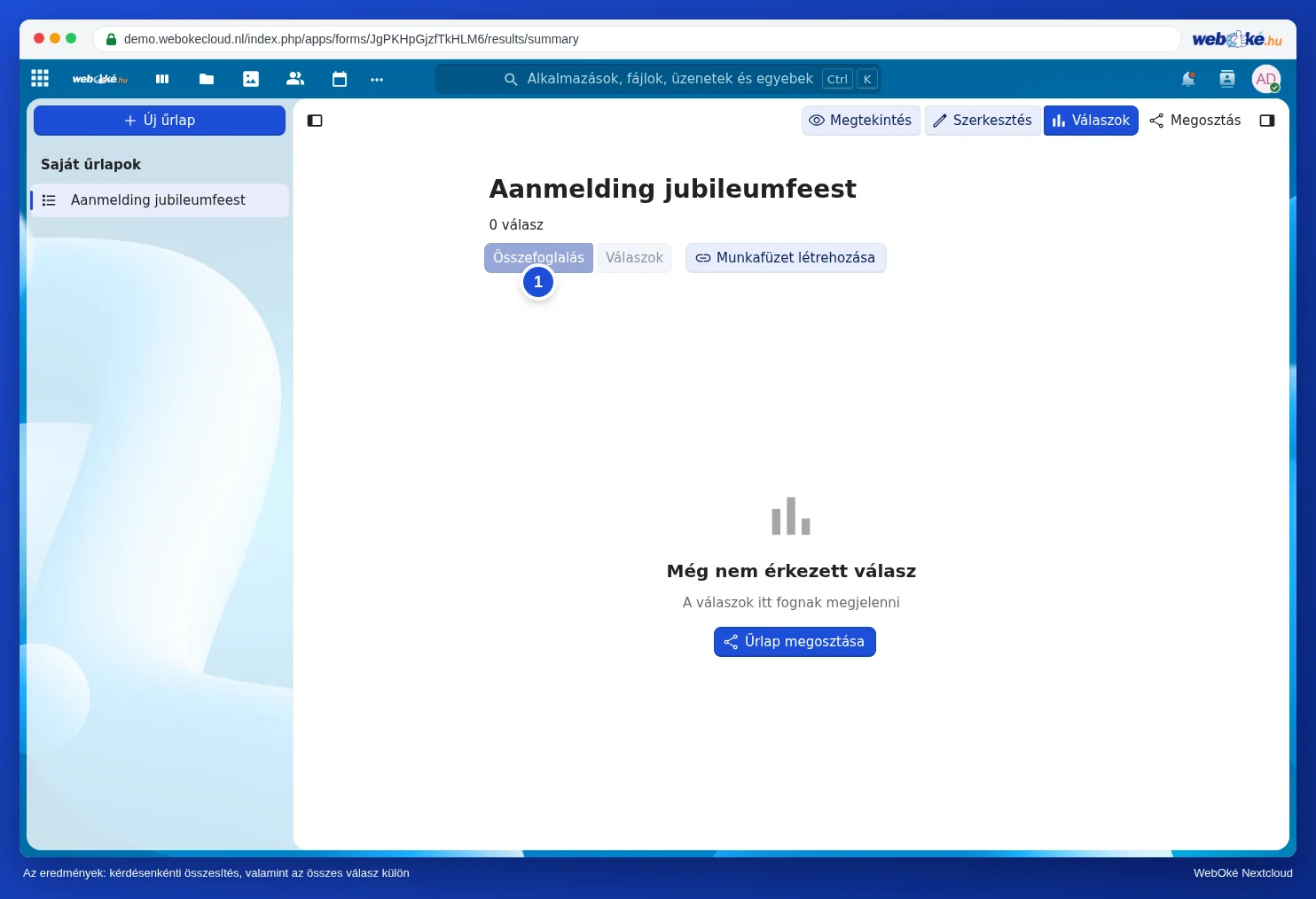
Nyissa meg az űrlapot, és fent válassza az Válaszok opciót. Az Összefoglalás (1) alatt kérdésenként láthatja, hányan mit választottak, százalékos megoszlásban. A Válaszok (2) alatt az összes beküldött válasz külön-külön megtalálható. A Create spreadsheet (3) gombbal az összes választ táblázatba helyezheti az Ön Nextcloud fiókjában; a három pont (4) mögött további lehetőségek találhatók. Ennek működéséről bővebben a Egy kérdőív, amelynek válaszai közvetlenül egy táblázatba kerülnek cikkben olvashat.
Figyelem: kér-e személyes adatokat, mint például nevet, címet vagy telefonszámot? Ebben az esetben csak azt kérdezze, amire valóban szüksége van, tájékoztassa a kitöltőket arról, mire használja az adatokat, és törölje a válaszokat, ha már nincs rájuk szükség.