
16. fejezet · 16.5
Egy ügyféllel fájlokat beküldetni jelszóval és lejárati dátummal védett fájlkéréssel
Tekintse meg egy rövid videóban
A kérdés: "Az ügyfeleimnek dokumentumokat kell hozzám eljuttatniuk: bérpapírokat, számlákat, fényképeket. E-mailben nehezen megy a nagy fájlokkal, és nem is biztonságos. Hogyan oldhatom meg, hogy a fájlokat nálam helyezzék el, anélkül, hogy bármi mást látnának?"
A megoldás: ügyfelenként egy fájlkérés, saját mappában, jelszóval és lejárati dátummal. Az ügyfél a böngészőjén keresztül tölt fel, fiókra nincs szüksége.
1. lépés: mappa ügyfelenként
- Hozzon létre a Fájlok alkalmazásban egy mappát a beküldéseknek, például Beküldések néven.
- Ezen belül hozzon létre egy mappát ügyfelenként, például Beküldések/Hársfa Pékség 2026 (lásd Mappák létrehozása, áthelyezése, másolása és átnevezése).
Így egy ügyfél soha nem férhet hozzá egy másik ügyfél fájljaihoz, és Ön azonnal tudja, kitől érkezett valami.
2. lépés: a fájlkérés létrehozása
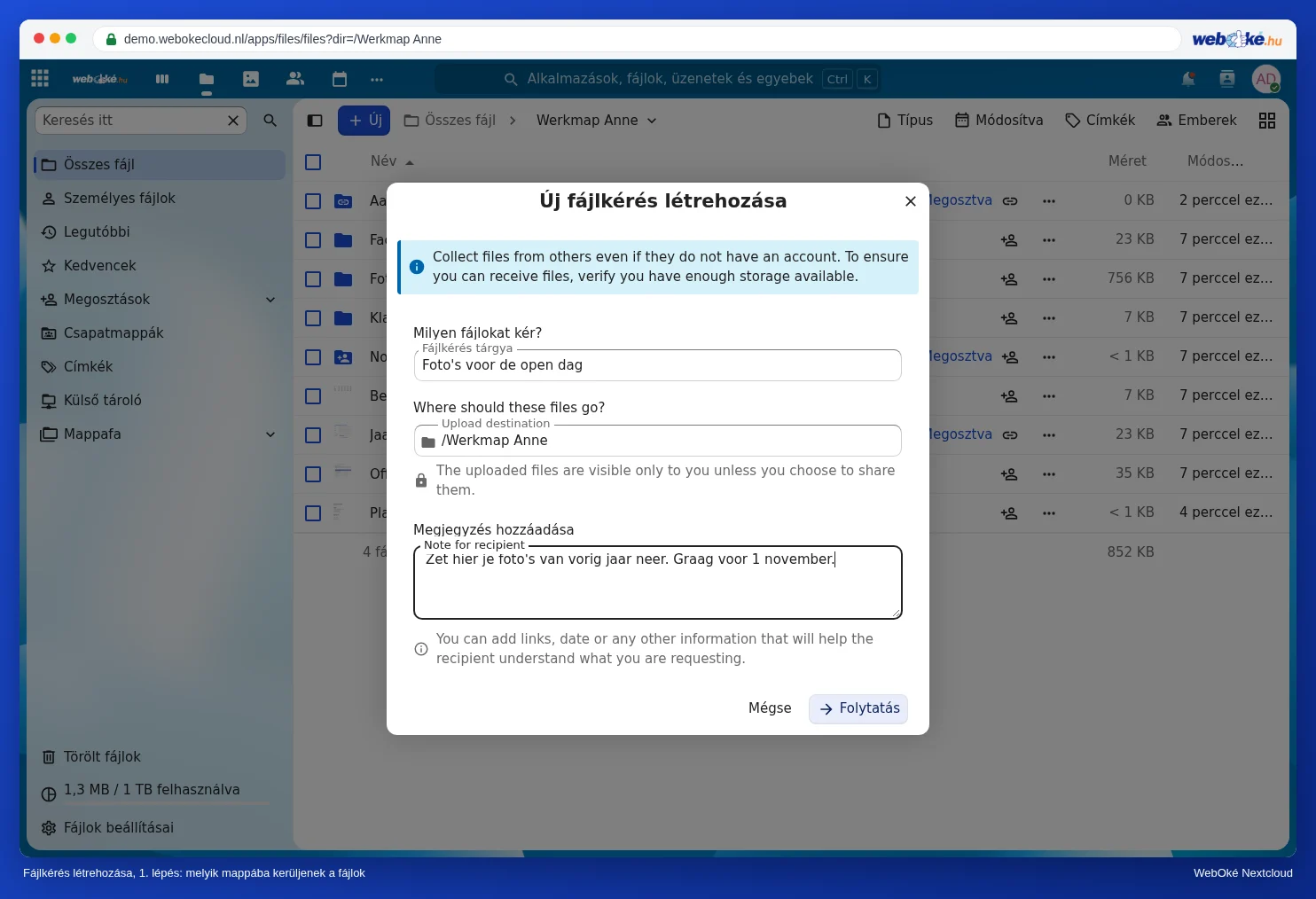
- Kattintson az Új gombra, majd válassza a Fájlkérés létrehozása lehetőséget.
- A Fájlkérés tárgya mezőbe írja be, mit kér, például "Éves beszámoló 2026".
- A Feltöltés célmappája mezőben válassza ki az adott ügyfél mappáját.
- A Jegyzet a címzettnek mezőben írja le pontosan, mire van szüksége és mikorra. Ezt a szöveget az ügyfél a feltöltési oldal tetején látja.
3. lépés: jelszó és lejárati dátum
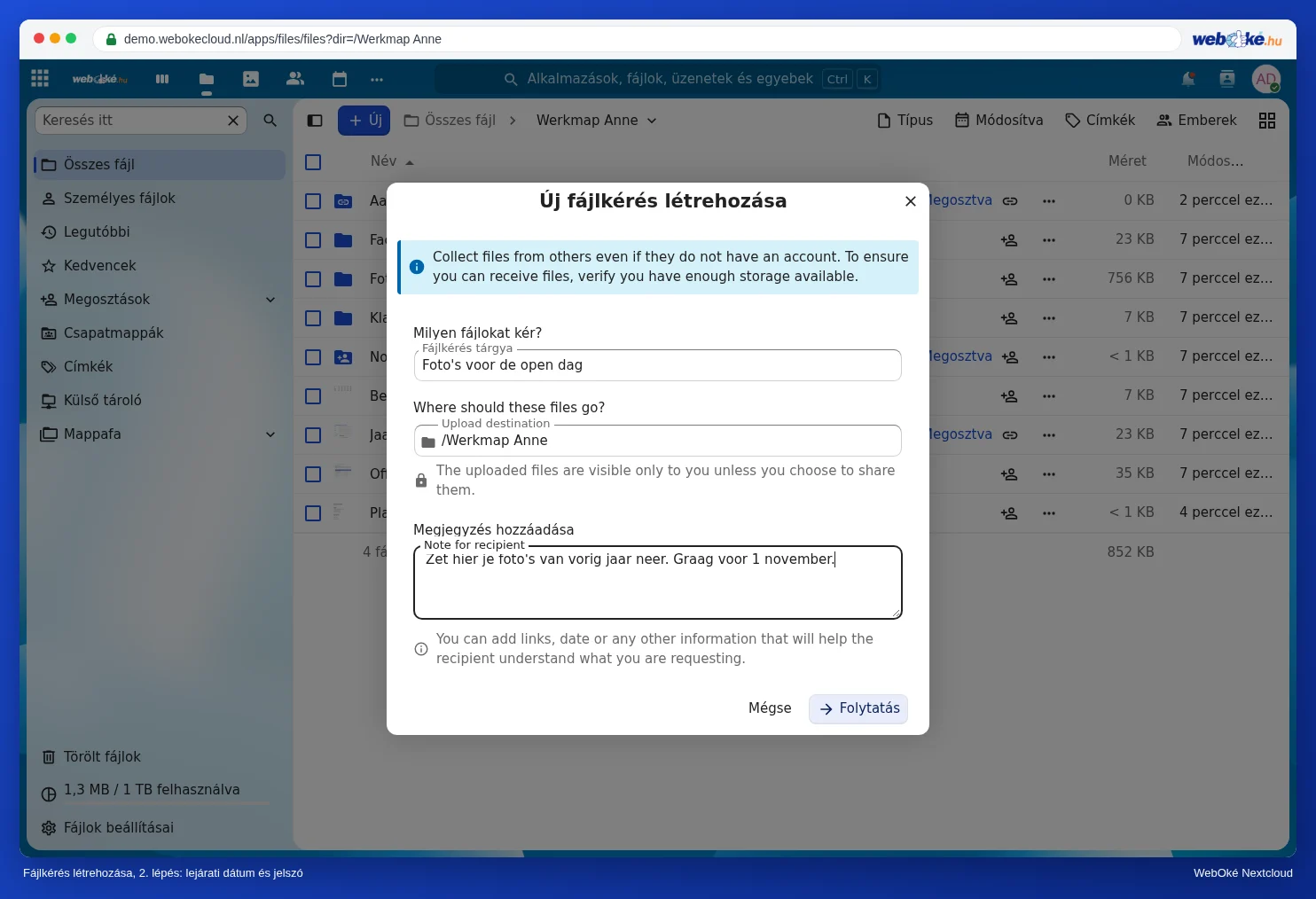
- Kattintson a Folytatás gombra.
- Jelölje be a Lejárati dátum beállítása opciót, és válasszon egy dátumot pár nappal a határideje után.
- Jelölje be a Jelszó beállítása opciót, és adjon meg egy jelszót.
- Kattintson a Folytatás gombra, majd másolja ki a Hivatkozás megosztása mezőben lévő gombbal a mező jobb oldalán található hivatkozást.
4. lépés: a hivatkozás és a jelszó elküldése
A hivatkozást küldje el az ügyfelének, például e-mailben. A jelszót egy másik csatornán küldje el: sms-ben, WhatsAppon vagy telefonon. Így annak, aki elfogja az e-mailt, önmagában a hivatkozás nem sokat ér.
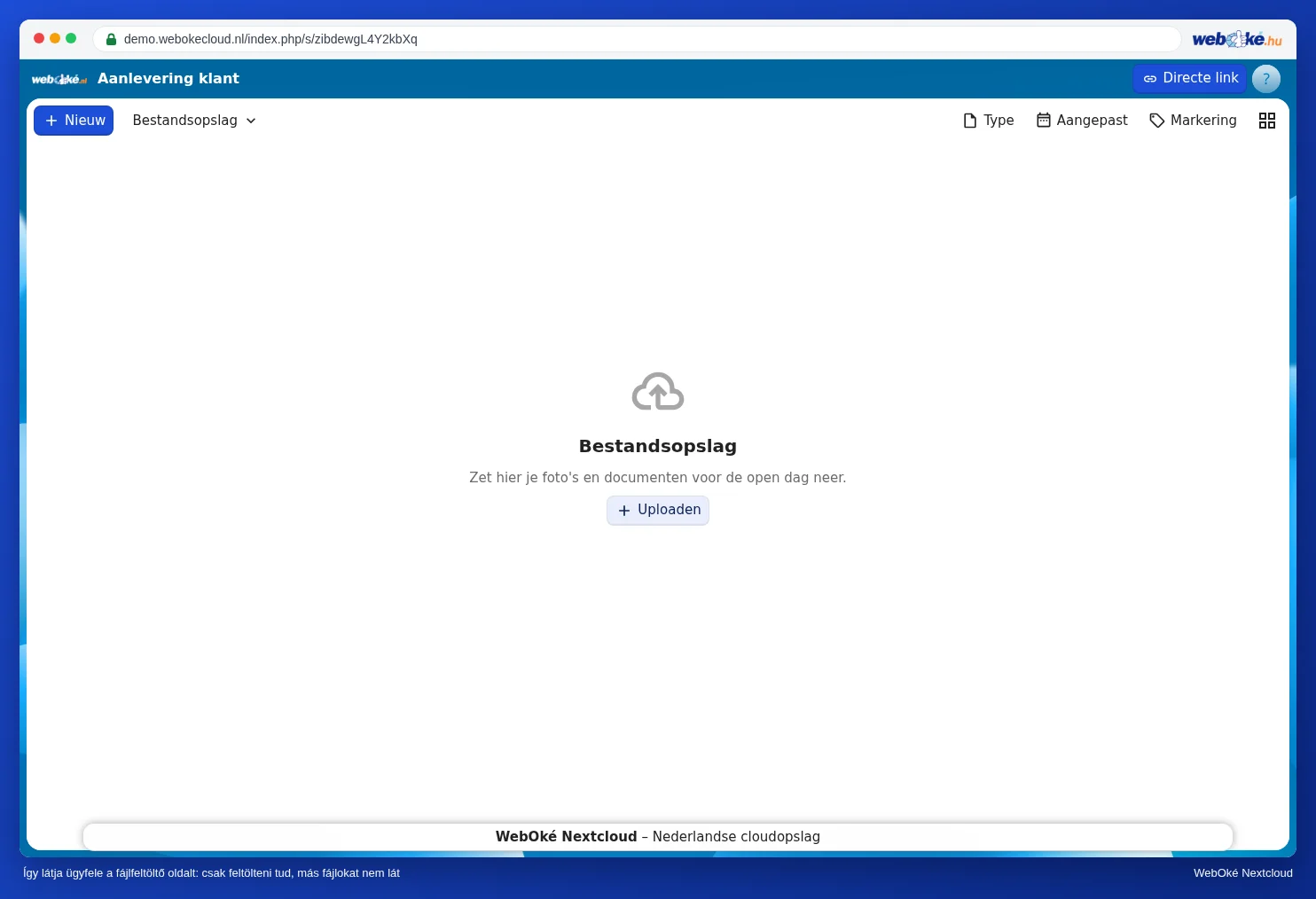
Az ügyfél megnyitja a hivatkozást, beírja a jelszót, majd a Feltöltés gombra kattint, vagy a fájljait az ablakba húzza. Csak az Ön megjegyzését és a feltöltés gombot látja, azt nem, hogy mi van már a mappában.
5. lépés: a beérkezett fájlok nyomon követése
- A Tevékenység alkalmazásban, valamint a mappa Tevékenység lapján láthatja, mi érkezett be és mikor (lásd Csevegés és tevékenység egy fájlnál).
- A lejárati dátum után a hivatkozás automatikusan megszűnik működni. Ha hamarabb végzett, távolítsa el a megosztást a mappa Megosztás lapján, vagy a Megosztások és Fájlkérések alatt.
- Évente vagy megbízásonként készítsen új fájlkérést az ügyfelének. Így minden szépen elkülönítve marad.
Figyelem: amit az ügyfelek feltöltenek, az az Ön tárhelyét terheli (lásd Aki megosztott fájlokat használ, az Ön tárhelyét használja). Rendszeresen ürítse ki vagy archiválja a régi beküldéseket.
A fájlkérésről magáról további részletek a Fájlok bekérése: fájlgyűjtő mappa és fájlkérés cikkben olvashatók.