
16. fejezet · 16.6
Egy egyesületi vagy családi mappa, amely nem tűnik el, ha valaki kilép
A kérdés: "Az egyesületünknél minden az előző titkár megosztott mappájában van. Ő most abbahagyja a tevékenységét. Mi történik a mappával, és hogyan előzzük meg ezt legközelebb?"
A probléma: egy megosztott mappa mindig egy adott személyhez tartozik. Ha ezt a felhasználót törlik, a mappa mindenki más számára is eltűnik. Ugyanez igaz egy családra is, ahol minden az egyik szülő mappájában van.
Most: a mappa biztonságba helyezése
- A távozó személy adja át a mappa tulajdonjogát valakinek, aki marad, a Beállítások, Megosztások menüponton és a Fájlok blokkon keresztül. Lásd: Tulajdon átruházása, ha egy munkatárs távozik.
- Csak akkor törölje a felhasználót a Fiókom felületen, ha az átadás megtörtént. Ha egyelőre meg szeretné tartani a fiókot, inkább tiltsa le, ne törölje.
- Már nem tud bejelentkezni az illető? Kövesse ekkor a Kolléga távozik: fájlok, naptár és megosztott mappák biztonságos átvétele leírást.
Ezentúl: egy csapat és egy csapatmappa
1. Hozzon létre egy csapatot
Hozzon létre egy csapatot a Csapatok alkalmazásban, például "Vezetőség" vagy "Család" néven, és adja hozzá a tagokat (lásd: Csapatok létrehozása és mappa megosztása az egész csapattal). Ha valaki csatlakozik vagy kilép, csak a csapatot kell módosítani.
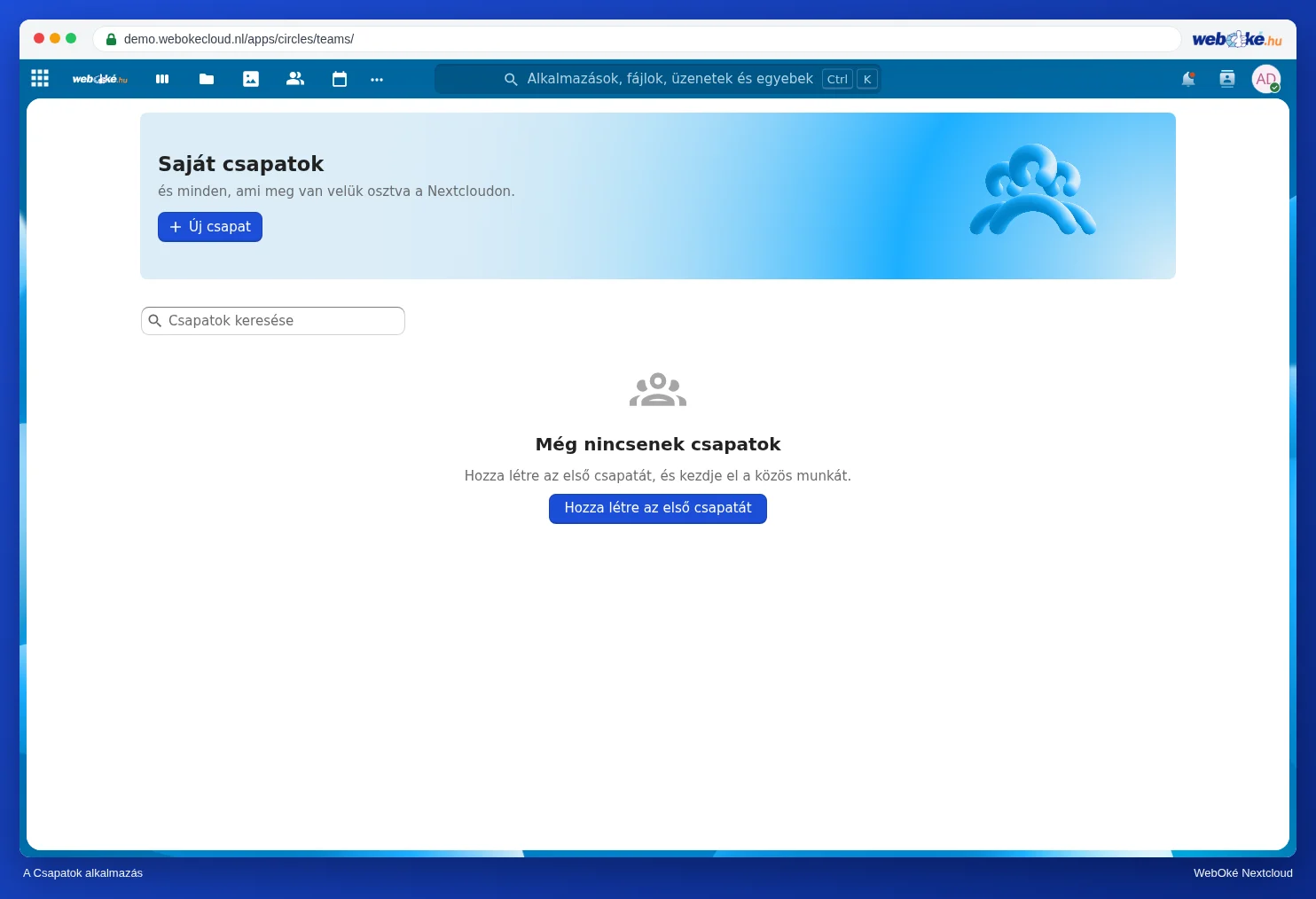
2. Igényeljen csapatmappát
Egy csapatmappa a csapathoz tartozik, nem egyetlen személyhez. Megmarad akkor is, ha valaki távozik, és a tárhelye nem egyetlen tag keretét terheli. A csapatmappát a WebOké hozza létre Önnek: igényelje egy jegy (ticket) beküldésével a Fiókom felületen, és adja meg a mappa és a csapat nevét (lásd: Csapatmappák: egy közös mappa, amely a csapaté). Csapatmappák a Personal, Family és Max csomagokban érhetők el, a Nextcloud Free csomagban nem.
3. Költöztesse át a fájlokat
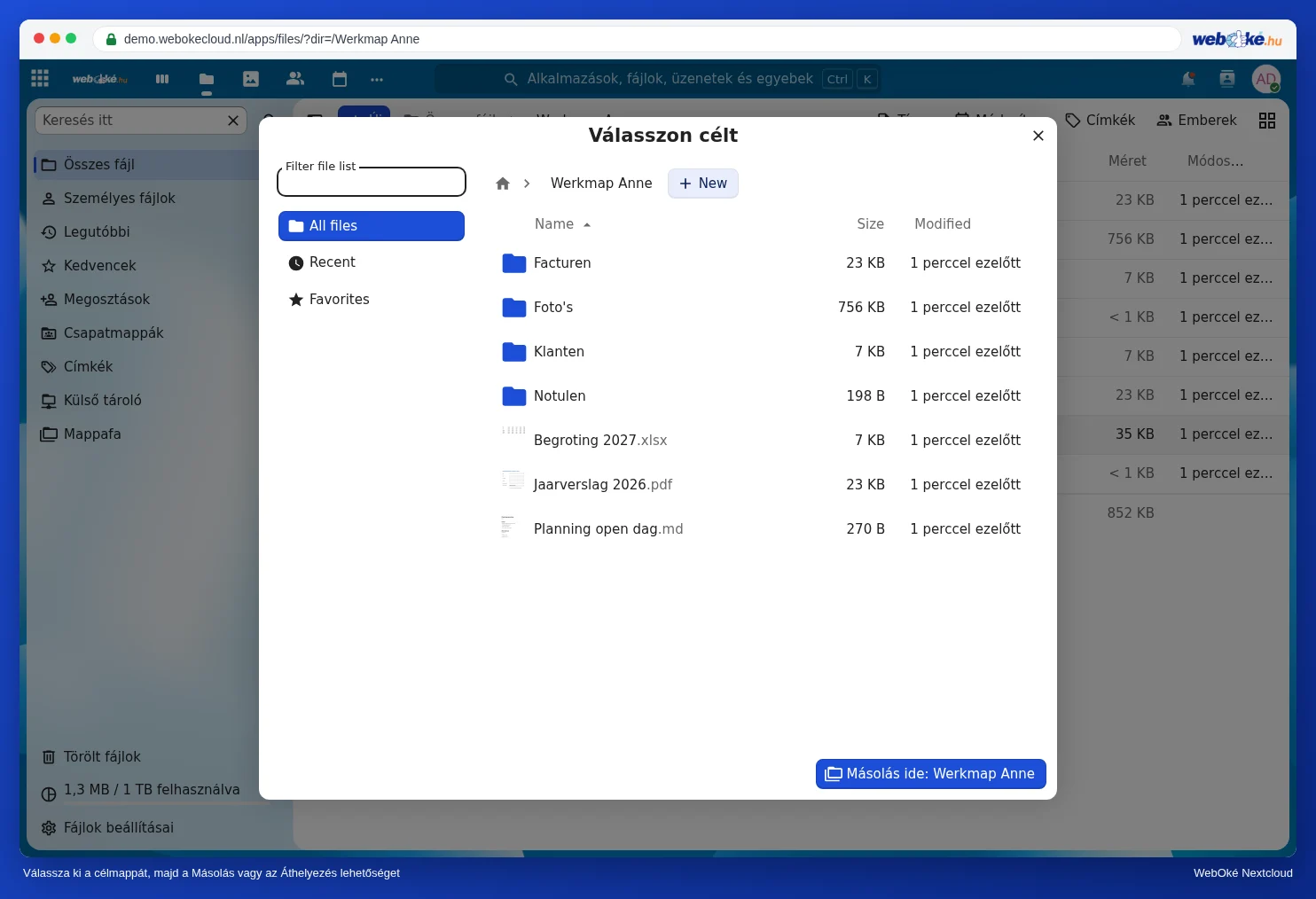
- Nyissa meg a Fájlok alkalmazásban a régi megosztott mappát.
- Jelölje ki az összes elemet (a lista feletti jelölőnégyzet mindent kijelöl).
- Válassza felül az Áthelyezés vagy másolás lehetőséget, válassza ki a csapatmappát, majd kattintson az Áthelyezés ide gombra a csapatmappa nevével (lásd: Mappák létrehozása, áthelyezése, másolása és átnevezése).
- Ellenőrizze, hogy minden átkerült-e, majd ezután szüntesse meg a régi megosztást.
Tippek a kialakításhoz
- Használjon állandó mappaszerkezetet, például Jegyzőkönyvek, Pénzügyek, Tagok, Programok. A Mappaleírás hozzáadása funkcióval fűzzön hozzá egy rövid magyarázatot (lásd: Jegyzetek és szöveges fájlok létrehozása a Szöveg alkalmazással).
- Rögzítse, ki mit tehet meg. Nem szükséges, hogy mindenki módosíthassa a pénzügyi dokumentumokat.
- Ha kifelé oszt meg (tagoknak, szülőknek, önkormányzatnak), mindig jelszóval és lejárati dátummal ellátott hivatkozással tegye (lásd: Nyilvános hivatkozás létrehozása: megtekintés, szerkesztés, jelszó, lejárati idő és letöltési korlát).