
9. fejezet · 9.12
Naptár és névjegyek a Thunderbirdben
Thunderbird egy ingyenes, nyílt forráskódú levelezőprogram Windows, Mac és Linux rendszerekhez, beépített naptárral és címjegyzékkel. Ehhez kapcsolhatja a Nextcloud naptárait, feladatlistáit és névjegyeit. Amit a Thunderbirdben módosít, az utána a Nextcloud-ban is megjelenik, és fordítva is.
Figyelem: a szokásos jelszava itt nem működik. A WebOké Nextcloud bejelentkezéskor egy extra kódot kér, egy naptár- vagy névjegyalkalmazás azonban ezt nem tudja megadni. Ezért használjon alkalmazásjelszót: egy külön jelszót egyetlen eszközhöz vagy programhoz. Hogy ezt hogyan hozhatja létre, azt a Alkalmazásjelszavak: mikor és hogyan cikkben olvashatja; alább röviden összefoglaljuk.
1. lépés: alkalmazásjelszó létrehozása
- Jelentkezzen be a számítógépén a WebOké Nextcloud fiókjába, kattintson jobb felül a profilképére, és válassza a Beállítások menüpontot.
- Kattintson bal oldalon a Biztonság pontra, majd görgessen le az Eszközök & munkamenetek részhez.
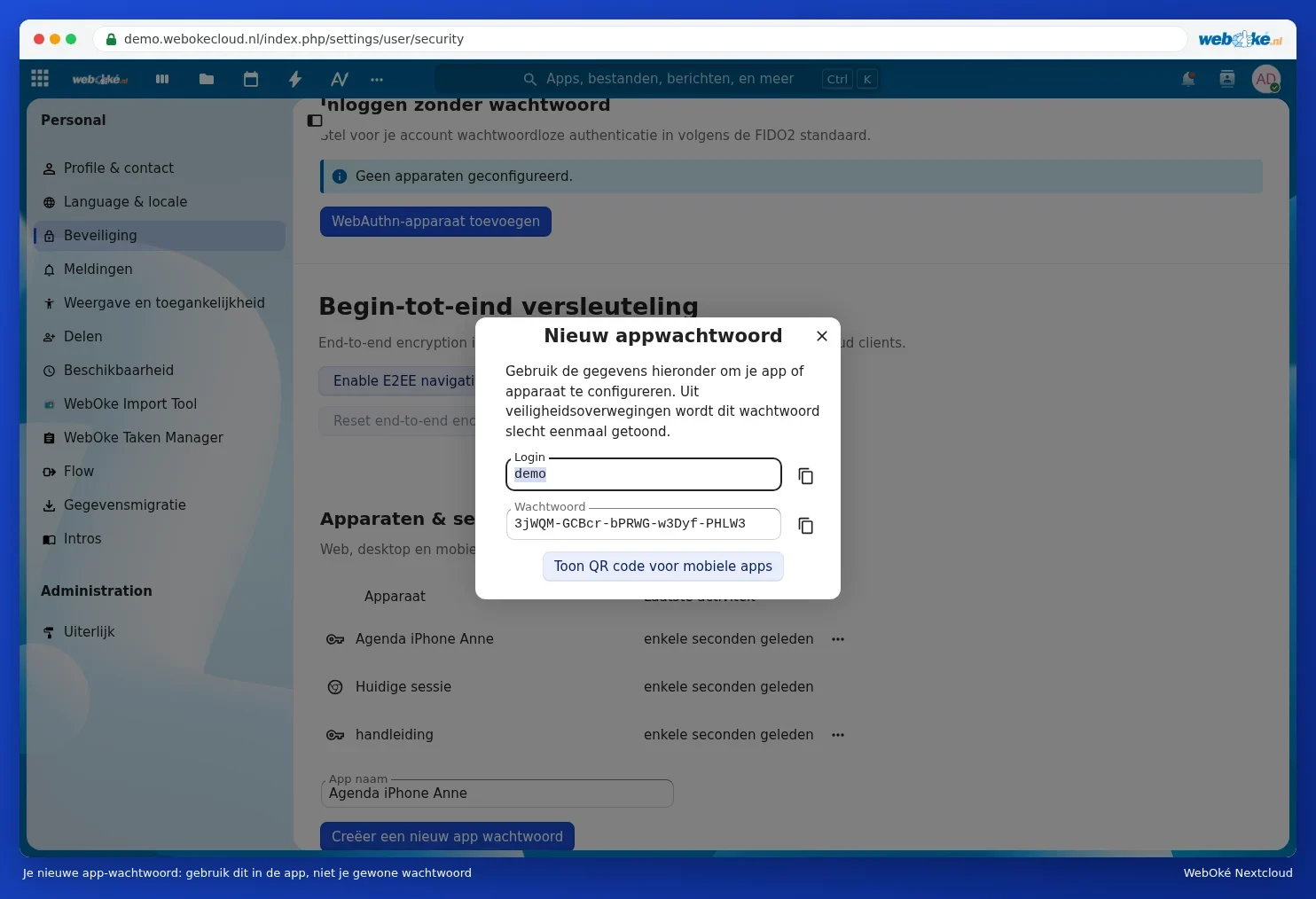
- Az Alkalmazásnév mezőbe írjon be egy felismerhető nevet (1), például Thunderbird, majd kattintson az Új alkalmazásjelszó létrehozása gombra (2). A Nextcloud esetleg még egyszer kéri a szokásos jelszavát.
- Most megjelenik a Bejelentkezés (a felhasználóneve) és egy hosszú Jelszó. Hagyja nyitva ezt az ablakot: szükség lesz rá. A jelszó csak egyszer jelenik meg.

2. lépés: a naptár hozzáadása
- Nyissa meg a Thunderbirdet, és kattintson bal oldalon a Naptár ikonjára.
- Kattintson bal alul az Új naptár gombra.
- Válassza a Hálózaton lehetőséget, majd kattintson a Következő gombra.
- A Felhasználónév mezőbe írja be a felhasználónevét, a Hely mezőbe pedig az alábbi táblázatban szereplő címet.
- Kattintson a Naptárak keresése gombra. Amikor a Thunderbird jelszót kér, adja meg az alkalmazásjelszót, és jelölje be, hogy a Thunderbird megjegyezheti.
- A Thunderbird megjeleníti az összes Nextcloud-naptárát és feladatlistáját. Jelölje be, melyeket szeretné látni, majd kattintson a Feliratkozás gombra.
| Mező a Thunderbirdben | Mit adjon meg? |
|---|---|
| Felhasználónév | A felhasználóneve |
| Hely | https://<az-ön-címe>/remote.php/dav |
| Jelszó | Az alkalmazásjelszó |
Ebben a cikkben cserélje ki a <az-ön-címe> szöveget arra a címre, amellyel a Nextcloud-ot a böngészőben megnyitja (a https:// nélkül), például onnev.webokecloud.nl vagy cloud.cegeneve.hu. Cserélje ki a <felhasználónév> szöveget a saját felhasználónevére.
A feladatlistáit a Thunderbirdben a Feladatok alatt találja, a bal oldali pipa ikonnál.
3. lépés: a névjegyek hozzáadása
- Kattintson bal oldalon a Címjegyzék ikonjára.
- Kattintson az Új címjegyzék melletti nyílra, majd válassza a CardDAV-címjegyzék hozzáadása lehetőséget.
- Adja meg a felhasználónevét, a Hely mezőbe pedig ugyanazt a címet, mint a naptárnál.
- Kattintson a Folytatás gombra, adja meg az alkalmazásjelszót, majd válassza ki a hozzáadni kívánt címjegyzékeket.
Az Ön levelezése a Thunderbirdben
A postafiókját külön adja hozzá a Thunderbirdhez, a postafiók e-mail címével és jelszavával. Ennek semmi köze a Nextcloud-hoz. Szeretné a leveleit a Nextcloud-ban olvasni? Lásd: A postafiók hozzáadása az E-mail alkalmazáshoz.
Tipp: a Thunderbird a postafiókján keresztül önállóan is tud találkozómeghívókat küldeni. Ha a résztvevők nem kapják meg a meghívókat, vagy duplán érkeznek, olvassa el a Meghívók a találkozókhoz nem érkeznek meg cikket.