
6. fejezet · 6.5
Tárhely megtelt: hely felszabadítása vagy bővítés
Ha megtelt a tárhelye, új fájlokat már nem tud feltölteni, és leáll a számítógép és a telefon szinkronizálása is. Két lehetősége van: helyet szabadít fel, vagy több tárhelyet vásárol.
Hely felszabadítása
- Rendezze a Fájlok nézetet Méret szerint, hogy megtalálja a legnagyobb mappákat és fájlokat.
- Különösen érdemes megnézni a videókat, régi biztonsági mentéseket, telepítőfájlokat és a duplikált fényképmappákat.
- Törölje, amire már nincs szüksége, vagy előbb töltse le egy külső meghajtóra.
- Nézze meg a Aki megosztott fájlokat használ, az Ön tárhelyét használja cikkben, hogy mások sokat tettek-e az Ön megosztott mappáiba. Beszéljék meg, mi törölhető.
Tipp: a törölt fájlok és a régi verziók nem számítanak bele a tárhelyébe. A lomtár kiürítése tehát nem eredményez olyan helyet, amely beleszámít.
Több tárhely vásárlása
A Nextcloud Personal, Family és Max csomagoknál a tárhelyet saját maga bővítheti a Fiókom felületén:
- Jelentkezzen be a Fiókom felületére, és keresse fel a Termékeim menüpontot.
- Nyissa meg a Nextcloud-csomagját.
- A Konfigurálható opciók részben a Tárhely mezőnél (1) válassza ki a kívánt méretet.
- Kattintson az Opciók mentése gombra (2).
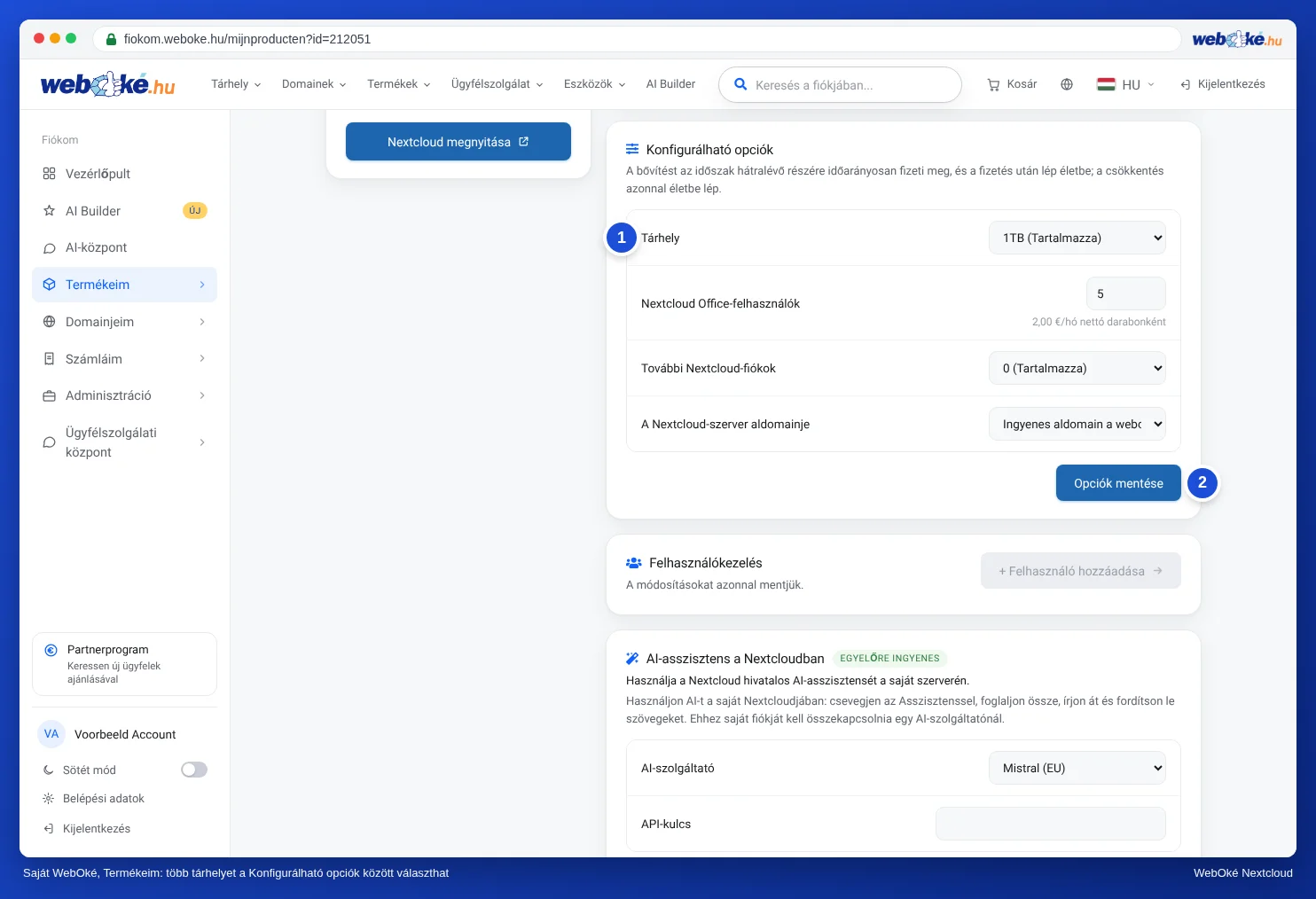
A bővítést az időszak hátralévő részére időarányosan fizeti meg, és a fizetés után lép életbe; a csökkentés azonnal életbe lép. Ilyenkor ügyeljen arra, hogy ne használjon többet az új méretnél.
Nextcloud Free (5 GB) csomagot használ? Ebben az esetben a bővebb tárhelyhez váltson fizetős csomagra. Erről bővebben a A Nextcloud Free szolgáltatásból fizetős csomagba, vagy másik Nextcloud szolgáltatótól áttérés és a Több tárhely vagy felhasználó, csomagváltás vagy lemondás cikkben olvashat.
Figyelem: ha megtelik a tárhelye, a Nextcloud gyorsabban megtisztítja a törölt fájlokat és a régi verziókat, hogy helyet szabadítson fel. Ezért ne várjon túl sokáig a hely felszabadításával vagy a bővítéssel.