
6. fejezet · 6.1
Egy törölt fájl visszaállítása a Törölt fájlok közül
Tekintse meg egy rövid videóban
Véletlenül kidobott valamit? Semmi pánik. Amit a WebOké Nextcloud-fiókjában töröl, az először a Törölt fájlok közé kerül, ez a Nextcloud szemetese. Onnan két kattintással visszahozhatja.
Így állíthat vissza egy fájlt
- A Fájlok alkalmazásban kattintson a bal alsó sarokban a Törölt fájlok gombra (1).
- Keresse meg a fájlt vagy a mappát a listában (2). Legfelül a legutóbb törölt elem található. A bal felső Keresés itt mezővel gyorsan megtalálhatja a nevet.
- Kattintson a Helyreállítás gombra (3).
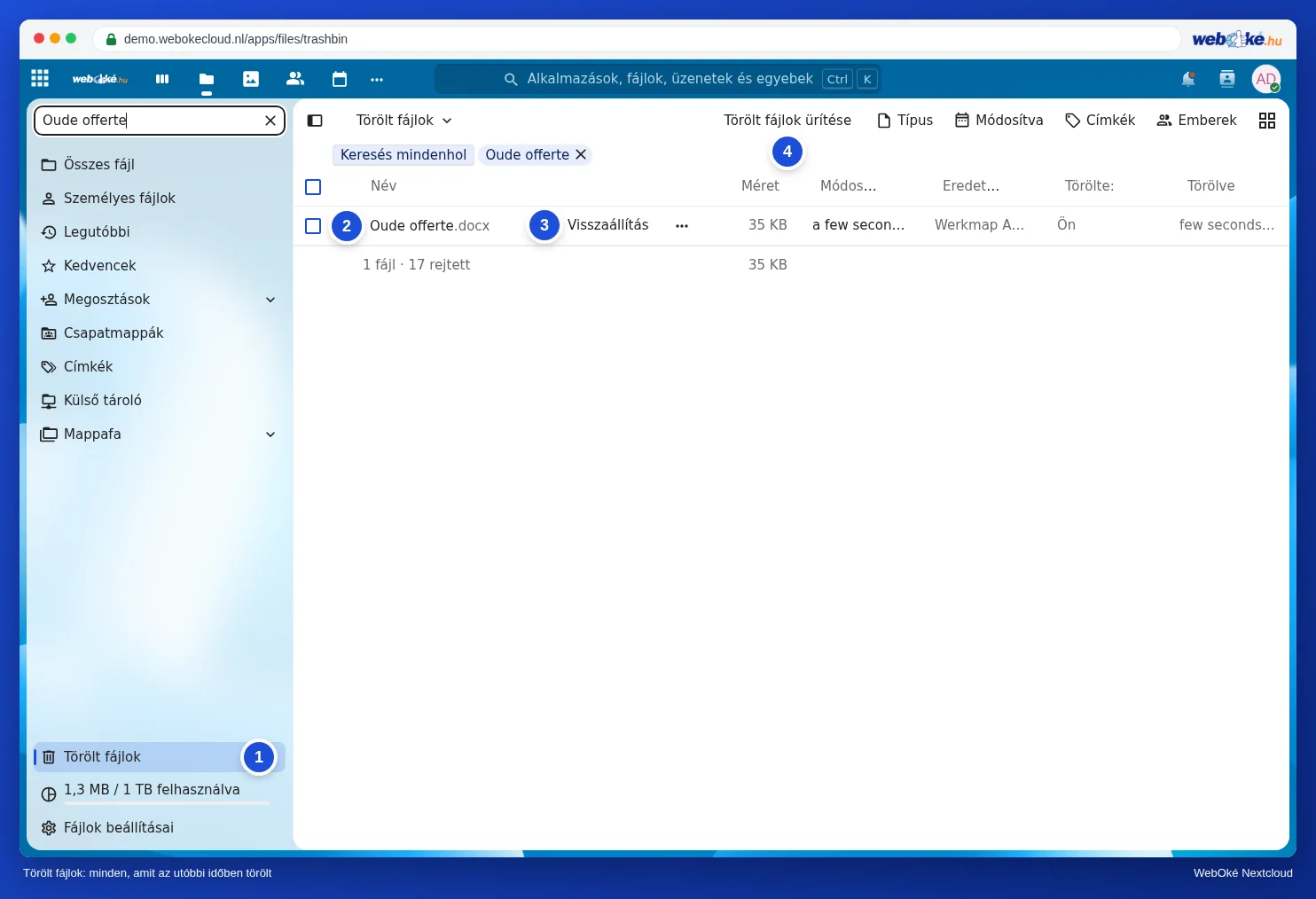
A fájl visszakerül a régi helyére, az összes verziójával együtt. Ha az adott mappa már nem létezik, a Nextcloud a fájlt a főmappájába helyezi.
A listában látható az Eredeti hely is, valamint hogy ki törölte a fájlt (Törölte) és mikor (Törölve). A Törölt fájlok ürítése (4) gombbal egyszerre véglegesen eltávolíthat mindent, ezt csak akkor tegye meg, ha biztos benne.
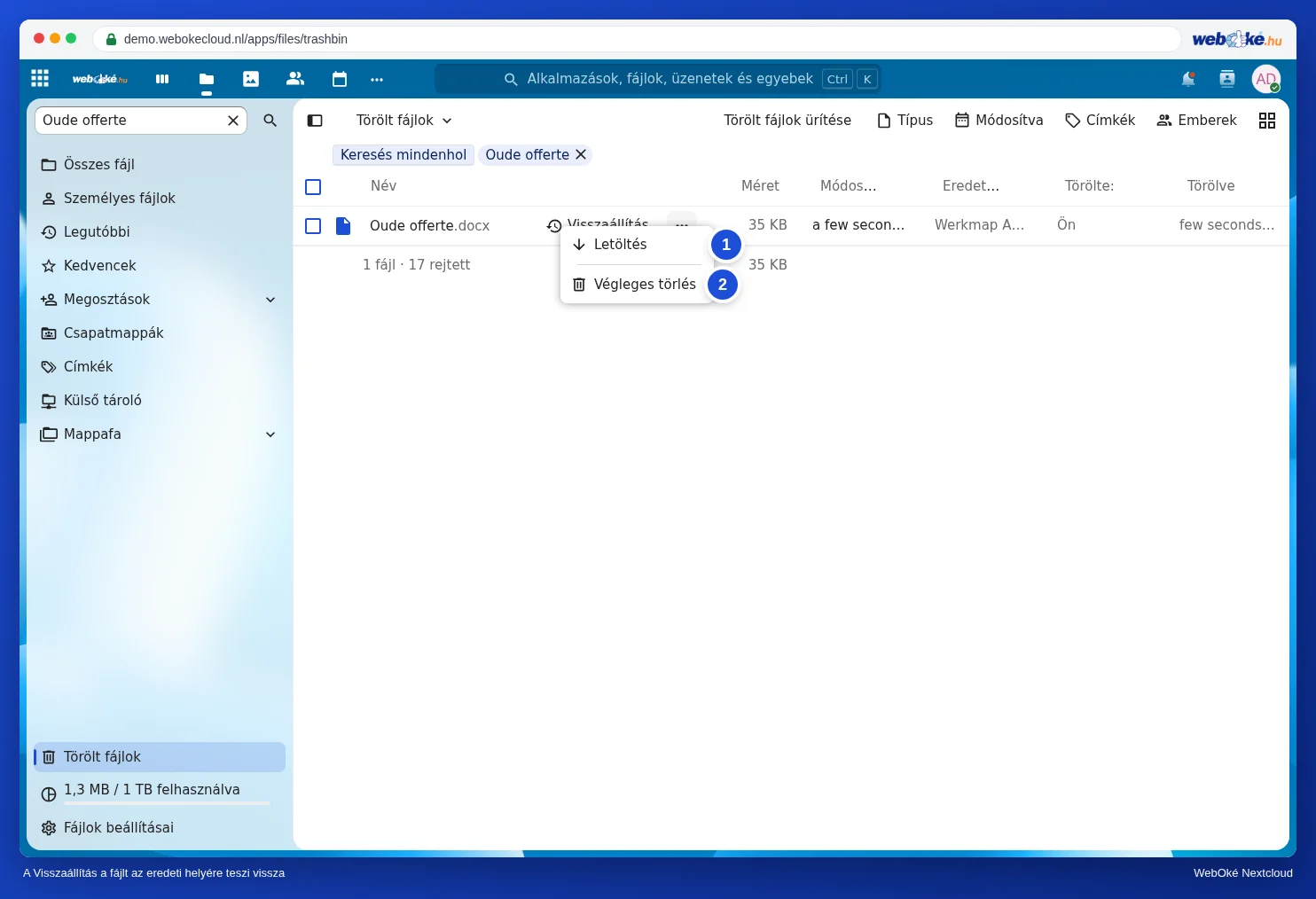
A sorban lévő három pont alatt találja a Letöltés (1) lehetőséget, amellyel a fájlt a számítógépére mentheti anélkül, hogy visszaállítaná, valamint a Végleges törlés (2) lehetőséget, amellyel véglegesen eltávolíthatja.
Több fájl egyszerre
Jelölje ki a fájlokat a lista bal oldalán lévő jelölőnégyzetekkel, majd válassza ki felül a teljes kijelölésre vonatkozó műveletet. Egy teljes törölt mappát egyszerre is visszaállíthat a mappa helyreállításával.
Jó tudni
- A törölt fájlok nem számítanak bele a tárhelyébe.
- Arról, hogy meddig maradnak meg, a következő cikkben olvashat: Meddig őrzi meg a Nextcloud a verziókat és a törölt fájlokat?.
- Ha egy fájlt a számítógépén, az asztali alkalmazás mappájában, vagy a telefonján lévő Nextcloud-alkalmazásban töröl, az szintén ide kerül.
- Ha valaki, akivel megoszt egy mappát, eltávolít egy fájlt, az az Ön Törölt fájlok listájába kerül, amennyiben Ön a tulajdonos. Így saját maga is visszaállíthatja.
- Ami eltűnik a Törölt fájlok közül, az végleg eltűnik: azt saját maga már nem tudja visszahozni. Olvassa el a Biztonsági mentések a WebOké szolgáltatásnál: mit őrzünk meg mi, és mit tehet Ön saját maga cikket arról, hogyan védekezhet ez ellen.
Tipp: szeretne inkább egy kérdést kapni, mielőtt véglegesen eltávolít valamit? Kapcsolja be a Fájlok beállításai menü bal alsó részén a Figyelmeztetés fájl törlése előtt funkciót.