
11. fejezet · 11.4
Collectives: közös tudástár az Ön csapata vagy egyesülete számára
Office csomagokban elérhető. A Collectives alkalmazás akkor jelenik meg a WebOké Nextcloudban, amint legalább egy Office Suite licenc szerepel a csomagjában. Ezután a csomagjában mindenki használhatja a Collectives alkalmazást. Lásd: Milyen alkalmazások találhatók a csomagomban?.
Egy kollektíva egy közös naslagmunka: egyesülete kézikönyve, csapaton belüli megállapodások, vagy akár egy családi wiki jelszótippekkel és a fűtőberendezés kezelési útmutatójával. A kollektíva minden tagja olvashatja és szerkesztheti az oldalakat. Az oldalaknak lehetnek aloldalai, így áttekinthető struktúrát hozhat létre.
Kollektíva létrehozása
- Nyissa meg a Kollektívák alkalmazást az alkalmazásmenüből.
- Kattintson a bal felső sarokban a Válasszon egy kollektívát gombra, majd válassza az Új kollektíva lehetőséget (1). Ha még nincs kollektívája, az Új kollektíva gomb a képernyő közepén is megjelenik.
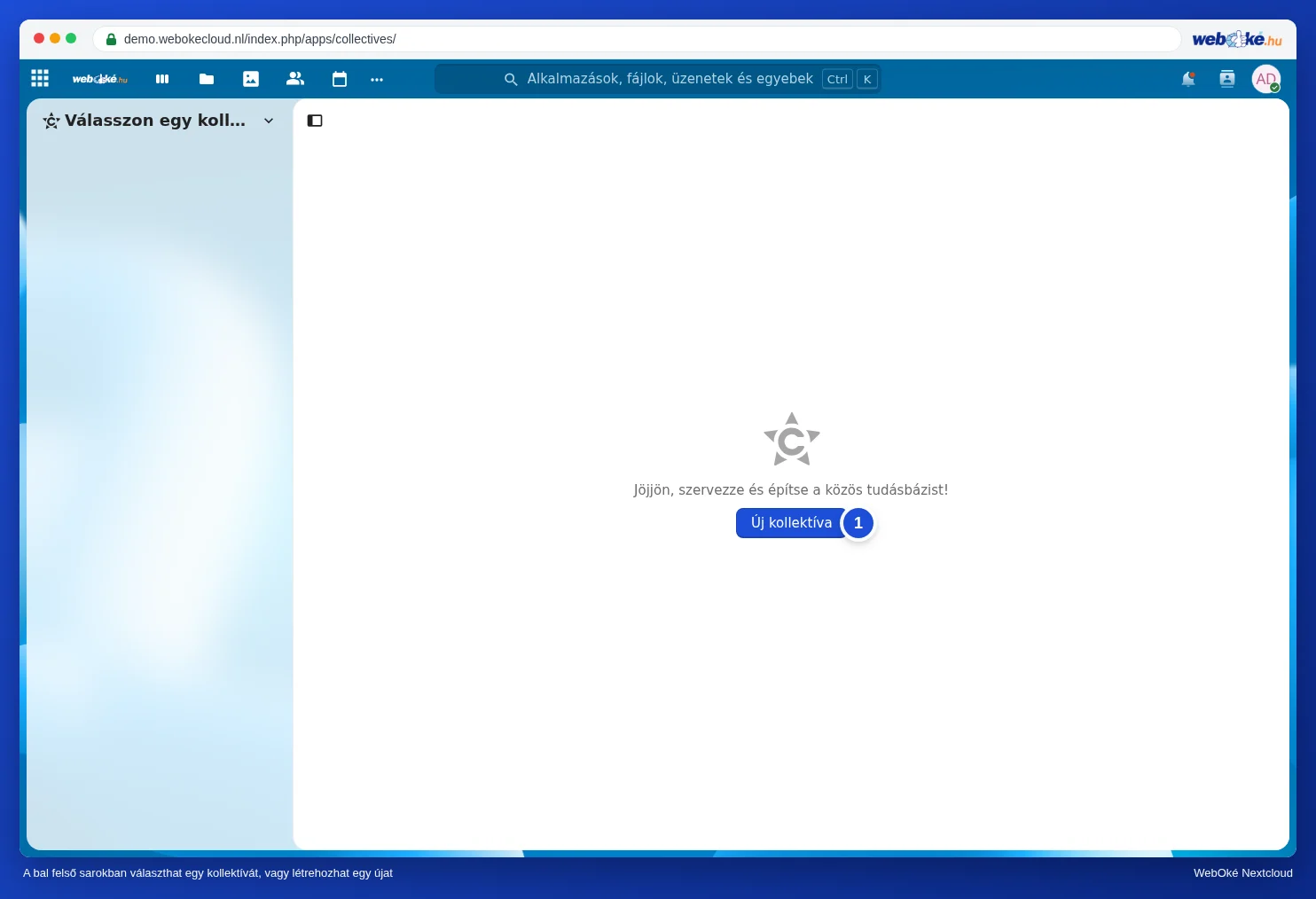
- Az Új kollektíva ablakban a mosolygó arc ikonnal (1) válasszon egy ikont, majd a A kollektíva neve mezőbe (2) írjon be egy nevet.
- Kattintson a Leden toevoegen gombra (3).
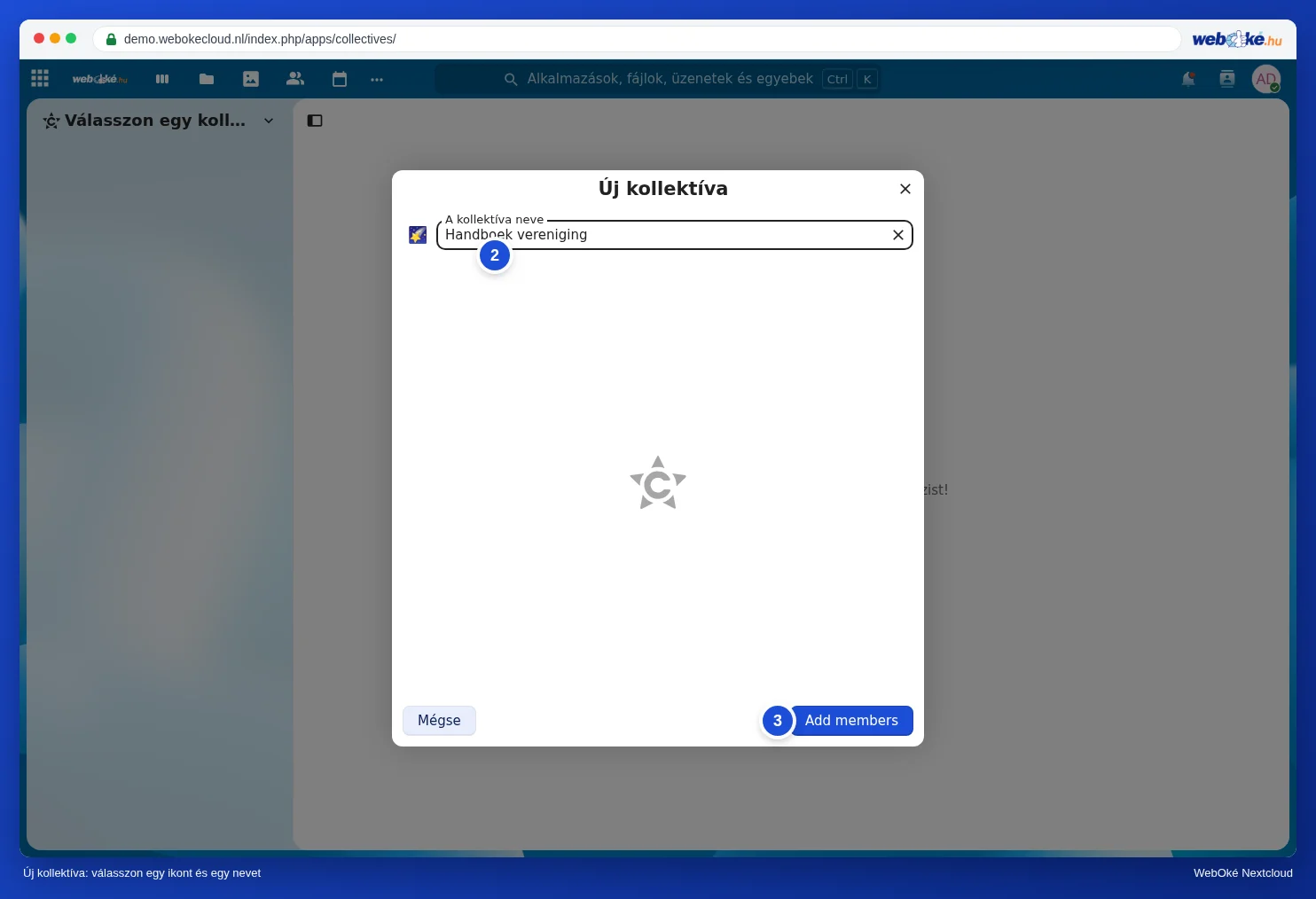
- A Zoek accounts, groepen, teams mezőbe (1) írja be azoknak a személyeknek, csoportoknak vagy teameknek a nevét, akik szeretne hozzáadni, majd kattintson rájuk. Felül láthatja, hogy ki van már benne.
- Kattintson a Létrehozás gombra (2). Ha még senkit sem szeretne hozzáadni, a gomb neve Creëer zonder leden.
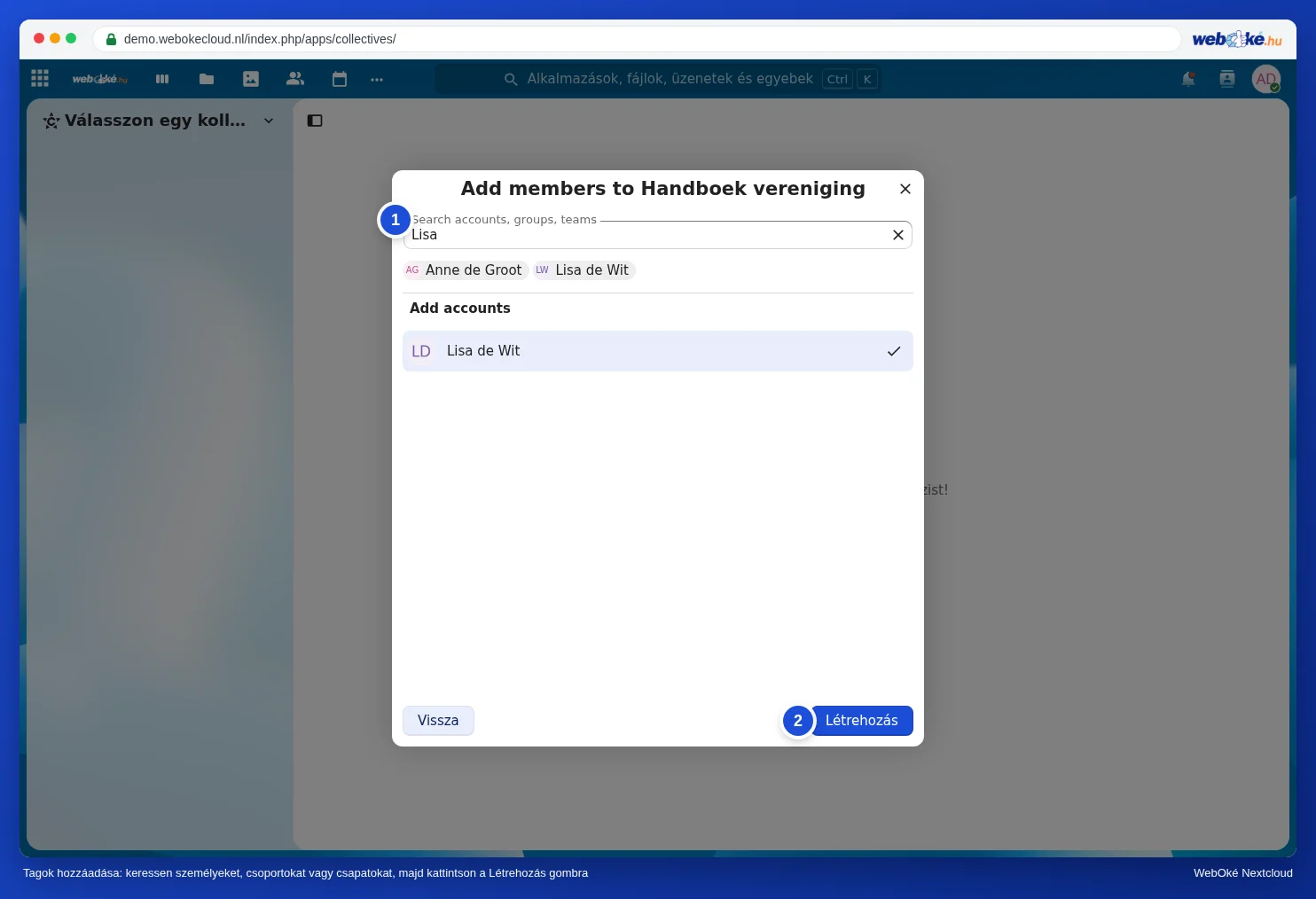
Minden kollektívához tartozik egy ugyanilyen nevű team. Akit később hozzáad ehhez a teamhez, az automatikusan bekerül a kollektívába is. Lásd a teamekről szóló Csapatok létrehozása és mappa megosztása az egész csapattal cikket.
Oldalak írása
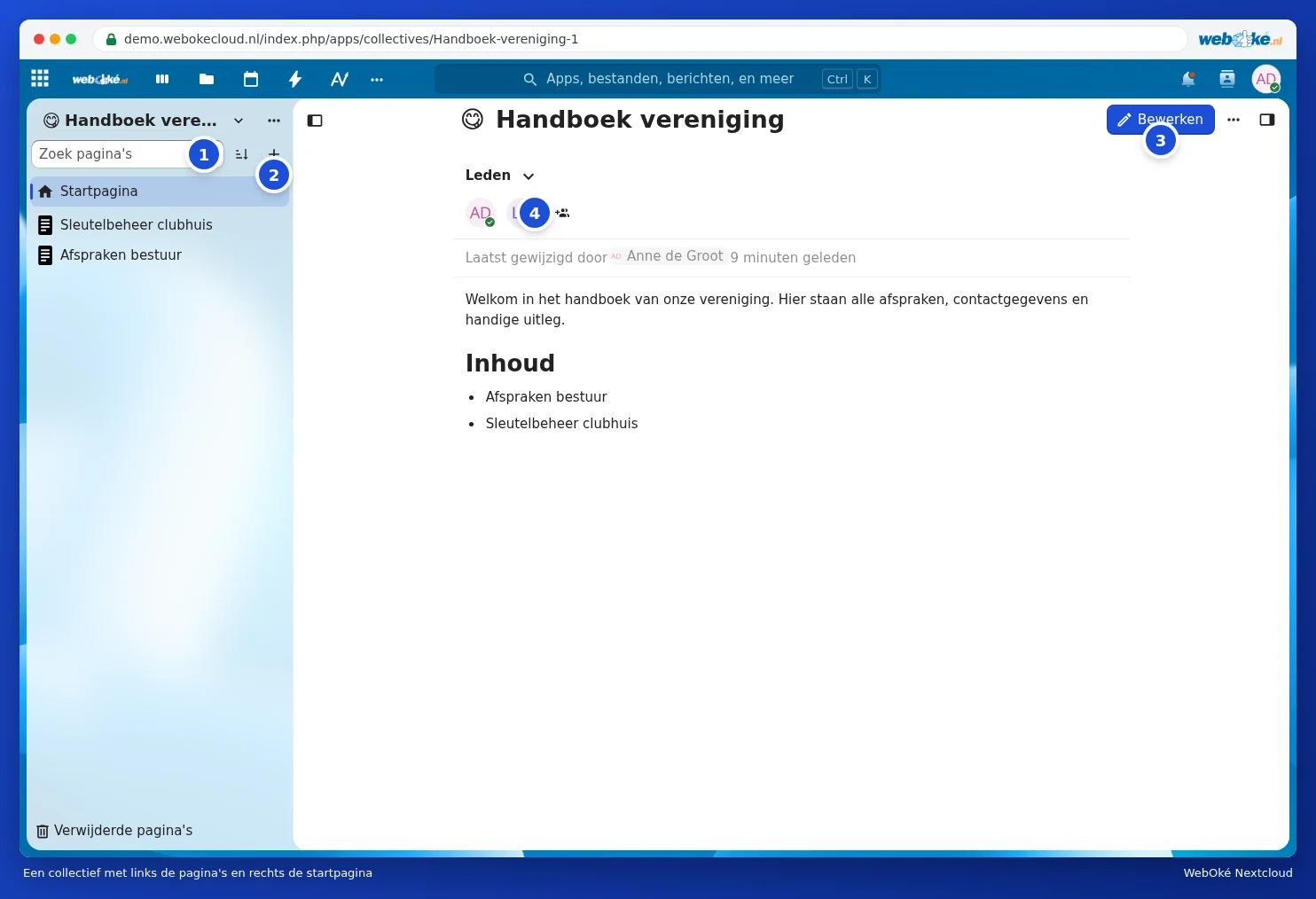
- Minden kollektíva egy Kezdőlap oldallal kezdődik. Kattintson a jobb felső sarokban a Szerkesztés gombra (3), majd kezdjen el gépelni. Minden automatikusan mentésre kerül.
- A lista tetején található plusz jellel, Oldal hozzáadása (2), új oldalt hozhat létre. Egy oldal mögötti plusz jellel aloldalt hozhat létre, így egy fejezetekből álló struktúrát alakíthat ki.
- A Oldalak keresése (1) funkcióval megtalálhat egy oldalt vagy egy szót az összes oldalon.
- A formázás ugyanúgy működik, mint a Jegyzetek és a Szöveg alkalmazásban: címsorok, listák, táblázatok, képek és más oldalakra mutató hivatkozások.
- Ha két ember egyszerre dolgozik egy oldalon, azonnal látja egymás módosításait.
- A Tagok alatt láthatja, hogy ki van a kollektívában. A Tagok kezelése (4) funkcióval adhat hozzá vagy távolíthat el embereket.
- Egy törölt oldalt a bal alsó sarokban található Törölt oldalak alatt állíthat vissza. Az oldal tetején található Utoljára módosítva funkcióval megnyithatja a verziótörténetet.
Hol találhatók az oldalak?
Minden oldal egy egyszerű szövegfájl (markdown) a Nextcloudjában, egy rejtett .Collectives mappában. Ezzel semmit sem kell tennie: mindig a Kollektívák alkalmazásban dolgozzon. Egy oldal régebbi verzióját az oldal tetején található Utoljára módosítva funkción keresztül állíthatja vissza.
Megosztás a Nextcloudon kívüli személyekkel
Egy kollektívát vagy egy önálló oldalt megoszthat nyilvános hivatkozással. Alapértelmezés szerint a hivatkozással rendelkező személy csak olvashatja a tartalmat. Így például közzéteheti egyesülete házirendjét az interneten, külön weboldal nélkül.
Kollektíva rendbetétele
A tulajdonos a bal felső sarokban a név melletti három pont segítségével törölheti a kollektívát. Ezt követően a bal felső kiválasztó menüben a Kollektívák törlése alatt jelenik meg, ahonnan még visszaállítható vagy véglegesen törölhető, akár a hozzá tartozó teammel együtt.