
5. fejezet · 5.3
Fájlok bekérése: fájlgyűjtő mappa és fájlkérés
Tekintse meg egy rövid videóban
Szeretné, hogy egy ügyfél, beszállító vagy családtag fájlokat helyezzen el Önnél anélkül, hogy láthatná a többi fájlját? Ehhez használjon fájlkérést vagy egy Fájllerakat jogosultságú hivatkozást. A másik fél ekkor csak feltölteni tud.
Fájlkérés létrehozása
- A Fájlok alkalmazásban menjen arra a helyre, ahová a kérés kerüljön.
- Kattintson az Új gombra, majd válassza a Fájlkérés létrehozása lehetőséget.
- A Fájlkérés tárgya mezőben írja le, mit kér, a Feltöltési cél alatt válassza ki azt a mappát, ahová a fájlok kerüljenek, a Jegyzet a címzettnek mezőbe pedig írja le, pontosan mire van szüksége.
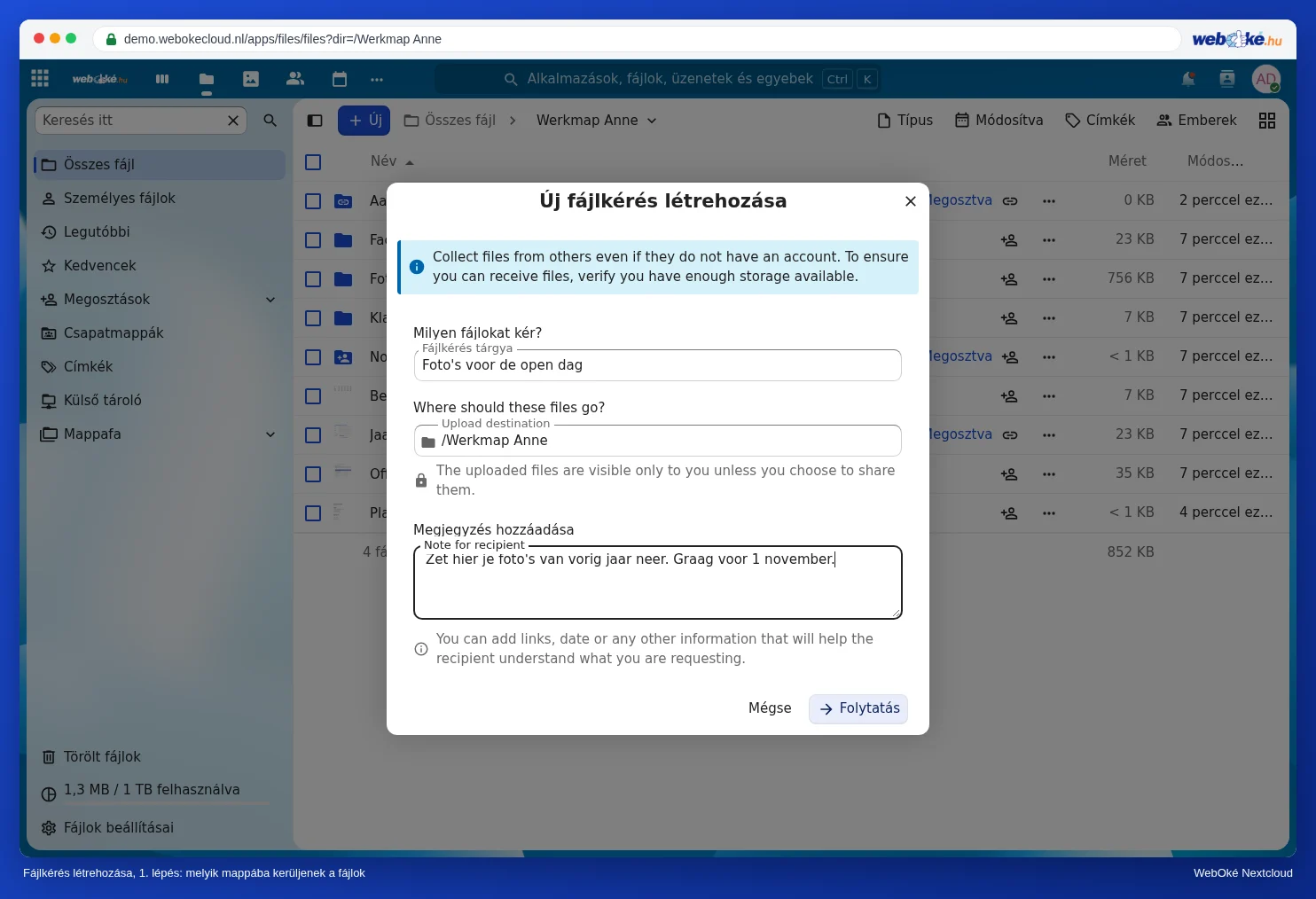
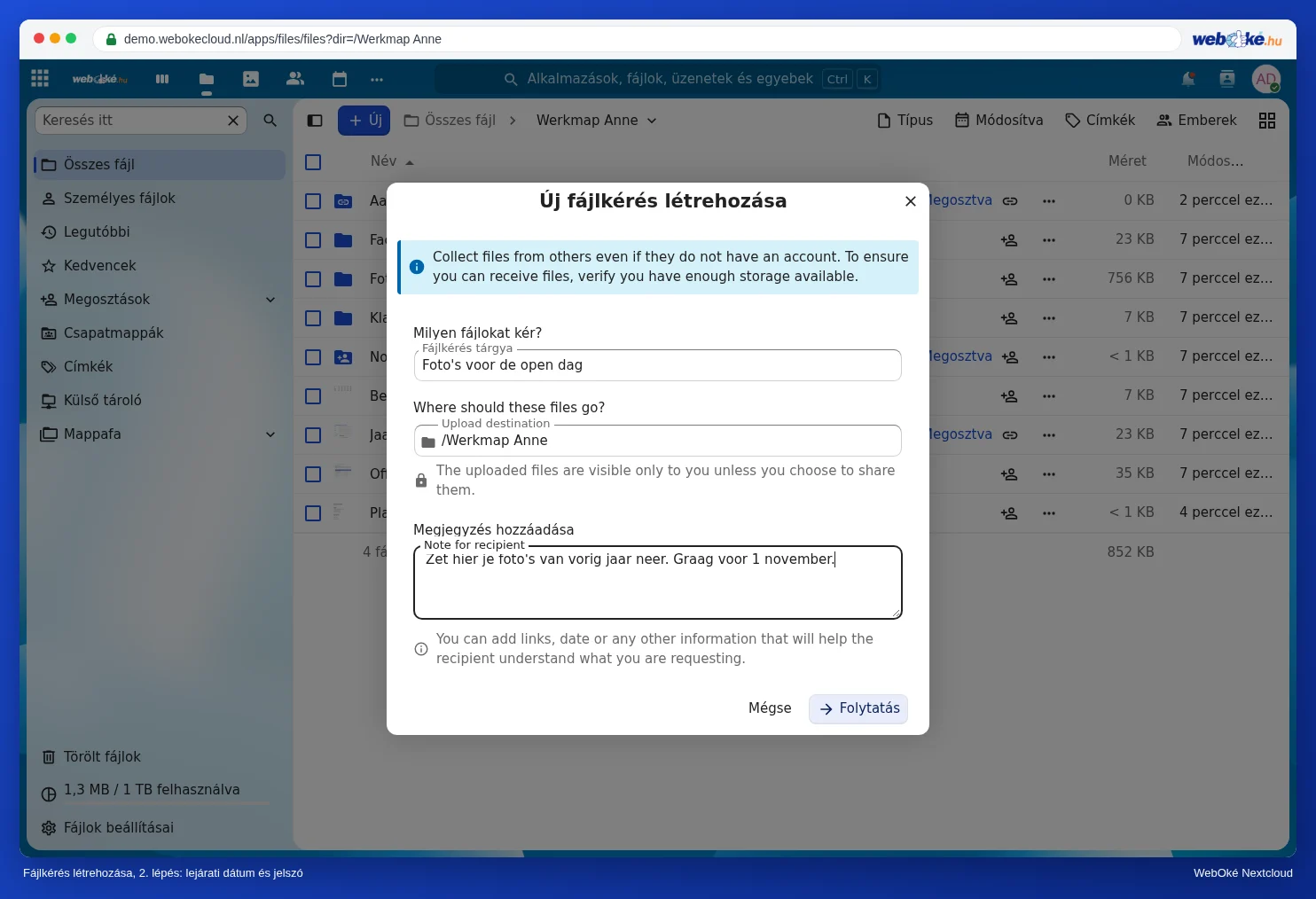
- Kattintson a Folytatás gombra. Jelölje be a Lejárati dátum beállítása lehetőséget, ha szeretne végdátumot megadni, érzékeny dokumentumok esetén pedig a Jelszó beállítása lehetőséget. A Nextcloud erős jelszót is tud javasolni Önnek.
- Kattintson ismét a Folytatás gombra. A kérés ezzel elkészült. Másolja ki a Hivatkozás megosztása mezőben lévő linket a mező jobb oldalán található gombbal, és küldje el a másik félnek. Zárja be az ablakot a Bezárás gombbal.
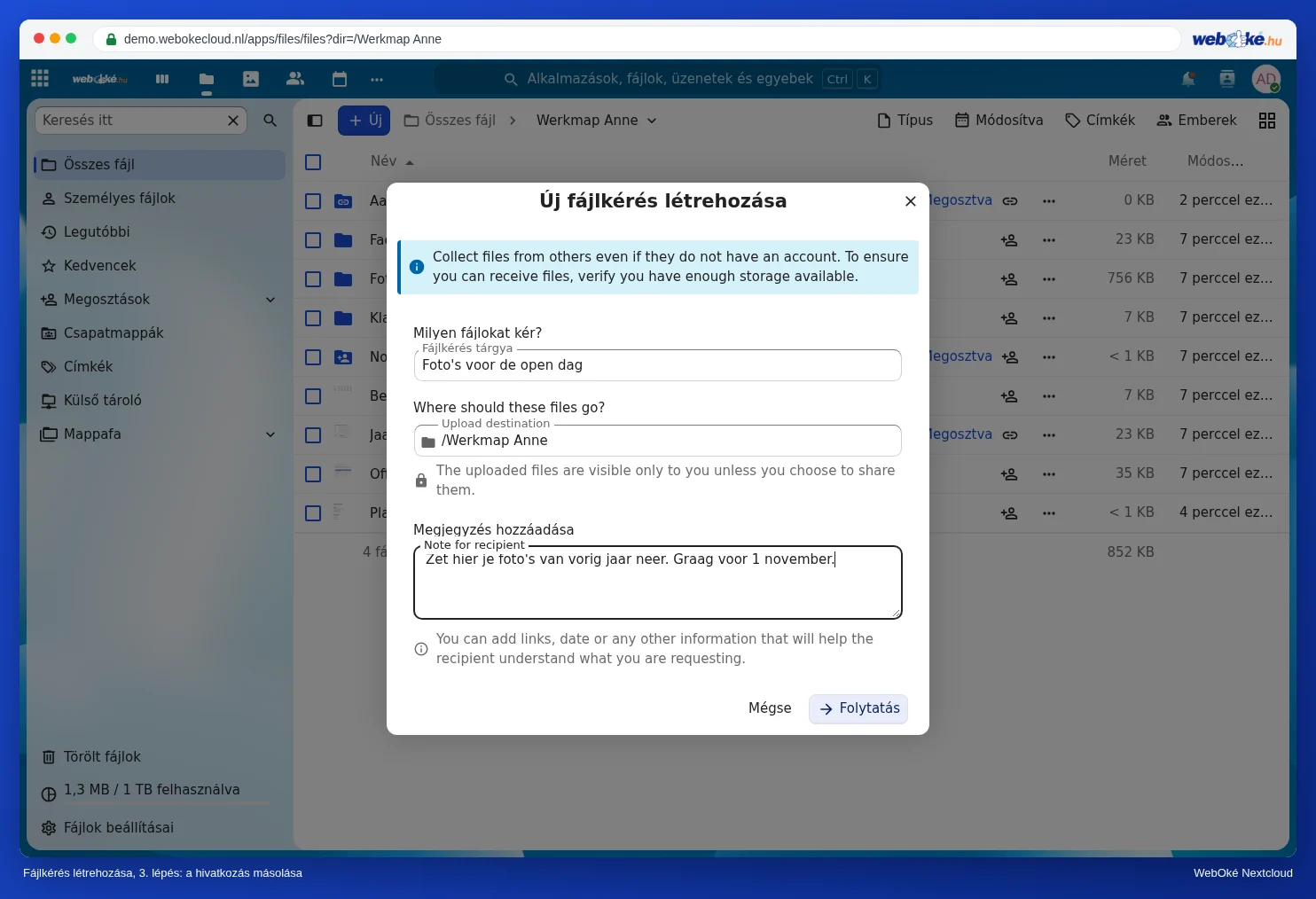
Figyelem: a Hivatkozás küldése levélben mezőbe e-mail címeket is megadhat. Ebben az esetben a Nextcloud maga küldi el a hivatkozást e-mailben. Ha biztos szeretne lenni abban, hogy a levél megfelelően megérkezik, és egyértelműen Öntől származik, inkább másolja ki a hivatkozást, és küldje el saját maga.
Vagy: mappa megosztása kizárólag Fájllerakat jogosultsággal
Egy mappához nyilvános hivatkozást is létrehozhat (lásd Nyilvános hivatkozás létrehozása: megtekintés, szerkesztés, jelszó, lejárati idő és letöltési korlát), és a jogosultságoknál válassza a Fájllerakat beállítást. Az eredmény ugyanaz: aki megnyitja a hivatkozást, csak fájlokat tud elhelyezni.
Mit lát a feltöltő?
A másik fél a böngészőjében nyitja meg a hivatkozást. Látja az Ön megjegyzését és az Feltöltés gombot, vagy egyszerűen a fájljait is az ablakba húzhatja. Azt, hogy mi van már a mappában, nem látja. Azt sem, hogy mások mit töltöttek fel.
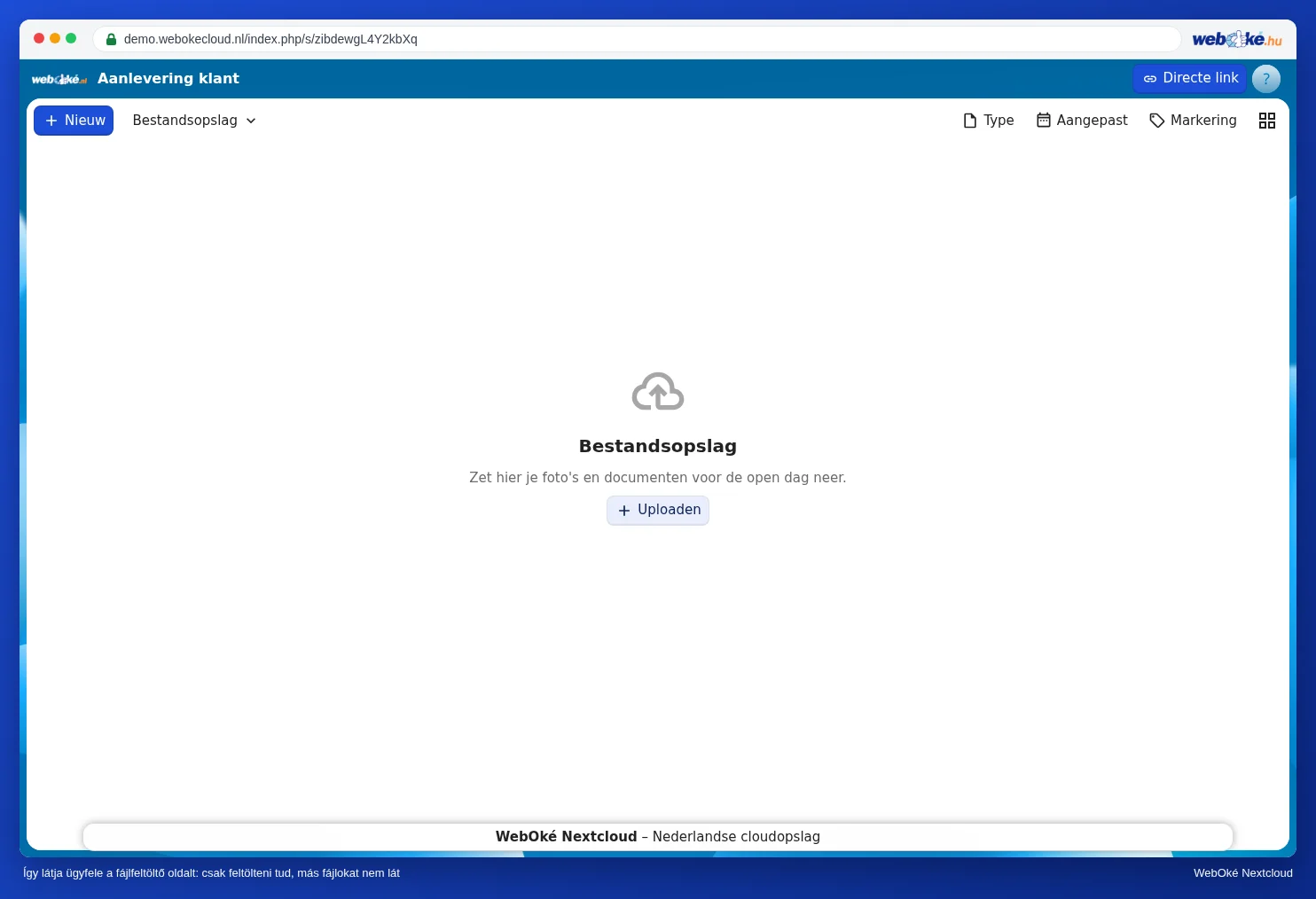
A fájlok a kiválasztott mappában jelennek meg Önnél. A Tevékenység alatt láthatja, mi és mikor került feltöltésre, lásd Csevegés és tevékenység egy fájlnál.
Tipp: amint mindent megkapott, állítsa le a kérést (a mappa Megosztás fülén, a hivatkozás menüjében a Megosztás visszavonása paranccsal), vagy állítson be végdátumot, hogy magától lejárjon. A Egy ügyféllel fájlokat beküldetni jelszóval és lejárati dátummal védett fájlkéréssel cikkben egy részletesen kidolgozott példát talál ügyfelek számára.
Figyelem: amit mások feltöltenek, az is beleszámít az Ön tárhelyhasználatába. Lásd Aki megosztott fájlokat használ, az Ön tárhelyét használja.