
13. fejezet · 13.4
OneDrive átköltöztetése az Adatmigrációval
Microsoft OneDrive-ról vált? Az Adatmigráció segítségével átviheti fájljait a WebOké Nextcloud felhőjébe, valamint a Microsoft-fiókjában lévő névjegyeit és naptárait is.
Így viheti át a OneDrive-ot
- Jelentkezzen be a WebOké Nextcloud felhőjébe, kattintson jobb felül a profilképére, majd válassza az Beállítások menüpontot.
- Kattintson bal oldalon az Adatmigráció pontra.
- A Microsoft OneDrive integration résznél kattintson a Connect to OneDrive gombra (1).
- Megnyílik egy Microsoft ablak. Ha már be van jelentkezve a Microsoft fiókjába, a kapcsolat azonnal létrejön. Ellenkező esetben jelentkezzen be az ablakban, és adja meg a hozzájárulását.
- A Nextcloud felületére visszatérve a OneDrive résznél láthatja, mely fiókhoz kapcsolódott, és mit importálhat: a fájljait, a névjegyeit és a naptárait.
- Az Importdirectory mezőnél válassza ki azt a mappát, ahová a OneDrive-fájlok kerülnek. A ceruza ikonnal másik vagy új mappát választhat.
- Indítsa el a fájlok importálását. Ha a névjegyeit és naptárait is át szeretné vinni, indítsa el azok importálását is; a naptáraknál a gomb neve Naptár importálása.
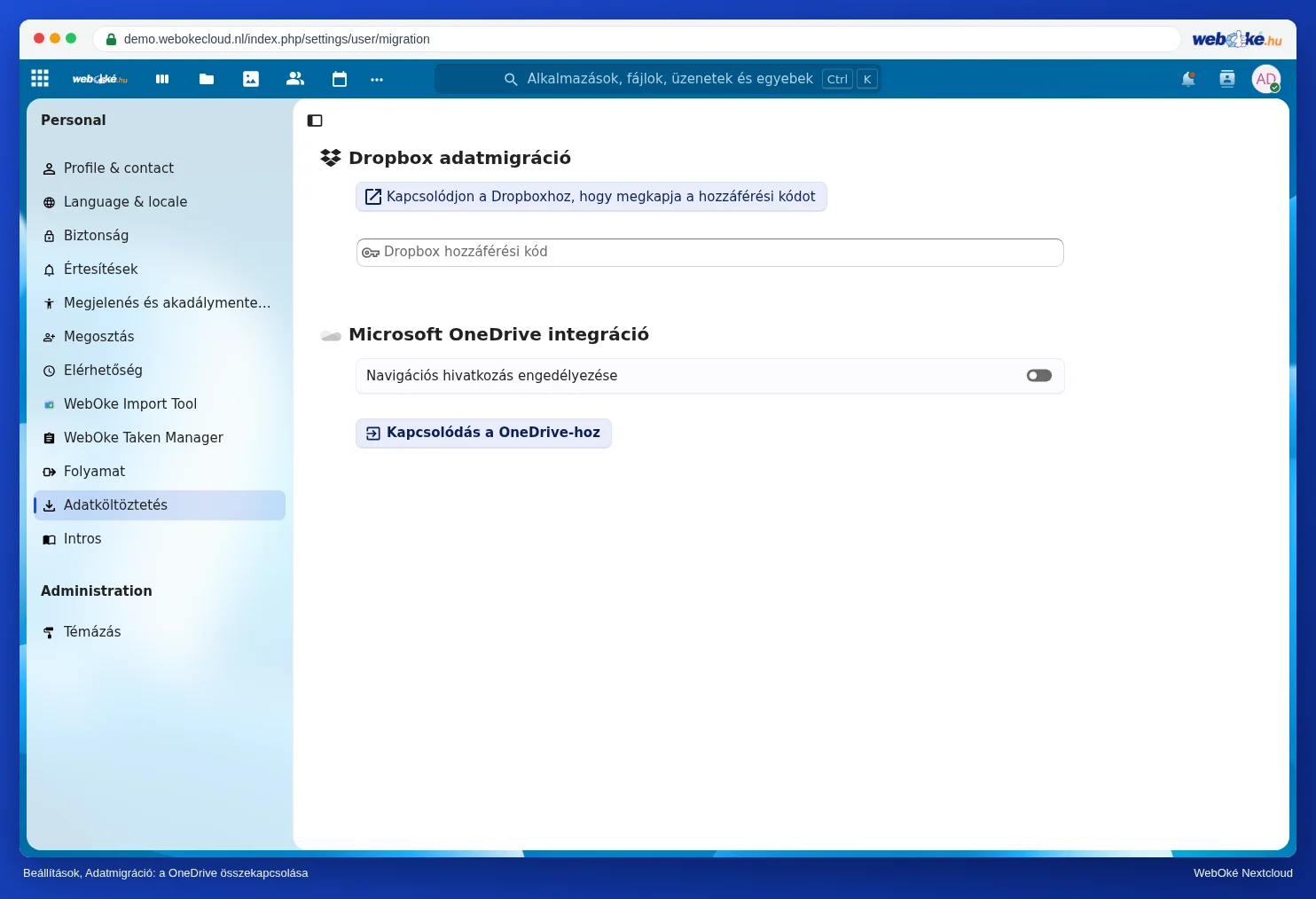
A Dropbox-hoz hasonlóan az Adatmigráció minden fájlt átvesz. Amit nem szeretne megőrizni, azt érdemes előbb törölni a OneDrive-ban. Az importálás a háttérben zajlik tovább; az ablakot bezárhatja. Az időtartama néhány perctől néhány óráig terjedhet.
Microsoft 365-tel dolgozik?
Ebben az esetben még több mindent kell átköltöztetni: a leveleit, a Word-, Excel- és PowerPoint-fájljait, és esetleg a Teams tartalmát is. Erről bővebben itt olvashat: A Microsoft 365-ről a WebOkéra: fájlok, dokumentumok, e-mail és naptár.
Ez a leírás megtalálható a tudásbázisunk Migreren van Microsoft OneDrive naar WebOké Nextcloud című cikkében is: Költözés a Microsoft OneDrive-ról a WebOké Nextcloudba.