
10. fejezet · 10.3
Videohívás és értekezlet: kamera, mikrofon, háttér és kézfeltartás
Tekintse meg egy rövid videóban
Office csomagokban érhető el. A Beszélgetés akkor jelenik meg a WebOké Nextcloud-ban, amint legalább egy Office Suite licenc szerepel a csomagjában. Ekkor a csomag minden felhasználója használhatja a Beszélgetést, azok is, akiknek nincs saját licencük. Ha nincs Office-a, a Beszélgetés nem jelenik meg a menüben. Lásd: Milyen alkalmazások találhatók a csomagomban?.
Minden beszélgetésben hívhat, kép nélkül vagy videóval. Csupán egy böngészőre van szüksége (Chrome, Edge, Firefox vagy Safari), vagy a Beszélgetés alkalmazásra a telefonján. Semmit sem kell telepíteni.
Elsőként tesztelje az eszközöket
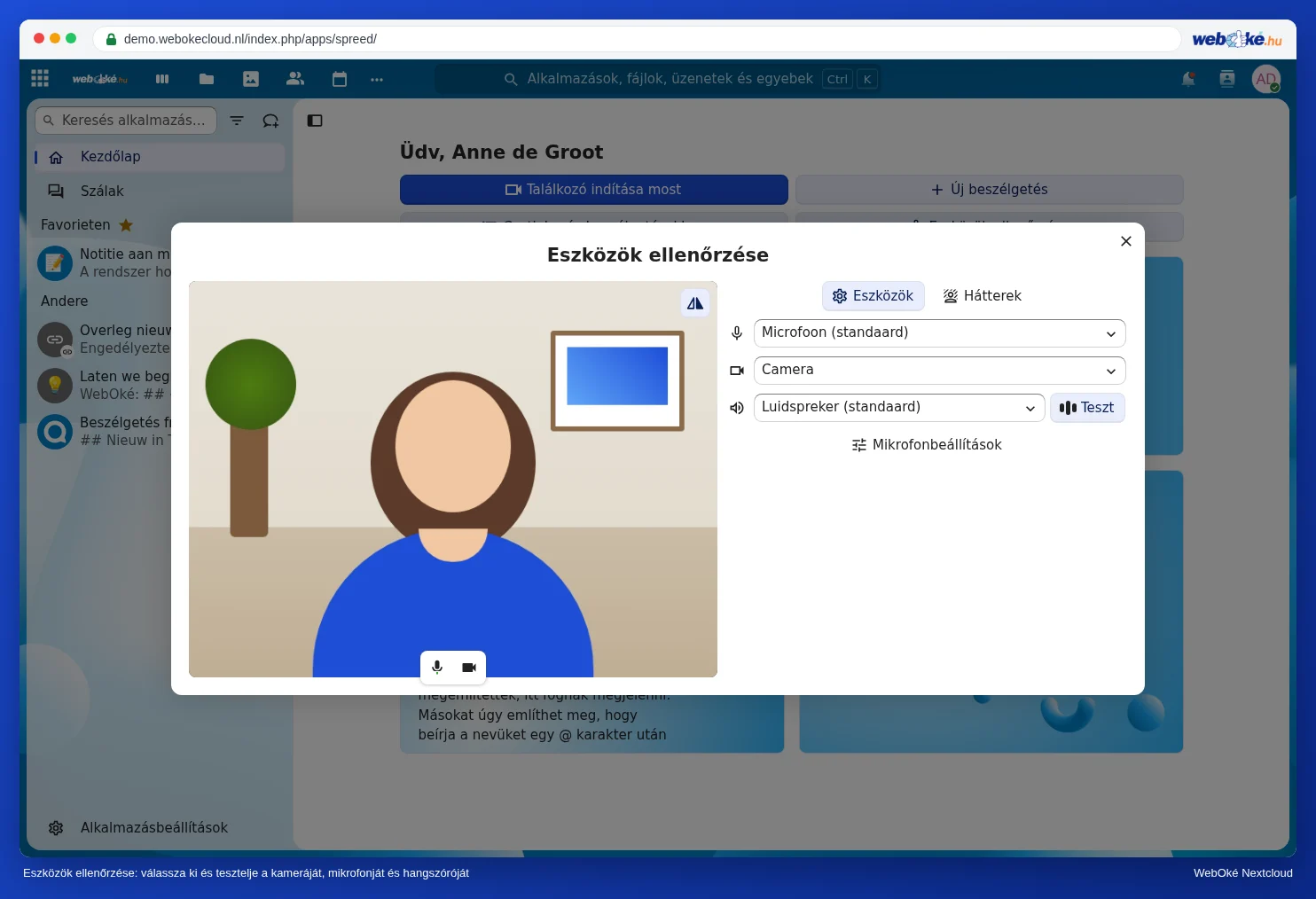
A Beszélgetés Kezdőlapján kattintson az Eszközök ellenőrzése gombra. Megjelenik a saját kamerakép, és kiválaszthatja, melyik kamerát, mikrofont és hangszórót használja a Beszélgetés. A Teszt gombbal ellenőrizheti, hogy a hangszóró működik-e. Első alkalommal a böngésző megkérdezi, hogy a Beszélgetés használhatja-e a kamerát és a mikrofont: kattintson az Engedélyezés gombra.
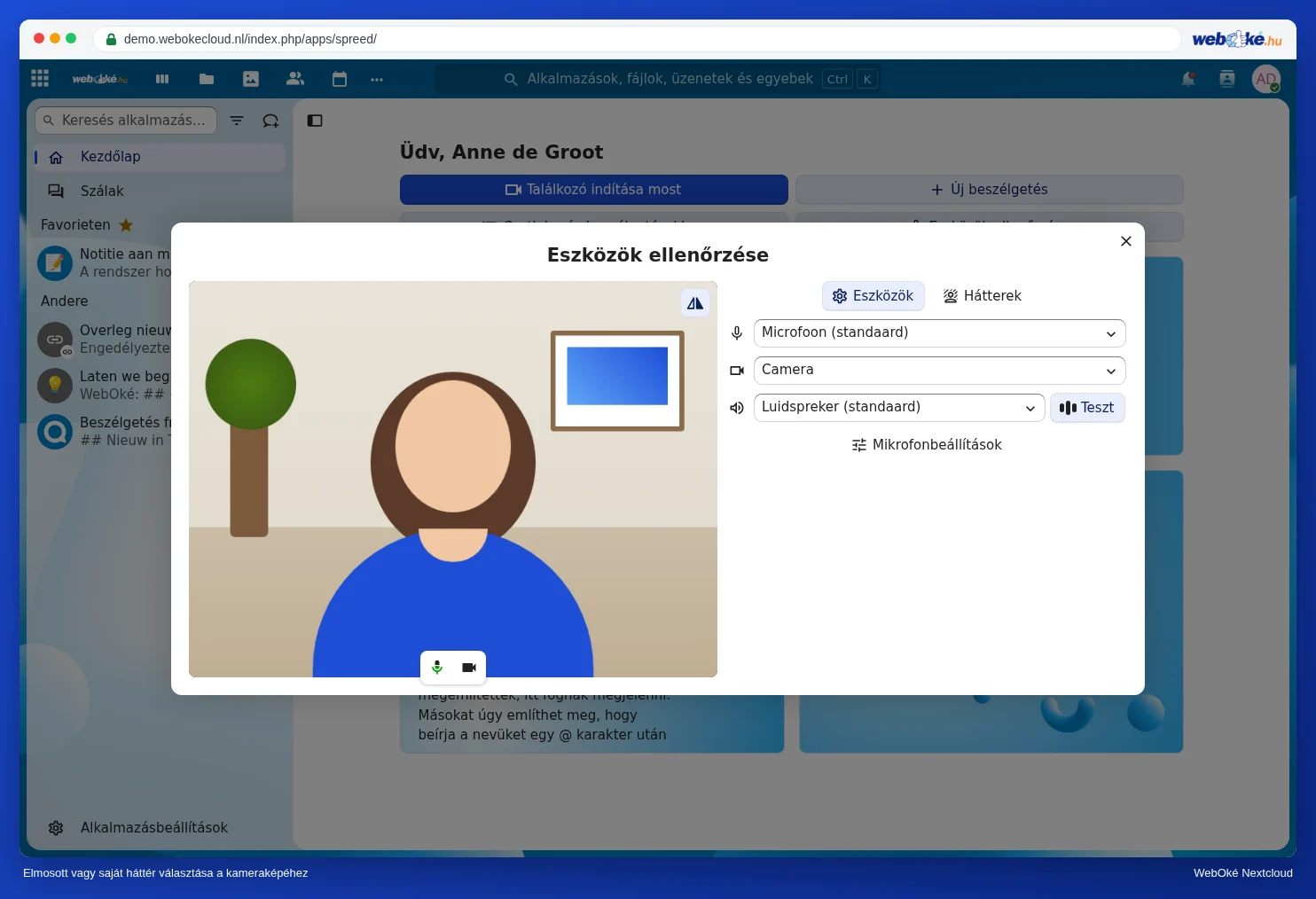
A Hátterek alatt elmosottá teheti a hátterét az Elmosás funkcióval, választhat egy előre beállított háttér közül, vagy saját fotót tölthet fel a Feltöltés vagy a Fájlok segítségével. Így senki sem látja a konyháját vagy a rendetlen íróasztalát.
Hívás indítása vagy csatlakozás
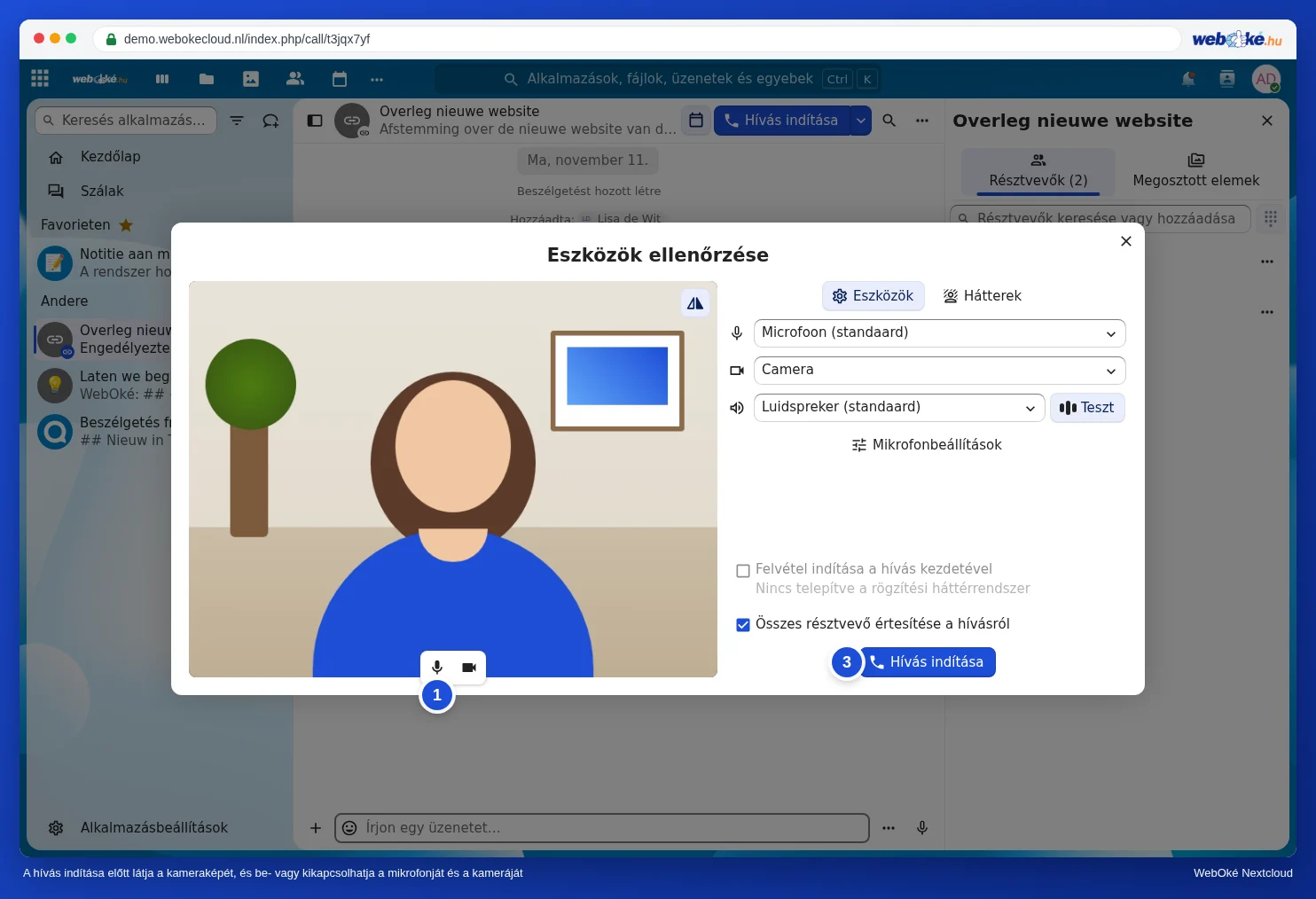
- Nyissa meg a beszélgetést, és kattintson a jobb felső sarokban a Hívás indítása gombra. Ha már folyamatban van egy hívás, a gomb zöld színű, és a neve Csatlakozás a beszélgetéshez.
- Megnyílik az Eszközök ellenőrzése ablak. Megjelenik a saját kamerakép. A kép alatti gombokkal (1) kapcsolja be vagy ki a mikrofont és a kamerát, hogy ne kerüljön véletlenül képbe.
- Hagyja bejelölve az Összes résztvevő értesítése erről a hívásról (2) jelölőnégyzetet, ha szeretné, hogy a többiek hívásértesítést kapjanak.
- Kattintson a Hívás indítása (3) gombra.
Tipp: szeretne úgy hívni, hogy ne mindenki kapjon hívásértesítést? Kattintson a Hívás indítása melletti nyílra, és válassza a Hívás indítása némán lehetőséget. A résztvevők ekkor csak a chatben látják, hogy folyamatban van egy hívás.
A hívás alatt
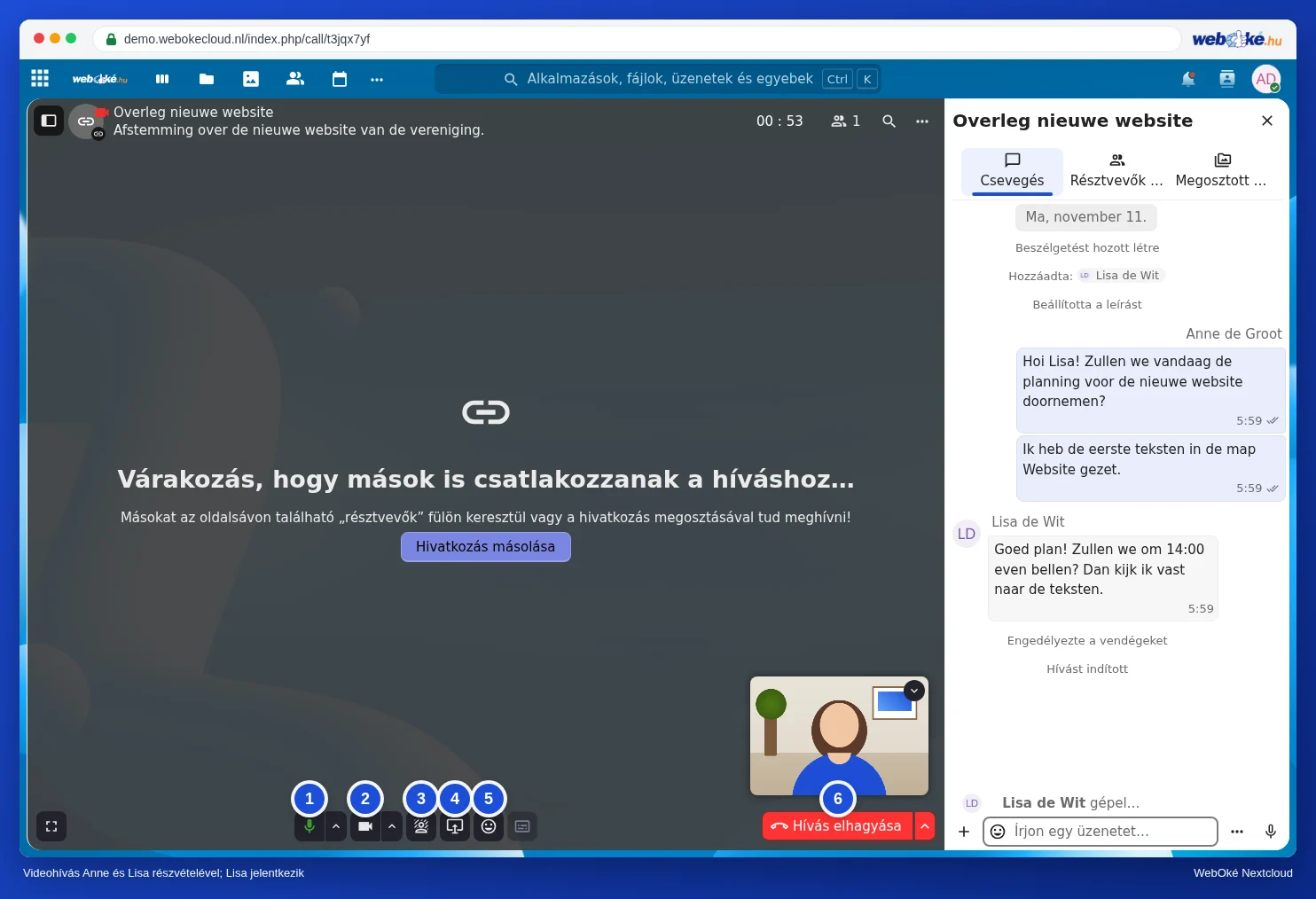
- Mikrofon be vagy ki (1). Gyorsbillentyű: M. A mellette lévő nyíllal másik mikrofont választhat.
- Kamera be vagy ki (2). Gyorsbillentyű: V.
- Háttér (3): elmosottá teheti a hátterét, vagy másik hátteret választhat.
- Képernyőmegosztás (4), lásd: A képernyő megosztása.
- Reakciók (5): küldjön hüvelykujjat, tapsot vagy más reakciót anélkül, hogy bekapcsolná a mikrofonját.
- Hívás elhagyása (6) a letételhez. Ha moderátor, a mellette lévő nyíllal választhatja a Hívás befejezése mindenki számára lehetőséget is.
- A három pont (7) mögött találja többek között a Mások elnémítása, Eszközök ellenőrzése, Szétbontott szobák beállítása, Résztvevők listájának letöltése és Beszélgetésbeállítások lehetőségeket.
Szeretne mondani valamit anélkül, hogy megszakítana valakit? Emelje fel a kezét a R gyorsbillentyűvel. A neve mellett megjelenik egy kéz ikon, mint fent Lisa esetében. Nyomja meg ismét az R billentyűt, hogy leengedje a kezét.
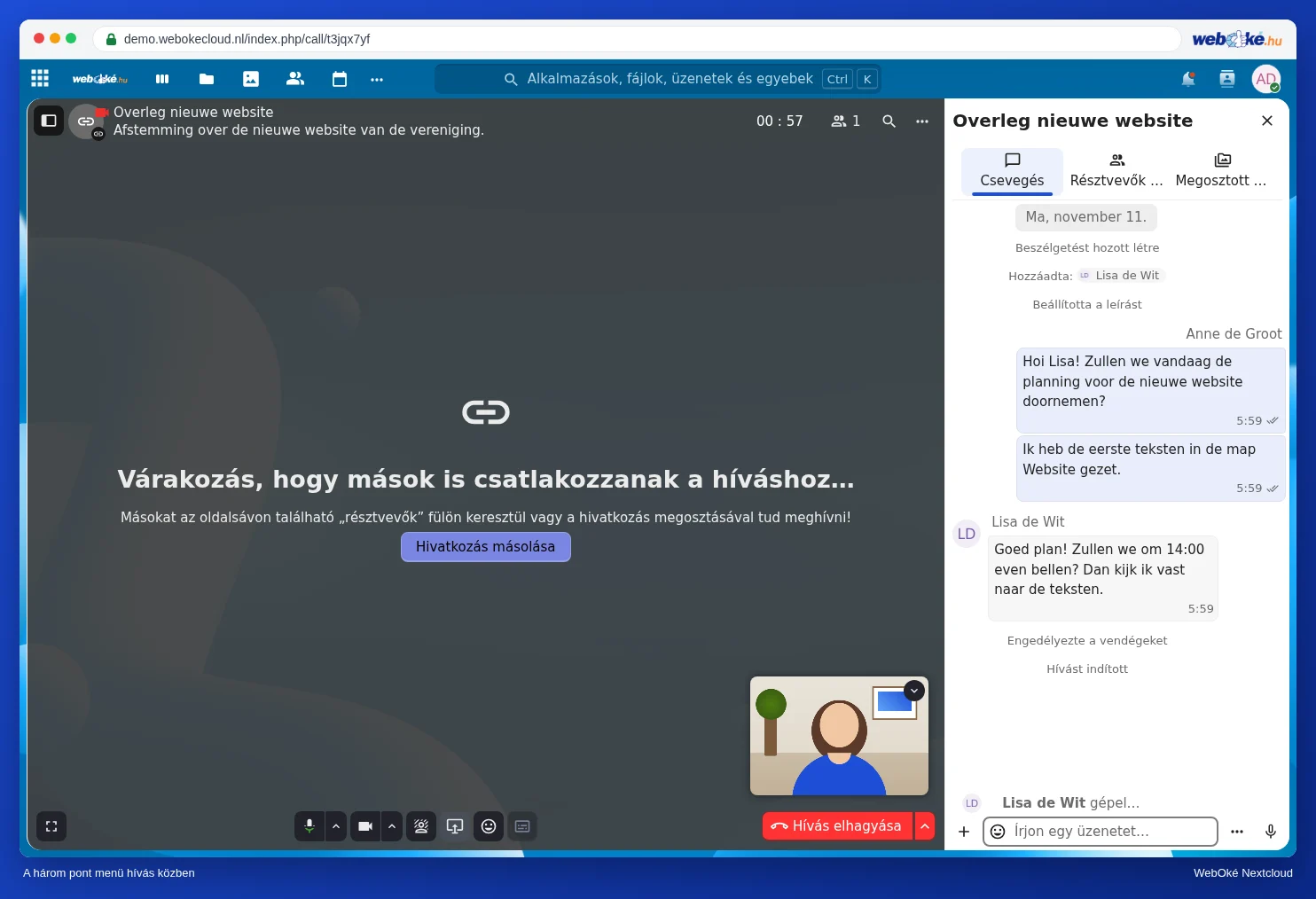
A hívás közben nyugodtan folytathatja a csevegést: a chat a jobb oldali oldalsávon található. Bal alul a gombokkal válthat a teljes képernyő (gyorsbillentyű: F) és a rácsnézet között, amelyben mindenki egyforma méretben jelenik meg.
Találkozó ütemezése
Hozzon létre egy eseményt a Naptárban, és a Hely mezőbe illessze be a Beszélgetés linkjét. Az ilyen események megjelennek a Beszélgetés Kezdőlapján a Találkozók ütemezése alatt, valamint a beszélgetés tetején lévő naptárikon mögött. Arról, hogyan hozhat létre eseményt és hívhat meg résztvevőket, olvasson a A Naptár: nézetek, találkozók létrehozása, ismétlődés és emlékeztetők és a Emberek meghívása egy eseményre cikkben.
Nagy csoportok és külön termek
- Egy nagy beszélgetésben nem lát mindenkit egyszerre a képben. A Beszélgetés ilyenkor elsősorban azt mutatja nagyobban, aki éppen beszél.
- A Szétbontott szobák beállítása funkcióval (a három pont mögött) a résztvevőket külön tárgyalótermekre oszthatja, például munkacsoportok számára. Ezután ismét összegyűjtheti mindenkit.
- A Beszélgetésbeállítások menüben a Jogosultságok alatt határozhatja meg, hogy a résztvevők maguk használhatják-e a mikrofont, a kamerát és a képernyőmegosztást. Válassza a Korlátozott lehetőséget, ha csak a moderátorok beszélhetnek, például egy prezentáció esetén.
Nem sikerül a hívás, senki sem lát önt, vagy a hívás gomb szürke? Nézze meg a A fényképezőgép vagy a mikrofon nem működik, vagy a hívás gombja szürke cikket.