
5. fejezet · 5.7
Megosztás valakivel egy másik Nextcloudon (federatív megosztás)
A másik fél is Nextcloudot használ, a WebOké-nál vagy egy másik szolgáltatónál? Akkor közvetlenül Nextcloudból Nextcloudba is megoszthat. Ezt nevezik federatív megosztásnak. A fájl ekkor megjelenik a másik fél saját Nextcloudjában, mintha ott lenne.
Az Ön saját címe: a Federated Cloud ID
Minden Nextcloud-felhasználónak van egy Federated Cloud ID-ja. Ez egy e-mail címhez hasonlóan néz ki: a felhasználóneve, egy kukac és a Nextcloudjának a címe. Ezt a jobb felső sarokban lévő profilkép, majd a Beállítások, majd a Megosztás menüpont alatt találja, a Az Ön Federated Cloud-ID-ja résznél (1). A mellette lévő másolás gombbal a vágólapra helyezheti.
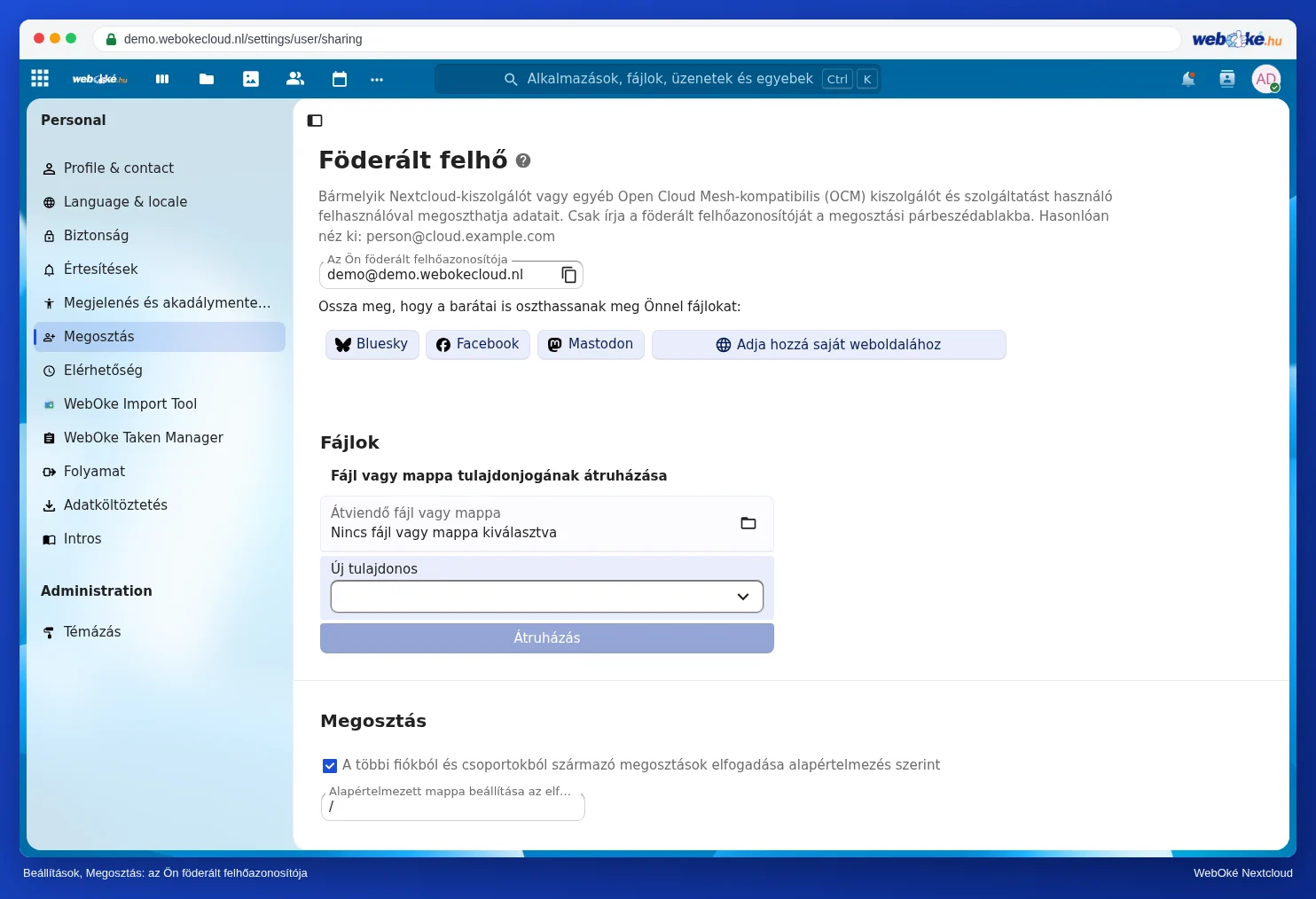
Megosztás egy másik Nextclouddal
- Kérje el a másik féltől a Federated Cloud ID-ját.
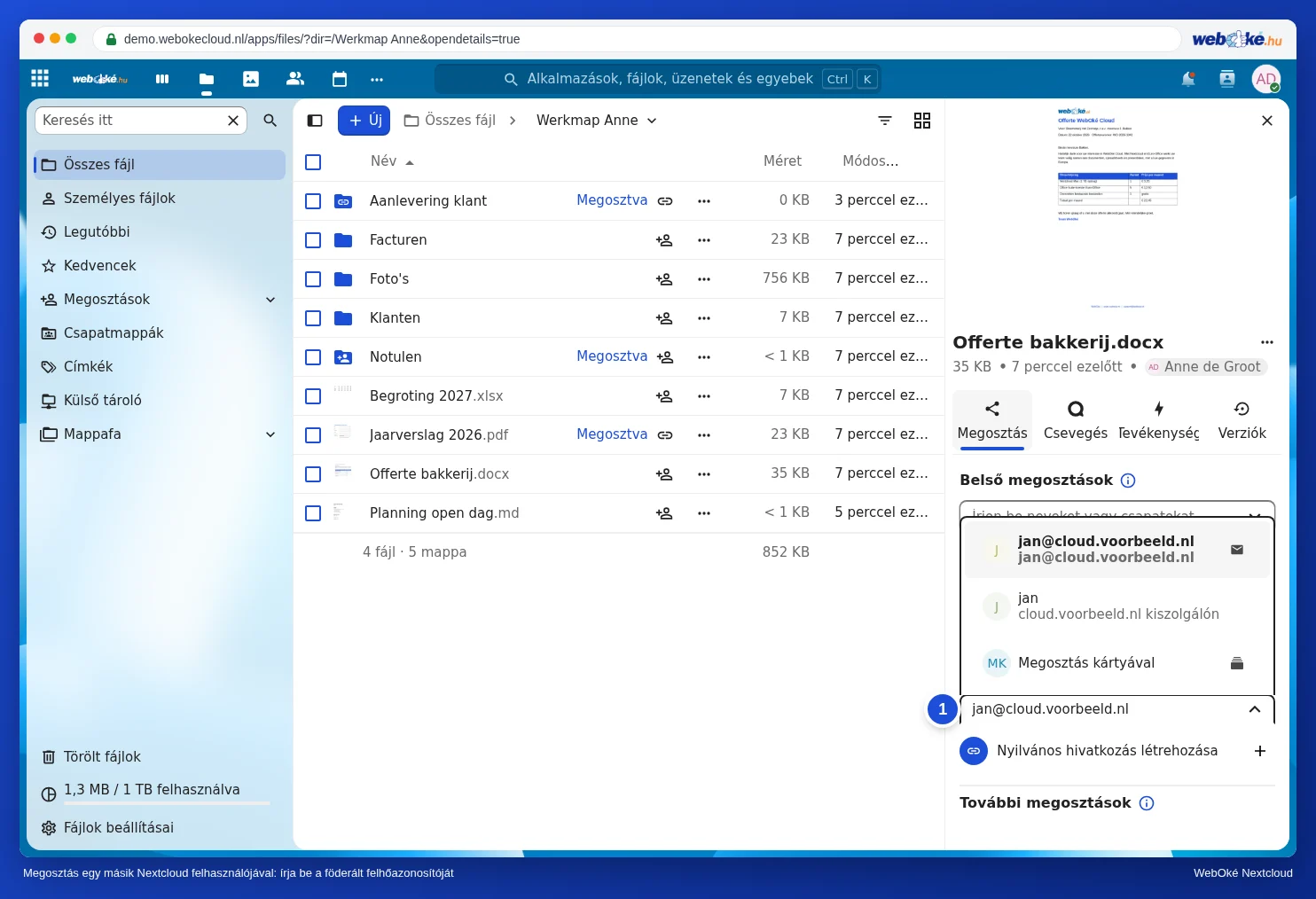
- Nyissa meg a fájlnál vagy mappánál a Megosztás fület.
- A Külső megosztások alatt írja be a másik fél Federated Cloud ID-ját (1). A listában két lehetőség jelenik meg: a borítékos ikonnal jelölt cím az e-mailes megosztás (lásd Megosztás e-mailben valakivel, akinek nincs fiókja). Federatív megosztáshoz válassza a nevet tartalmazó sort, alatta az "ekkor" szóval és a másik Nextcloud címével, például jan, ekkor cloud.example.com.
- Válassza ki a jogosultságokat, és mentse el a megosztást.
A másik fél a saját Nextcloudjában értesítést kap, és előbb el kell fogadnia a megosztást. Ezt követően a fájl vagy a mappa megjelenik a Fájlok között.
Valaki megoszt Önnel valamit
Ha valaki egy másik Nextcloudról megoszt Önnel valamit, értesítést kap (a jobb felső sarokban lévő harang ikon). Kattintson az Elfogadás gombra, és a megosztás megjelenik a Fájlok között, valamint a Megosztások résznél.
Tipp: ez két WebOké Nextcloud között is működik, például a cégének csomagja és az Ön saját Personal csomagja között.