
3. fejezet · 3.1
Hogyan védi a WebOké az Ön Nextcloud fiókját?
Az Ön Nextcloud fiókjában gyakran a legfontosabb fájlok találhatók: szerződések, fényképek, az adminisztrációja. Ezért az Ön WebOké Nextcloud fiókja az első naptól kezdve megfelelően védett. Ennek egy részét mi intézzük, egy részét Ön maga teszi meg. Ebben a cikkben mindkettőről olvashat.
Amit a WebOké intéz Ön helyett
- Az adatai Hollandiában tárolódnak. A NorthC két holland adatközpontjában, Aalsmeerben és Oude Meerben. Nem egy amerikai technológiai vállalatnál.
- Csomagonként saját szerver. A Personal, Family vagy Max csomaggal az Ön Nextcloud fiókja elkülönítve fut más ügyfelekétől. Csak a Nextcloud Free egy megosztott Nextcloud, saját fiókkal felhasználónként.
- Titkosított kapcsolat. Az Ön Nextcloud fiókja kizárólag https protokollon keresztül működik, érvényes tanúsítvánnyal. Ezt a címsorban lévő lakat ikonon láthatja.
- Titkosított tárhely. Az adatait tároló lemezek titkosítottak.
- Mindig egy további bejelentkezési kód. A jelszó után a Nextcloud egy e-mailben érkező kódot kér. Ezt kétfaktoros hitelesítésnek (vagy 2FA) nevezzük. Ez mindenki számára be van kapcsolva, és nem kapcsolható ki. Lásd: Az e-mailben küldött bejelentkezési kód: így működik, és mi a teendő, ha a levél nem érkezik meg.
- Erős jelszavak. Az Ön Nextcloud fiókja csak legalább 10 karakter hosszú jelszavakat fogad el, nagybetűvel, kisbetűvel, számmal és speciális karakterrel. A gyakran előforduló vagy adatszivárgásokból ismert jelszavakat elutasítja. Ez az alsó határ: mi 15 vagy több karaktert javaslunk, lásd: Jelszó módosítása vagy elfelejtett jelszó.
- A betörők lassítása. Ha valaki gyakran próbálkozik hibás jelszóval, a Nextcloud lassítja a bejelentkezést az adott internetcímről. Így a jelszó kitalálása reménytelen vállalkozássá válik. Lásd: Több sikertelen bejelentkezési kísérlet: miért lassítja le a rendszer és hogyan oldható meg.
- Frissítések és biztonsági mentések. Mi gondoskodunk az Ön Nextcloud fiókjának biztonsági frissítéseiről, és biztonsági mentéseket készítünk. Hogy ez mit jelent Önnek, arról a Biztonsági mentések a WebOké szolgáltatásnál: mit őrzünk meg mi, és mit tehet Ön saját maga cikkben olvashat.
Amit Ön maga tesz
Lépjen a biztonsági beállításokhoz:
- Kattintson a jobb felső sarokban a profilképére vagy a monogramjára.
- Válassza ki a Beállítások lehetőséget.
- Kattintson a bal oldalon a Biztonság lehetőségre.
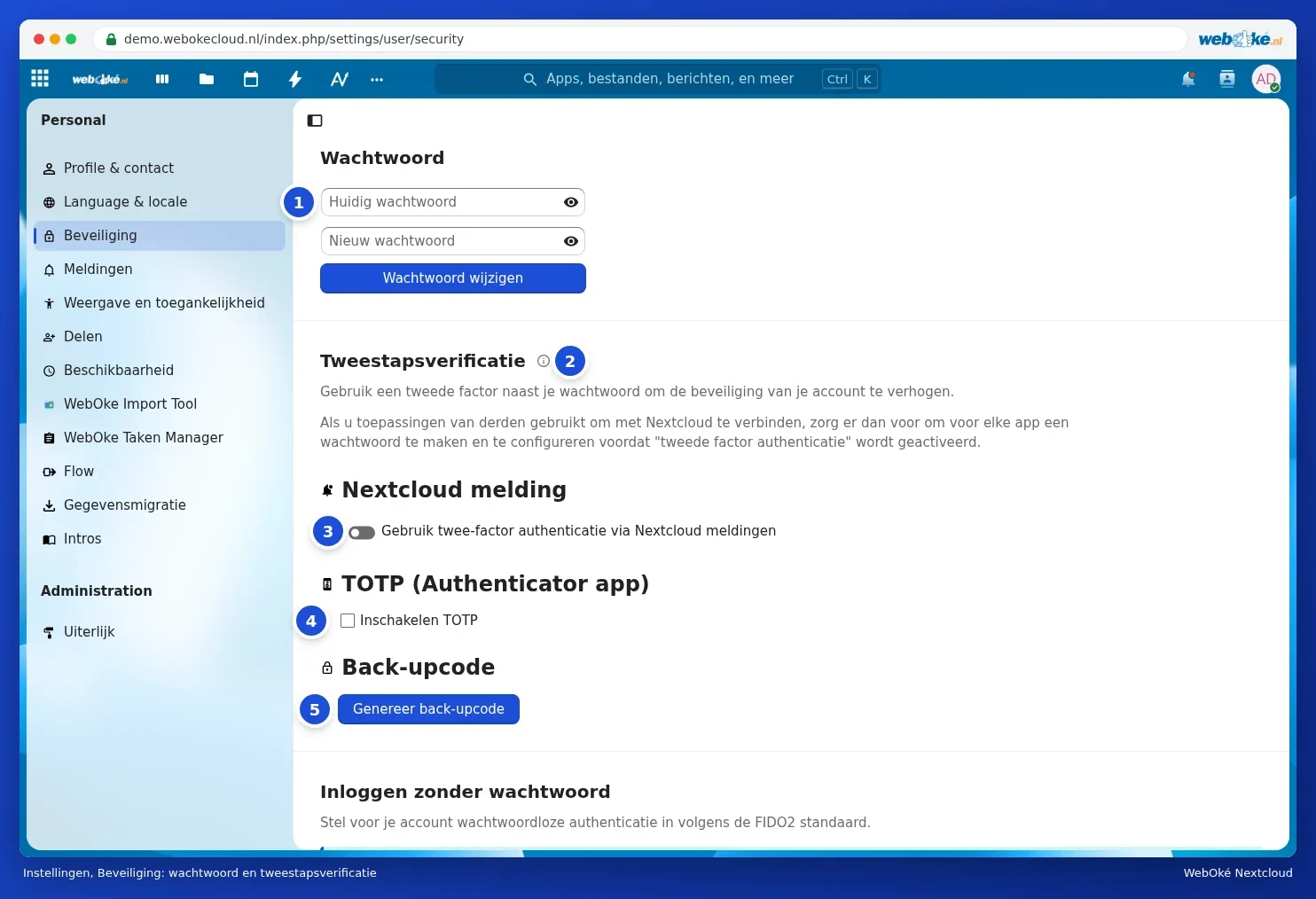
Ezen az oldalon mindent beállíthat, ami a bejelentkezéssel kapcsolatos. Felülről lefelé haladva:
| Elem | Mire használható | Bővebben |
|---|---|---|
| Jelszó (1) | A jelszó módosítása | Jelszó módosítása vagy elfelejtett jelszó |
| Kétfaktoros hitelesítés (2) | Az e-mailes kód mellett egy másik eszközre küldött értesítés (3), egy hitelesítő alkalmazás (4) vagy biztonsági kódok (5) használata | Hitelesítő alkalmazás beállítása és biztonsági kódok mentése és Bejelentkezés jóváhagyása értesítéssel egy másik eszközön |
| Bejelentkezés jelszó nélkül | Bejelentkezés biztonsági kulccsal vagy jelszókulccsal (passkey) | Hitelesítő alkalmazás beállítása és biztonsági kódok mentése |
| Végpontok közötti titkosítás | Mappák titkosítása, amelyeket csak Ön olvashat | End-to-end-titkosítás: mikor érdemes használni, mikor nem |
| Eszközök és munkamenetek | Láthatja, hol van bejelentkezve, alkalmazásjelszavakat hozhat létre és vonhat vissza | Alkalmazásjelszavak: mikor és hogyan és Eszközök és munkamenetek megtekintése, visszavonása vagy távoli törlése |
Tanácsaink röviden
- Válasszon egy hosszú, legalább 15 karakteres jelszót, amelyet sehol máshol nem használ, például öt vagy hat véletlenszerű szóból állítsa össze. Ebben egy jelszókezelő is segíthet.
- Állítson be egy hitelesítő alkalmazást, és tárolja a biztonsági kódjait egy biztonságos helyen (Hitelesítő alkalmazás beállítása és biztonsági kódok mentése).
- Minden naptár-, kapcsolat- vagy egyéb alkalmazáshoz használjon saját alkalmazásjelszót (Alkalmazásjelszavak: mikor és hogyan).
- Időnként nézze meg az Eszközök és munkamenetek menüpontban, hogy minden eszközt felismer-e (Eszközök és munkamenetek megtekintése, visszavonása vagy távoli törlése).
- Jelentkezzen ki azokról a számítógépekről, amelyek nem az Önéi.
- Védje jól a postafiókját is: oda érkeznek a bejelentkezési kódjai.
Figyelem: a WebOké soha nem kéri el az Ön jelszavát vagy bejelentkezési kódját, sem e-mailben, sem telefonon, sem WhatsAppon keresztül. Ha ilyen kérést kap, semmit ne adjon meg, és vegye fel velünk a kapcsolatot.