
3. fejezet · 3.9
End-to-end-titkosítás: mikor érdemes használni, mikor nem
A fájlok már eleve jól védettek a WebOké szolgáltatásnál: a kapcsolat titkosított, és az adatközpontban lévő merevlemezek is titkosítva vannak. Mégis, igazán érzékeny mappák esetén lehetőség van egy lépéssel tovább menni az úgynevezett end-to-end-titkosítással, amelyet a Nextcloudban begin-tot-eind versleuteling néven is említenek. Ekkor a fájlok már az Ön saját eszközén titkosítódnak, mielőtt a Nextcloudba kerülnének. Csak az Ön eszközei rendelkeznek a kulccsal. Így még a WebOké sem tudja elolvasni ezeket a fájlokat.
Mikor érdemes használni?
- Egy kisebb mappához, amely nagyon érzékeny adatokat tartalmaz, például útlevélmásolatokat, orvosi adatokat vagy jelszólistákat.
- Ha biztosra akar menni abban, hogy a fájlokat rajta kívül senki más nem tudja megnyitni, még a szerverhez hozzáféréssel rendelkezők sem.
Mikor ne használja?
Az end-to-end-titkosításnak vannak korlátai. Ezért ne használja a teljes Nextcloudjára, és ne használja olyan mappákhoz, amelyekben másokkal együtt dolgozik.
| Mi | Titkosított mappában |
|---|---|
| Fájlok szerkesztése a böngészőben az Euro-Office segítségével | Nem lehetséges |
| Nyilvános hivatkozás létrehozása és együttműködés a böngészőben | Nem lehetséges, vagy csak nagyon korlátozottan |
| Keresés a tartalomban, fényképek előnézete a böngészőben | Nem lehetséges |
| Titkosítás bekapcsolása | Csak az asztali alkalmazásban vagy a mobilalkalmazásban, a böngészőben nem |
| Fájlok megtekintése a böngészőben | Csak akkor, ha ezt előzőleg bekapcsolja, lásd alább |
| A helyreállítási mondat elvesztése és nincs olyan eszköz, amelyen megvan a kulcs | A fájlok véglegesen olvashatatlanná válnak, a WebOké számára is |
Így kapcsolhatja be
- Telepítse a Nextcloud Files asztali alkalmazást (Nextcloud Files telepítése Windows rendszeren vagy Nextcloud Files telepítése Mac gépen (File Provider)), vagy a Nextcloud alkalmazást a telefonjára.
- Hozzon létre egy új, üres mappát a Nextcloudjában. Csak üres mappát lehet titkosítani.
- Válassza az alkalmazásban az adott mappánál a titkosítás opciót. Az alkalmazás első alkalommal létrehozza a kulcsokat, és megjeleníti a helyreállítási mondatot: egy tizenkét szóból álló sorozatot.
- Írja le a helyreállítási mondatot, és őrizze meg egy biztonságos helyen, a számítógépétől elkülönítve. E mondat nélkül nem tudja megnyitni a fájljait egy új eszközön.
- Ezután helyezze el az érzékeny fájlokat a mappában.
Ha több eszközön szeretné használni a titkosított mappát, először olvassa el a következőt: Végpontok közötti titkosítás több eszközön, anélkül hogy kizárná magát.
Mit lát a böngészőben?
A Beállítások, Biztonság menüpontban található a Begin-tot-eind versleuteling rész. Amíg nem állította be egyik alkalmazásban sem, ott az szerepel, hogy ki van kapcsolva, és hogy a Nextcloud-alkalmazásokkal állítható be. Az Enable E2EE navigation in browser (1) gombbal a titkosított mappákat a böngészőben is megnyithatja és megtekintheti.
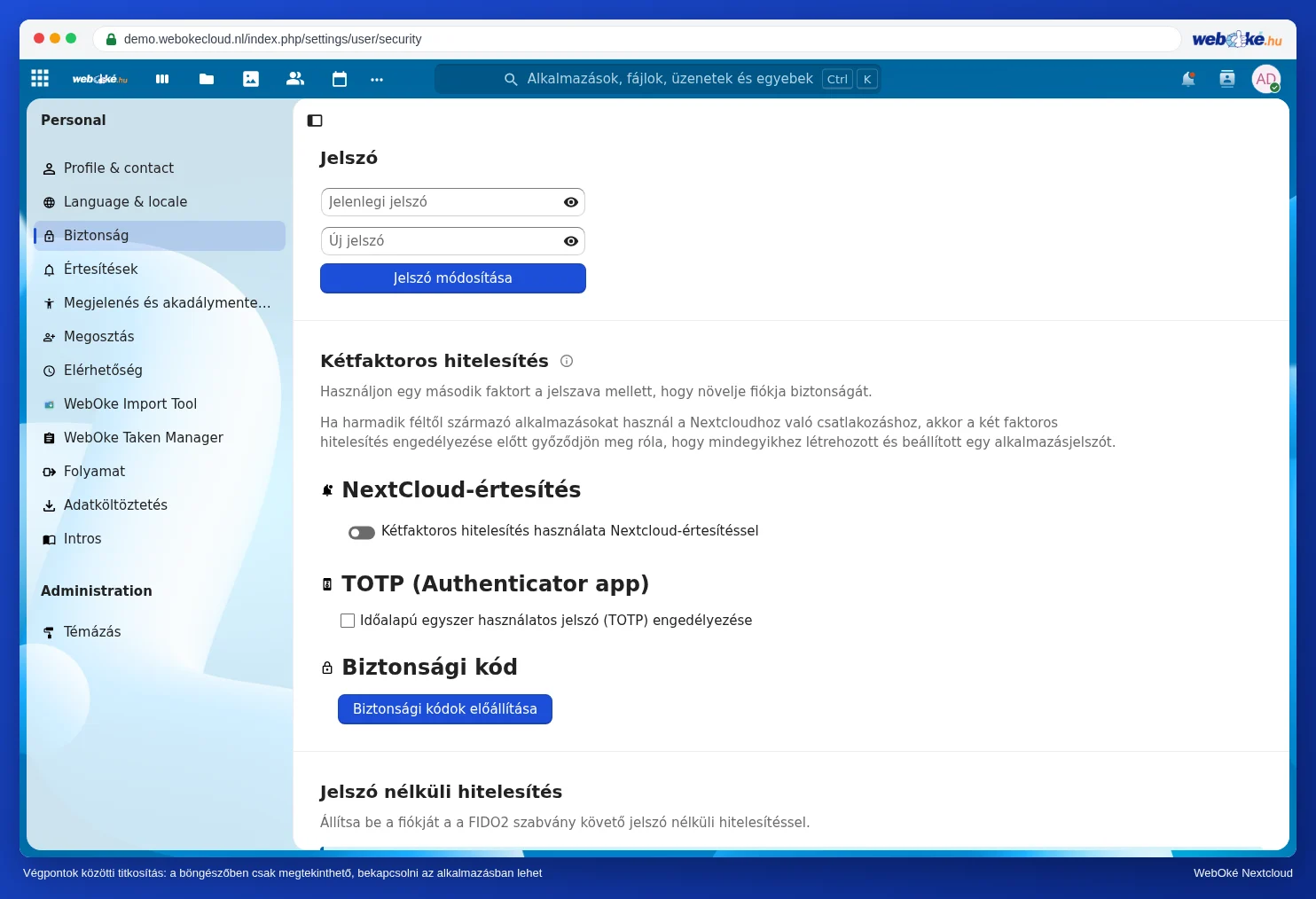
Figyelem: Ne kattintson a Reset end-to-end encryption gombra, ha már vannak titkosított mappái. Ezzel ugyanis eldobja a kulcsait, és ezek a fájlok többé nem lesznek megnyithatók.