
2. fejezet · 2.6
Gyors kezdés: az öt dolog, amit az első napon érdemes megtenni
Ön már bejelentkezett, és tudja, merre tájékozódjon az Irányítópulton. Az alábbi öt lépéssel azonnal a legtöbbet hozhatja ki a WebOké Nextcloudjából. Minden lépés csak néhány percet vesz igénybe. Végezze el őket ebben a sorrendben.
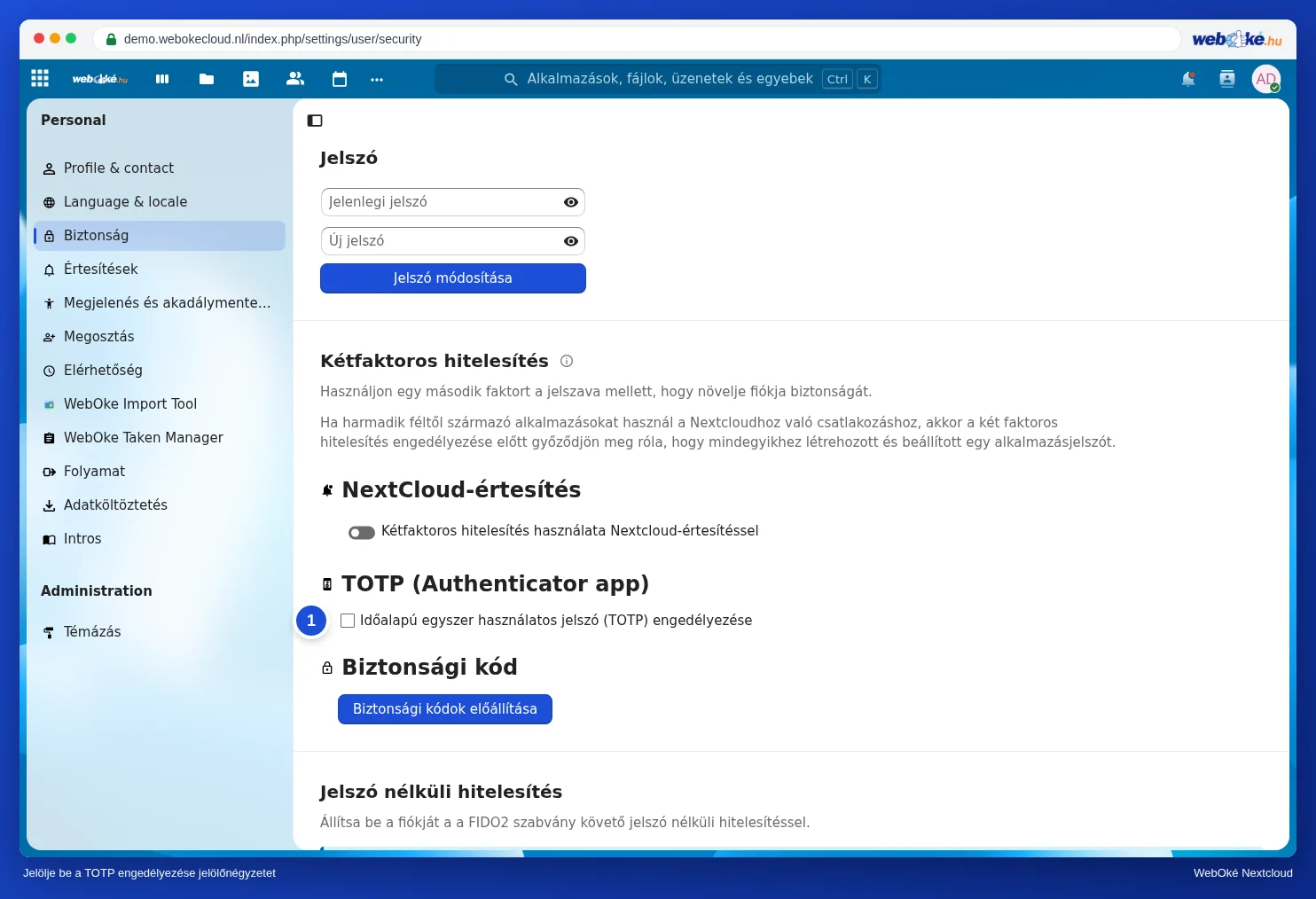
1. Állítsa be megfelelően a biztonságot
Először ellenőrizze az e-mail-címét a profiljában (A profil kitöltése: név, fénykép, e-mail cím, nyelv és időzóna): ide érkeznek a bejelentkezési kódok. Ezután állítson be egy hitelesítő alkalmazást, és mentse el a biztonsági kódokat (Hitelesítő alkalmazás beállítása és biztonsági kódok mentése). Így mindig be tud jelentkezni, akkor is, ha az e-mail-fiókja épp nem elérhető.
2. Telepítse az alkalmazást a számítógépére
Az ingyenes Nextcloud Files alkalmazással a fájljai egy hagyományos mappában is elérhetők a számítógépén, és automatikusan szinkronban maradnak a Nextcloudjával. Töltse le az alkalmazást a www.weboke.be/hu/download oldalon. A lépéseket a Nextcloud Files telepítése Windows rendszeren (Windows) vagy a Nextcloud Files telepítése Mac gépen (File Provider) (Mac) cikkben találja.
3. Állítsa be a Nextcloudot a telefonján
Telepítse a Nextcloud alkalmazást az iPhone-jára (A Nextcloud alkalmazás iPhone-on vagy iPad-en) vagy Android telefonjára (A Nextcloud-alkalmazás Androidon). Ezután azonnal kapcsolja be a fényképek automatikus feltöltését (Fényképek automatikus feltöltése). Így minden új fénykép biztonságosan bekerül a saját felhőjébe is.
4. Állítsa be a naptárát és a névjegyeit a telefonján
Szeretné, ha a Nextcloud naptára és a névjegyei is megjelennének a telefon saját naptár alkalmazásában? Az iPhone-hoz a Naptár és kapcsolattartók az iPhone-on és iPad-en cikkben, Androidhoz a Naptár és névjegyek Androidon DAVx5 segítségével cikkben talál leírást. Az iPhone-hoz először hozzon létre egy alkalmazásjelszót (Alkalmazásjelszavak: mikor és hogyan). Androidon a DAVx5 alkalmazásban a böngészőjén keresztül jelentkezzen be.
5. Ossza meg az első mappáját
Osszon meg egy mappát egy kollégával vagy családtaggal (Megosztás saját Nextcloud-fiókon belüli felhasználóval), vagy hozzon létre egy nyilvános hivatkozást olyasvalaki számára, akinek nincs fiókja (Nyilvános hivatkozás létrehozása: megtekintés, szerkesztés, jelszó, lejárati idő és letöltési korlát). Így rögtön megtapasztalhatja a saját felhő egyik nagy előnyét: az együttműködést mellékletek e-mailben történő küldözgetése nélkül.
És ezután?
- Áttérne a Google, a Dropbox vagy a OneDrive szolgáltatásról? Kezdje a Felkészülés: mit vigyen magával és milyen sorrendben cikkel.
- Word-, Excel- és PowerPoint-fájlokkal dolgozna a böngészőjében? Olvassa el az Euro-Office kézikönyvet.
- Ön a csomag rendszergazdája? Hozza létre a fiókokat a családja vagy a kollégái számára (Felhasználók létrehozása, szerkesztése, letiltása és törlése).