
8. fejezet · 8.2
A Nextcloud alkalmazás iPhone-on vagy iPad-en
Az iPhone-ján vagy iPad-jén futó Nextcloud alkalmazással minden fájlja kéznél van. Fényképeit automatikusan feltöltheti, fájlokat oszthat meg és dokumentumokat szkennelhet.
Telepítés
- Nyissa meg az App Store alkalmazást és keressen rá a Nextcloud névre, vagy koppintson erre a linkre a telefonján: Nextcloud az App Store-ban.
- Koppintson a Letöltés gombra (vagy a felhő ikonra, ha korábban már telepítette az alkalmazást).
Bejelentkezés
- Nyissa meg az alkalmazást és koppintson a Bejelentkezés gombra.
- A Szerver címe https:// mezőbe írja be a WebOké Nextcloud címét, például https://demo.webokecloud.nl. Használja a böngészőben megjelenő címet, a végén az /apps/files rész nélkül.
- Megnyílik az alkalmazásban a WebOké Nextcloud bejelentkezési képernyője: Kapcsolódás a fiókjához (1). Koppintson a Bejelentkezés gombra (2).
- Adja meg a felhasználónevét és jelszavát, majd az e-mailben kapott vagy az authenticator alkalmazásból származó bejelentkezési kódot.
- Megjelenik a Fiókhozzáférés felirat. Koppintson a Hozzáférés megadása gombra (3). Az alkalmazás megnyílik a fájljaival.
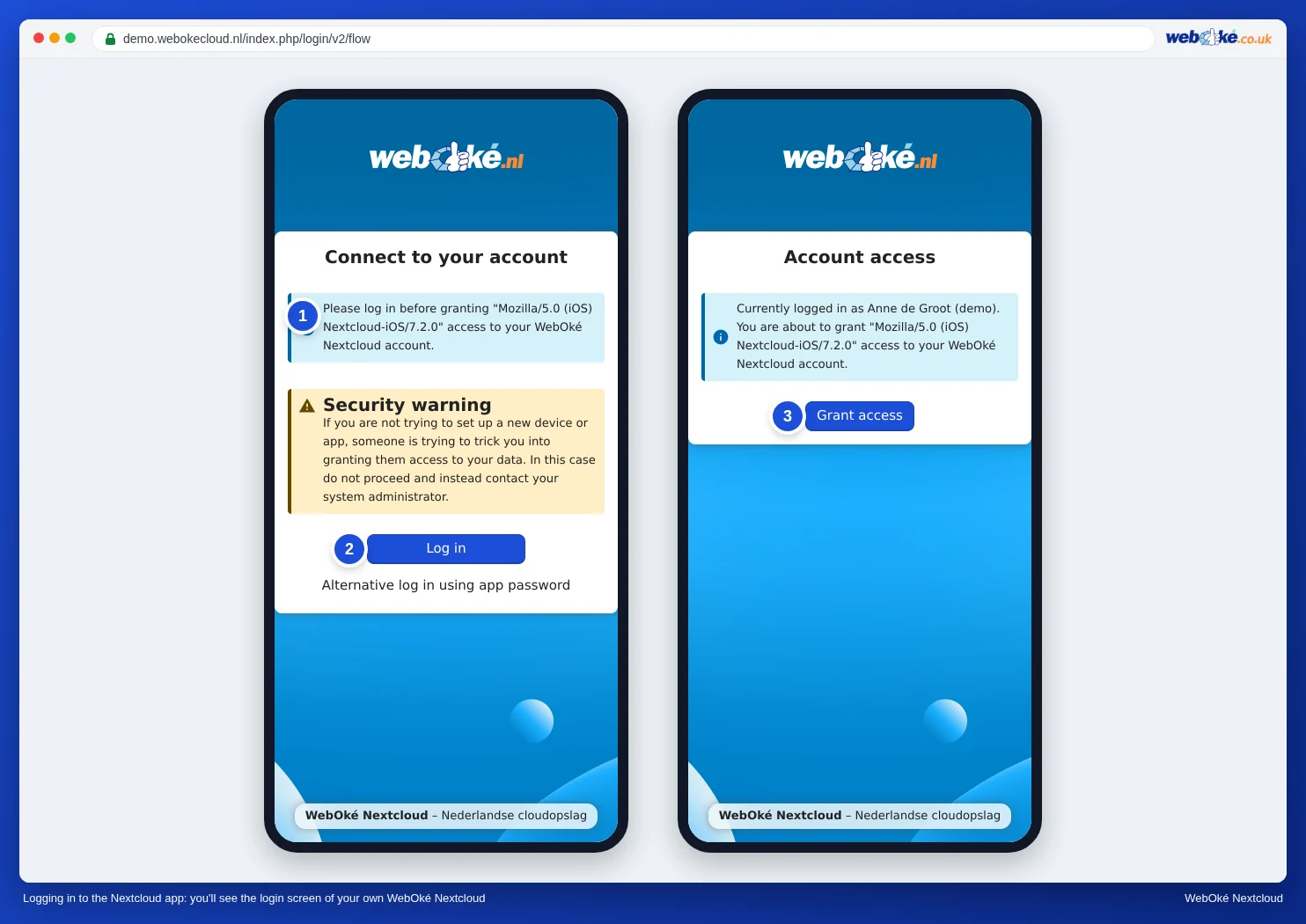
Az alkalmazás így saját alkalmazásjelszót kap. Ezután iPhone-ját viszontláthatja Nextcloud fiókjában az Beállítások, Biztonság, Eszközök és munkamenetek menüpontban. Ha elveszíti a telefonját, ott vonhatja vissza a hozzáférést (lásd: Eszközök és munkamenetek megtekintése, visszavonása vagy távoli törlése).
Tipp: ha a bejelentkezés az alkalmazásban nem sikerül, például mert a bejelentkezési kódot nem lehet az alkalmazásba beilleszteni? Ekkor jelentkezzen be QR-kóddal. Hozzon létre a számítógépén, Nextcloud fiókjában egy alkalmazásjelszót (Beállítások, Biztonság, Eszközök és munkamenetek, név például iPhone, Új alkalmazásjelszó létrehozása), majd válassza a A mobilalkalmazások QR-kódjának megjelenítése lehetőséget. Koppintson az alkalmazásban a bejelentkezésnél a QR-ikonra, és olvassa be a kódot. Lásd: Alkalmazásjelszavak: mikor és hogyan.
Az alkalmazás dióhéjban
Alul találhatók a fülek:
| Fül | Mit talál ott |
|---|---|
| Fájlok | Az összes mappája és fájlja. Koppintson egy fájlra a megtekintéséhez; a mellette lévő három pontra koppintva megoszthatja, letöltheti, áthelyezheti és egyebeket tehet vele. |
| Kedvencek | A csillaggal megjelölt fájlok és mappák, a böngészőben is. |
| + (középen) | Valami hozzáadása: fényképek vagy videók feltöltése, fájl feltöltése, mappa létrehozása, dokumentum szkennelése vagy új dokumentum létrehozása. |
| Média | Összes fényképe és videója idővonalként. |
| Továbbiak | Többek között a legutóbbi fájlok, megosztott fájlok, offline fájlok, törölt fájlok, valamint az alkalmazás Beállítások menüje, benne az Automatikus fotófeltöltés funkcióval (Fényképek automatikus feltöltése). |
A Nextcloud fiókja az iPhone Fájlok alkalmazásában
A Nextcloud alkalmazás a Nextcloud fiókját az iOS Fájlok alkalmazásához is hozzáadja. Nyissa meg ott a Tallózás menüpontot, és nézze meg a Helyek alatt. Ha a Nextcloud nem szerepel a listában, koppintson jobb felül a három pontra, válassza a Módosítás lehetőséget, majd kapcsolja be a Nextcloud opciót. Így más alkalmazásokból (Pages, Mail, a fényképszerkesztőjéből) közvetlenül megnyithat és menthet fájlokat a Nextcloud fiókjába.
Több fiók
Egynél több Nextcloud fiókja van, például a munkahelyéről és az egyesületéből? Koppintson a Továbbiak gombra, majd a nevére vagy profilképére, és válassza a Fiók hozzáadása lehetőséget.
Figyelem: az alkalmazás egyes gombjai (még) angol nyelvűek lehetnek, akkor is, ha az iPhone-ja magyar nyelvre van állítva. A felépítés ettől még ugyanaz marad.
Dokumentumok megnyitása és szerkesztése az alkalmazásban: lásd Az Euro-Office a Nextcloud alkalmazásban telefonon vagy táblagépen című részt az Euro-Office kézikönyvben.