
16. fejezet · 16.22
Vendégek egy Beszélgetés találkozón váróval (lobby)
Tekintse meg egy rövid videóban
Office csomagokban érhető el. A Beszélgetés része a WebOké Nextcloud rendszerének, amint legalább egy Office Suite licenc szerepel a csomagjában. Lásd: Milyen alkalmazások találhatók a csomagomban?.
A kérdés: online találkozót szervezek külsősökkel, például egy tagsági estet vagy egy ügyféllel folytatott megbeszélést. Nem szeretném, hogy a vendégek már bent legyenek, mielőtt Ön megérkezik. Ez lehetséges?
Igen. A lobby segítségével a vendégek és a hagyományos résztvevők egy váróban várakoznak, amíg egy moderátor meg nem nyitja a találkozót. A moderátorok (Ön és akit moderátorrá tesz) mindig beléphetnek.
1. lépés: a vendéghozzáférés bekapcsolása
Nyissa meg a beszélgetést, válassza a három pont menüből a Beszélgetésbeállítások lehetőséget, majd a Adminisztráció alatt a Vendéghozzáférés résznél kapcsolja be a kapcsolót. Másolja ki a hivatkozást. Lásd: Vendégek meghívása hivatkozással (fiók nélkül).
2. lépés: a lobby bekapcsolása
- A Gespreksinstellingen menüben lépjen a Találkozó fülre.
- Kapcsolja be a Lobby inschakelen, gesprek beperken tot moderators opciót (1).
- Adja meg, ha szeretné, a A találkozó kezdési ideje mezőt (2). A várakozók ekkor látják, hány órakor kezdődik a találkozó.
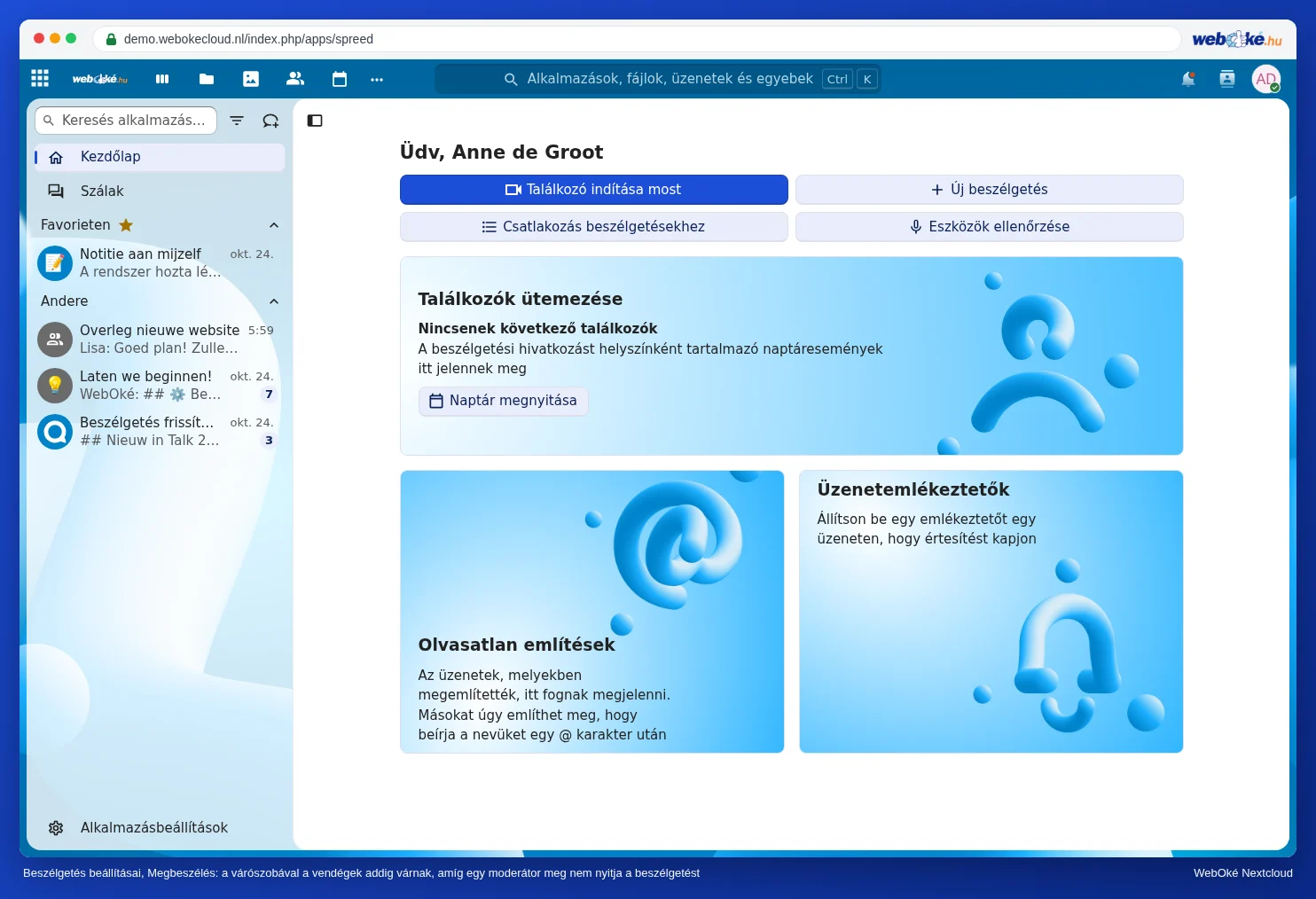
Tipp: ha új beszélgetést hoz létre, válassza beszélgetéstípusként a Webinár lehetőséget. Ekkor a lobby automatikusan bekapcsol.
Amit a vendég lát
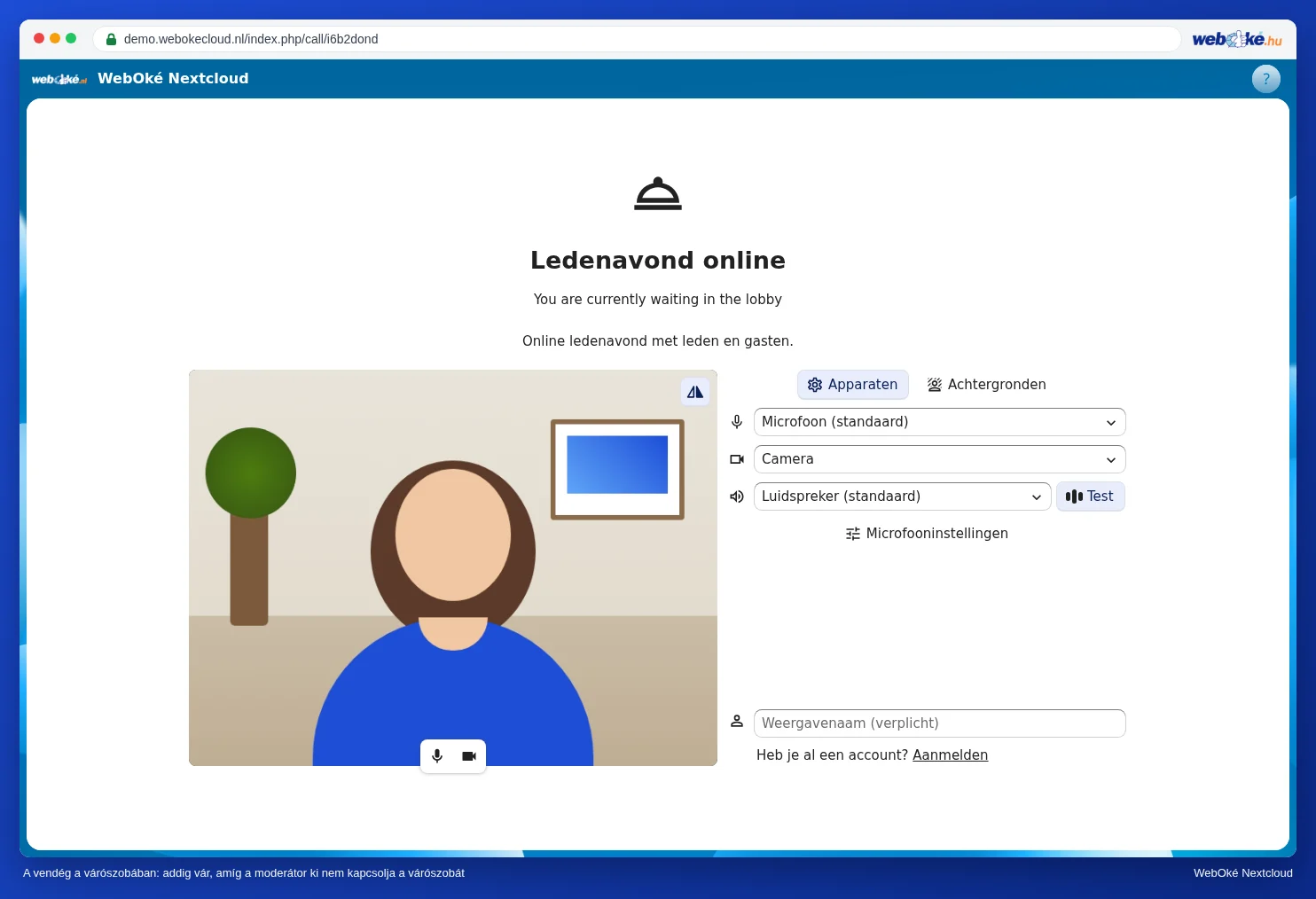
A vendég megnyitja a hivatkozást, és látja, hogy a lobbyban várakozik. Már ekkor megadhatja a nevét, és tesztelheti a kameráját és a mikrofonját. Csevegésre és hívásra még nincs lehetőség.
3. lépés: a találkozó megnyitása
Moderátorként az oldalsávban látja, hogy ki várakozik a lobbyban (2). Két lehetősége van:
- Kattintson a A váró letiltása gombra (1), hogy mindenkit egyszerre beengedjen.
- Engedjen be egy személyt a neve melletti gombbal (3). A többiek továbbra is várakoznak.
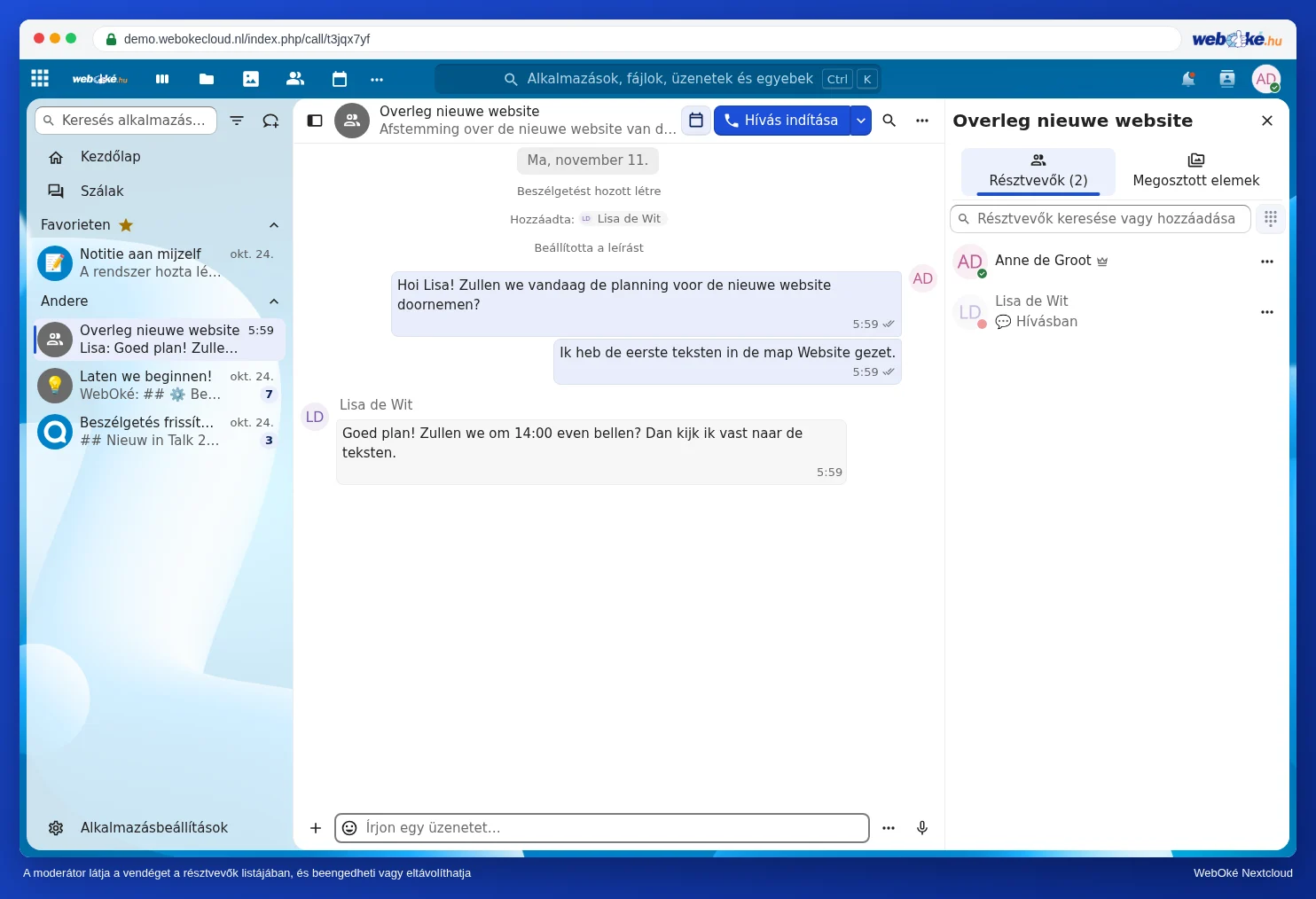
Figyelem: a fiókkal rendelkező, hagyományos résztvevők is a lobbyban várakoznak. Ha a kollégáknak azonnal be kell lépniük, tegye őket moderátorrá a nevük melletti három pont segítségével.
A találkozó után
- Kapcsolja ki a vendéghozzáférést, vagy törölje a beszélgetést, hogy a hivatkozás ne működjön tovább.
- Ha meg szeretné őrizni a résztvevők listáját, válassza a hívás közben a három pont menüből az Résztvevők listájának letöltése lehetőséget (lásd: Videohívás és értekezlet: kamera, mikrofon, háttér és kézfeltartás).
- Beszélgetések rögzítésére a WebOké Nextcloud rendszerében nincs lehetőség.