
16. fejezet · 16.2
Konfliktusos másolatok rendbetétele egy nagy mappában anélkül, hogy bármi elveszne
A kérdés: egy internet nélkül töltött időszak után, vagy egy második számítógép beállítása után, tucatnyi fájl neve tartalmazza, hogy (conflicted copy. Ezeket egyszerűen ki lehet dobni?
A rövid válasz: ne nézés nélkül. A konfliktusos másolatban az Ön verziója szerepel a fájlból, amely (még) nincs a Nextcloudjában. Ami az eredetiben szerepel, az a Nextcloudban lévő verzió. Hogy miként keletkezik egy konfliktus, arról a Konfliktusos másolatok: mi ez és hogyan oldható meg cikkben olvashat.
1. lépés: az ok megszüntetése
Csak akkor kezdjen a rendrakáshoz, ha már nem keletkeznek új konfliktusok. Ha sok konfliktus jelentkezik egyszerre, az ok általában az alábbiak egyike:
- Ugyanazt a mappát két szinkronizációs program is figyeli (például a Nextcloud és a OneDrive, vagy két Nextcloud-kapcsolat ugyanarra a mappára). Távolítsa el az egyiket.
- Egy program maga is módosítja a fájlokat, például egy biztonsági mentő program vagy egy fotószerkesztő program, amely adatokat ír a fényképekbe. Zárja be a programot, vagy zárja ki a mappát.
- Egy régi mappamásolatot állított vissza egy olyan számítógépen, amely már korábban is kapcsolódott.
2. lépés: az összes konfliktusos másolat megkeresése
- Nyissa meg a Nextcloudot a böngészőben, és lépjen a mappába.
- Írja be a bal felső Keresés itt mezőbe, hogy conflicted copy (1). Ekkor megjelennek az ebben a mappában található konfliktusos másolatok. Kattintson a Keresés mindenhol lehetőségre, ha a teljes Nextcloudban szeretne keresni.
- A számítógépén is kereshet: keressen a Fájlkezelőben vagy a Finderben a conflicted copy kifejezésre. Azokat a konfliktusos másolatokat, amelyek csak a számítógépén vannak, csak ott fogja látni.
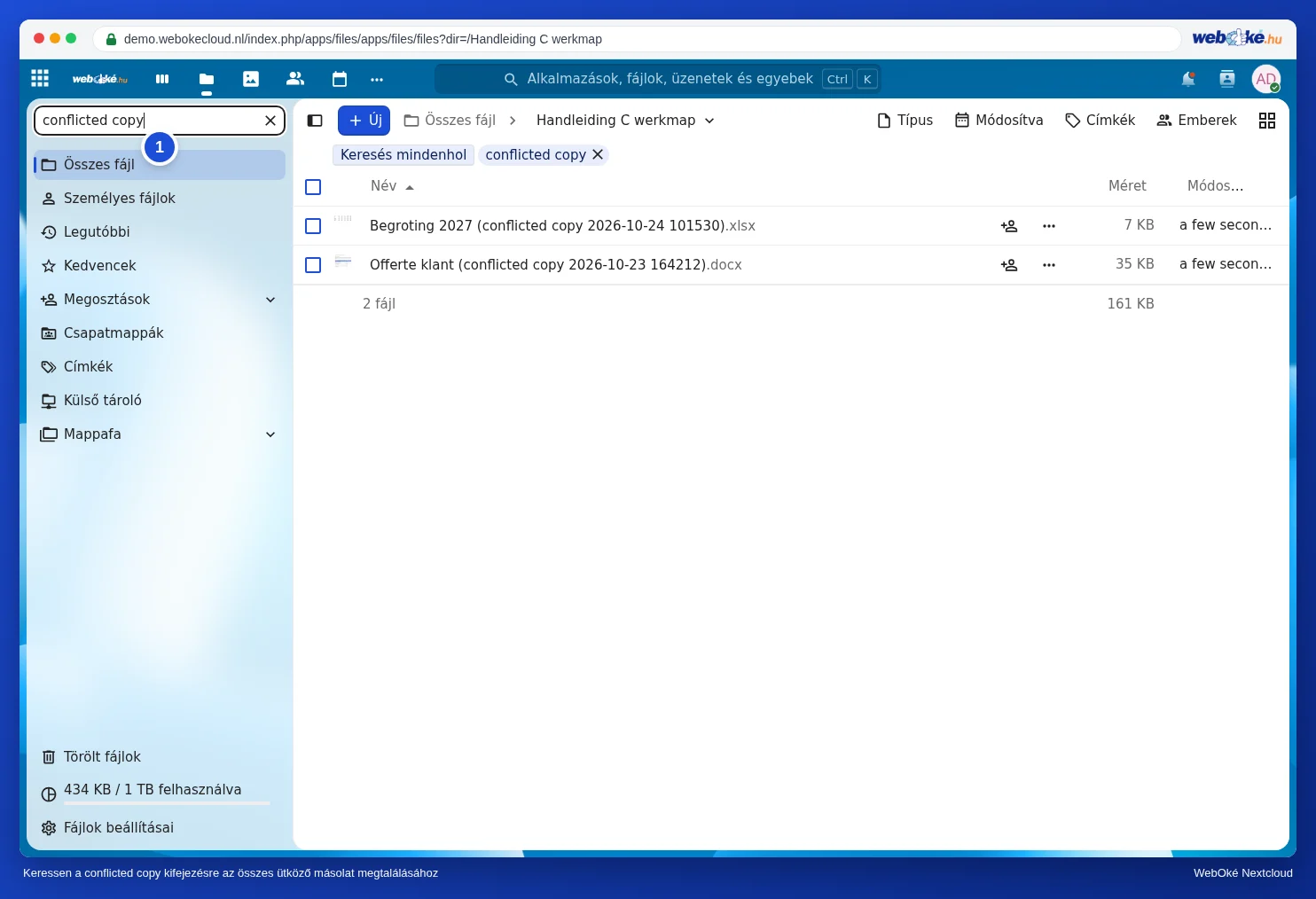
3. lépés: fájlonkénti döntés
| Helyzet | Mit tegyen |
|---|---|
| A másolat és az eredeti mérete és tartalma megegyezik | Törölje a konfliktusos másolatot. |
| A konfliktusos másolat újabb, és az eredeti azóta nem változott | Tartsa meg a konfliktusos másolatot: törölje az eredetit, és nevezze el a másolatot az eredeti névre. Vagy válassza ki az alkalmazásban a Konfliktus megoldása résznél azt a verziót, amelyet meg szeretne tartani. |
| Mindkettő megváltozott | Nyissa meg mindkettőt, vezesse át a módosításait az eredetibe, majd törölje a másolatot. |
| Nem biztos benne | Helyezze át a konfliktusos másolatokat egy Nog nakijken nevű mappába. Így nem lesznek útban, de nem is vesznek el. |
Egy biztonsági háló
- Minden, amit a Nextcloudjában töröl, még egy ideig megtalálható a Törölt fájlok között (Egy törölt fájl visszaállítása a Törölt fájlok közül).
- Az eredetiről a Nextcloud korábbi verziókat is megőriz (Egy régebbi verzió visszaállítása és verziók elnevezése). Ha véletlenül a rossz verziót tartotta meg, visszaállíthatja az előzőt.
- Egy olyan konfliktusos másolat, amely csak a számítógépén volt, és amelyet ott dob ki, a számítógép Lomtárába kerül, nem a Nextcloudba.
Tipp: sok konfliktus fordul elő megosztott dokumentumoknál? Kérje meg mindenkit, hogy a dokumentumokat a böngészőben, az Euro-Office-ban nyissa meg, így mindenki ugyanazon a verzión fog dolgozni. Lásd a Munkavégzés Office-fájlokkal a számítógépéről cikket.