
10. fejezet · 10.1
Mi a Beszélgetés, és kinek áll rendelkezésére?
Office-ot tartalmazó csomagokban érhető el. A Beszélgetés megjelenik a WebOké Nextcloud fiókjában, amint legalább egy Office Suite licenc szerepel a csomagján. Ilyenkor a csomagban mindenki használhatja a Beszélgetést, azok is, akiknek nincs saját licencük. Ha nincs Office-a, a Beszélgetés nem jelenik meg a menüben. Lásd: Milyen alkalmazások találhatók a csomagomban?.
A Beszélgetés a WebOké Nextcloud csevegő és hívó alkalmazása. Üzeneteket küldhet kollégáknak, családtagoknak vagy egyesülete más tagjainak, hívhat hanggal vagy videóval, megoszthatja a képernyőjét, és linken keresztül vendégeket is meghívhat. Minden a saját Nextcloud fiókján keresztül zajlik, az Ön EU-n belüli szervereinken, tehát nem a Microsoft Teams, a Zoom vagy a WhatsApp alkalmazásán keresztül.
A Beszélgetés megnyitása
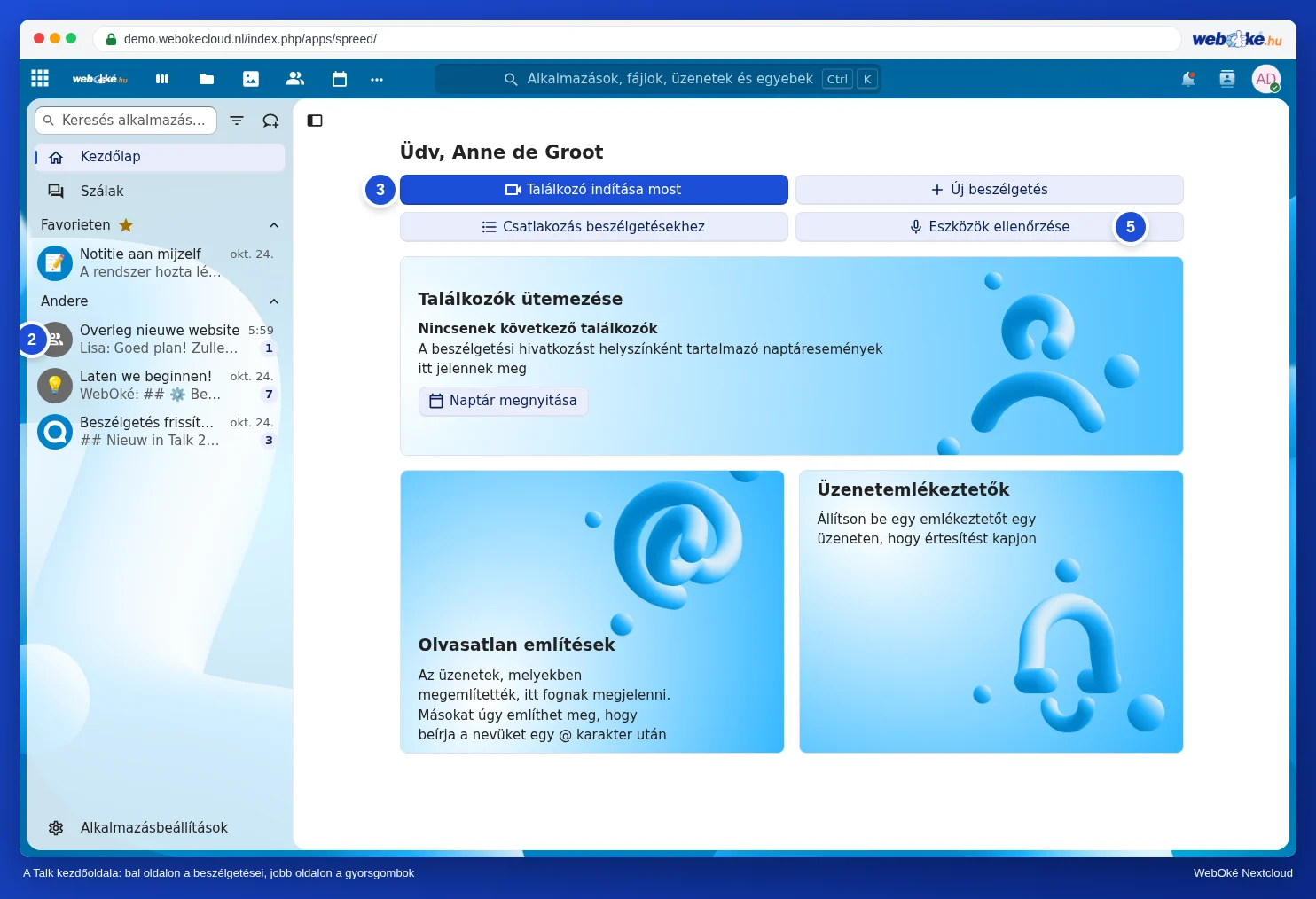
Kattintson fent a Beszélgetés ikonjára (egy szövegbuborék nagyítóval), vagy válassza a Beszélgetést az alkalmazásmenü három pontja alól. Ekkor megjelenik a Beszélgetés Kezdőlapja.
- A Search in app (1) keresőmezővel beszélgetést vagy személyt kereshet. Mellette található az új beszélgetés létrehozására szolgáló gomb.
- Balra láthatók a beszélgetései (2), a legújabb felül. A beszélgetés mögötti szám az olvasatlan üzenetek számát jelzi. A kedvencnek jelölt beszélgetések felül, a Kedvencek alatt jelennek meg.
- A Találkozó indítása most (3) azonnal létrehoz egy találkozót egy továbbítható linkkel.
- A New conversation (4) új beszélgetést hoz létre. A Join conversations megjeleníti a nyitott beszélgetéseket, amelyekhez csatlakozhat.
- Az Eszközök ellenőrzése (5) a hívás előtt teszteli a kamerát, a mikrofont és a hangszórót.
Tipp: a Kezdőlapon néhány gomb még angolul jelenik meg (New conversation, Join conversations). Ez magából a Nextcloudból ered, és amint elkészül a fordítás, automatikusan megjelennek Magyar nyelven is.
Mire használható a Beszélgetés?
| Mit | Hogyan | További információ |
|---|---|---|
| Csevegés egy személlyel vagy csoporttal | Beszélgetés létrehozása és üzenetek küldése, beleértve az emojikat, a reakciókat és a hangüzeneteket | Beszélgetés indítása: egy, csoport vagy csapat |
| Hívás és videókonferencia | Kattintson a Hívás indítása gombra egy beszélgetésben | Videohívás és értekezlet: kamera, mikrofon, háttér és kézfeltartás |
| Képernyő megmutatása | Képernyőmegosztás hívás közben | A képernyő megosztása |
| Fiók nélküli személyek bevonása | Vendéglink megosztása | Vendégek meghívása hivatkozással (fiók nélkül) |
| Fájlok megosztása és közös megtekintése | Az üzenetmező melletti plusz jellel | Fájlok megosztása és közös megtekintése egy beszélgetésben |
| Beszélgetés a telefonon | A Nextcloud Beszélgetés alkalmazás | Beszélgetés a telefonon és értesítések |
Kit érhetek el?
- Mindenkit a saját Nextcloud fiókjában. A csomagjában lévő összes felhasználót hozzáadhatja egy beszélgetéshez, a csoportokat és a csapatokat is beleértve.
- Fiók nélküli személyek vendégként, linken keresztül csatlakozhatnak. Csak böngészőre van szükségük. Lásd: Vendégek meghívása hivatkozással (fiók nélkül).
- Más Nextcloud rendszer felhasználóit (például egy másik szolgáltatónál) nem lehet közvetlenül hozzáadni. Küldjön nekik egy vendéglinket.
Figyelem: a beszélgetések rögzítése nem lehetséges a WebOké Nextcloud fiókban. Hagyományos telefonszám hívása sem elérhető. Ha rögzíteni szeretne valamit, készítsen jegyzőkönyvet egy megosztott dokumentumban vagy a Jegyzetek készítése és használata a telefonon alkalmazásban.
Mi történik, ha az Office lekerül a csomagról?
Ebben az esetben a Beszélgetés eltűnik a menüből. A beszélgetései és üzenetei megmaradnak. Ha később ismét bekapcsolja az Office-t, újra megjelennek. Az Office licenceket a Fiókom felületen rendezheti, lásd: Office-licencek kiosztása és utólagos megrendelése.