
2. fejezet · 2.5
Állapot beállítása: elérhető, távol vagy ne zavarjanak
Az állapotával megmutathatja másoknak a Nextcloudban, hogy elérhető-e. Az állapotát megláthatják a profilképénél, a Beszélgetésben, megosztáskor és a Legutóbbi állapotok modulban. A profilképénél megjelenő zöld pipa azt jelenti: elérhető.
Az állapot kiválasztása
- Kattintson a jobb felső sarokban a profilképére.
- Kattintson az Állapot beállítása (1) lehetőségre.
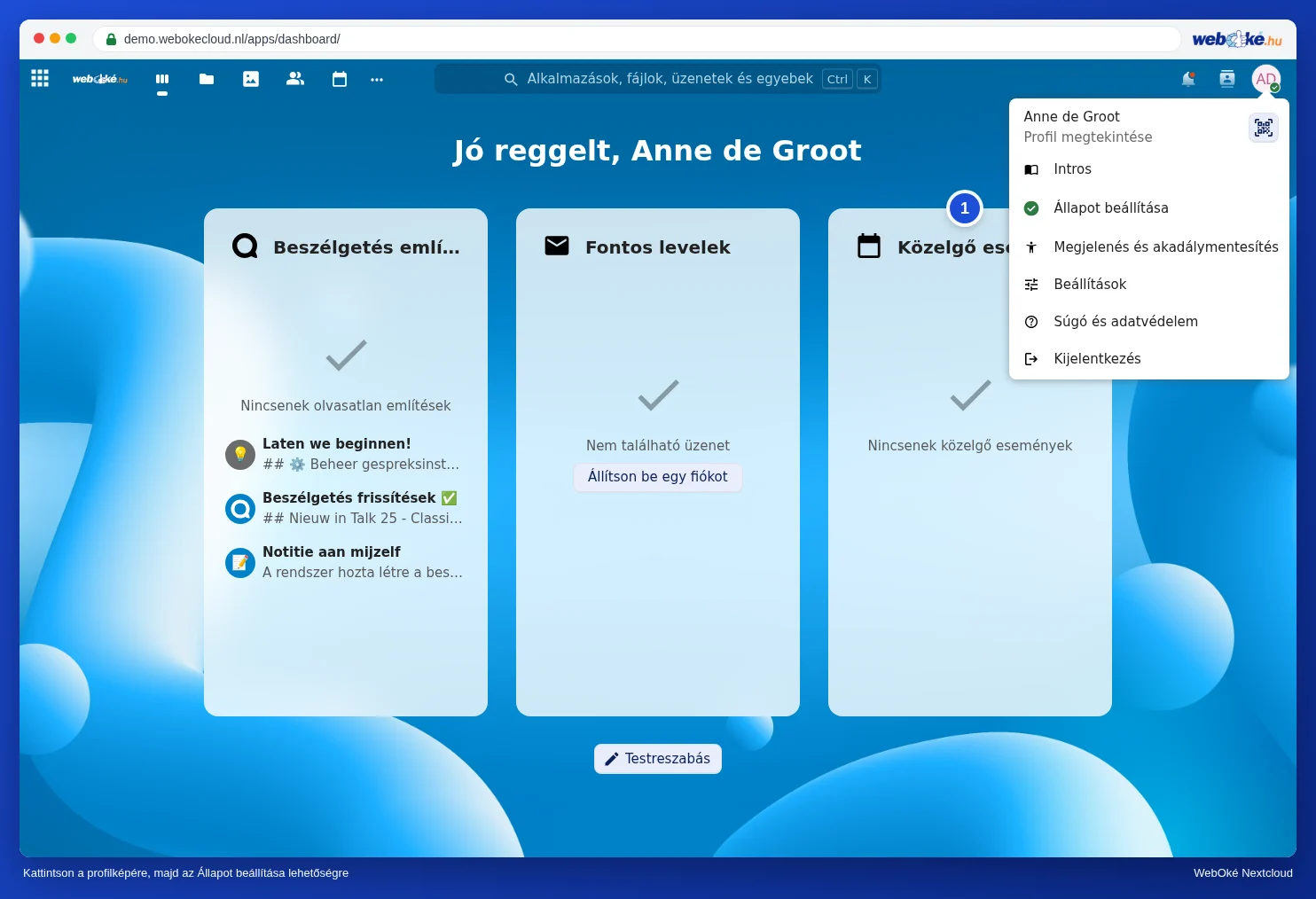
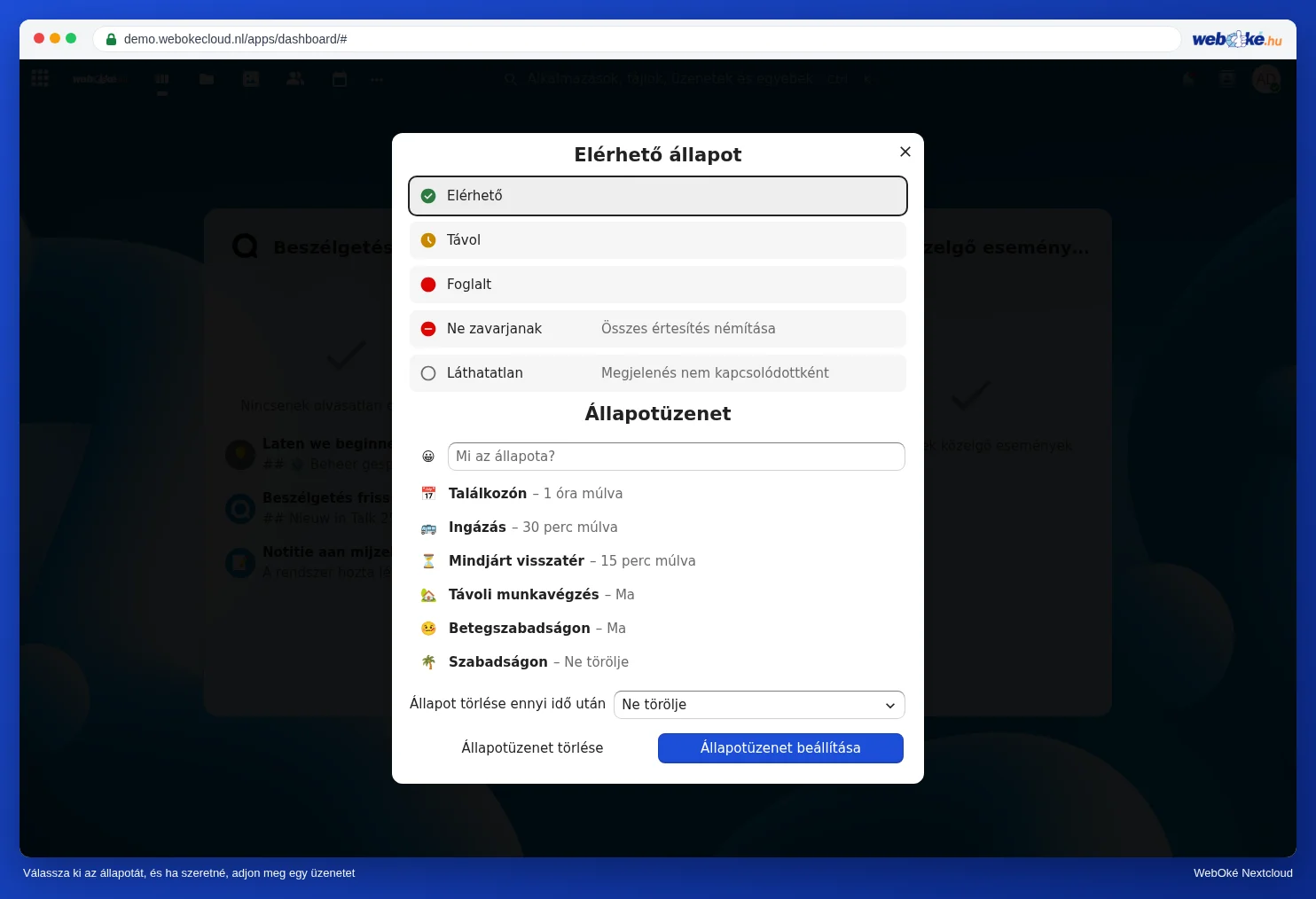
Megnyílik az Elérhető állapot ablak. Válasszon az alábbiak közül:
| Állapot | Jelentés |
|---|---|
| Elérhető | Ön jelen van. |
| Távol | Ön egy pillanatra elment. A Nextcloud automatikusan erre az állapotra állítja Önt, ha egy ideig nem tevékenykedik. |
| Foglalt | Ön jelen van, de elfoglalt. |
| Ne zavarjanak | Nem kap értesítéseket, még a Beszélgetésből sem. Hasznos egy előadás alatt. |
| Láthatatlan | Ön elérhető, de mások távollévőnek látják. |
Állapotüzenet
Az Állapotüzenet mezőbe rövid szöveget írhat be, például Tanfolyamon 14.00 óráig, vagy választhat a javasolt példák közül: Értekezleten, Ingázás, Mindjárt visszatér, Távoli munkavégzés, Betegszabadságon vagy Szabadságon. Az Állapot törlése ennyi idő után résznél beállíthatja, hogy az üzenet mikor tűnjön el automatikusan. Kattintson az Állapotüzenet beállítása gombra az üzenet mentéséhez, vagy az Állapotüzenet törlése gombra az eltávolításához.
Tipp: Hosszabb ideig lesz távol, például szabadságon? Ilyenkor érdemes távolléti üzenetet is beállítani. Ezt mások akkor látják, ha meghívják Önt. Lásd: Munkaidő és távollét beállítása.