8. fejezet · 8.5
Fájlok offline elérhetővé tétele és megosztása a telefonról
A Nextcloud alkalmazás csak akkor tölt le egy fájlt, ha Ön megnyitja azt. Ha egy fájlt internet nélkül is meg szeretne tudni nyitni, például repülőgépen, akkor tegye azt offline elérhetővé.
Offline elérhetővé tétel
| iPhone és iPad | Android | |
|---|---|---|
| Fájl vagy mappa offline állapotba helyezése | Koppintson a fájl vagy mappa melletti három pontra, majd válassza az Instellen als beschikbaar offline lehetőséget. | Koppintson a fájl vagy mappa melletti három pontra, majd válassza a Synchroniseren lehetőséget. |
| Hol találja meg őket? | Továbbiak, majd az offline fájlok. | A menüben, az A készüléken pontnál. |
| Visszaállítás csak online állapotra | Három pont, Verwijderen als beschikbaar offline. | Távolítsa el a helyi másolatot a három pont segítségével, a fájl a Nextcloudjában megmarad. |
Az alkalmazás nyomon követi az offline fájlokat: ha a Nextcloudjában megváltozik egy fájl, az alkalmazás automatikusan lekéri az új verziót, amint Ön újra online van.
Figyelem: egy egész mappa offline állapotba helyezése sok helyet foglalhat el a telefonján. Csak azokkal a mappákkal tegye ezt meg, amelyekre valóban szüksége van útközben.
Megosztás a telefonról
Az alkalmazásban ugyanúgy oszthat meg tartalmakat, mint a böngészőben (lásd: Megosztás saját Nextcloud-fiókon belüli felhasználóval és Nyilvános hivatkozás létrehozása: megtekintés, szerkesztés, jelszó, lejárati idő és letöltési korlát):
- Koppintson a fájl vagy mappa melletti három pontra, majd válassza a Megosztás lehetőséget.
- Írja be egy személy nevét, akivel a saját Nextcloudján belül szeretné megosztani, vagy hozzon létre nyilvános linket.
- A linknél állítsa be a jogosultságokat, valamint szükség esetén jelszót és lejárati dátumot.
- Másolja ki a linket, vagy küldje el közvetlenül WhatsAppon, Signalon, e-mailben vagy egy másik alkalmazásban.
Tipp: ha csak magát a fájlt szeretné elküldeni, nem pedig egy linket, akkor a három pontnál válassza a küldés lehetőséget (Androidon Versturen/delen). A fájl ekkor letöltődik, és átadásra kerül az Ön által kiválasztott alkalmazásnak.
Feltöltés egy másik alkalmazásból
Szinte bármelyik alkalmazásban (Fotók, az e-mail alkalmazás, WhatsApp) a megosztás gombbal elküldhet egy fájlt a Nextcloudba. A megosztási menüben válassza a Nextcloud lehetőséget, majd azt a mappát, ahová a fájlnak kerülnie kell.
A telefon böngészőjében
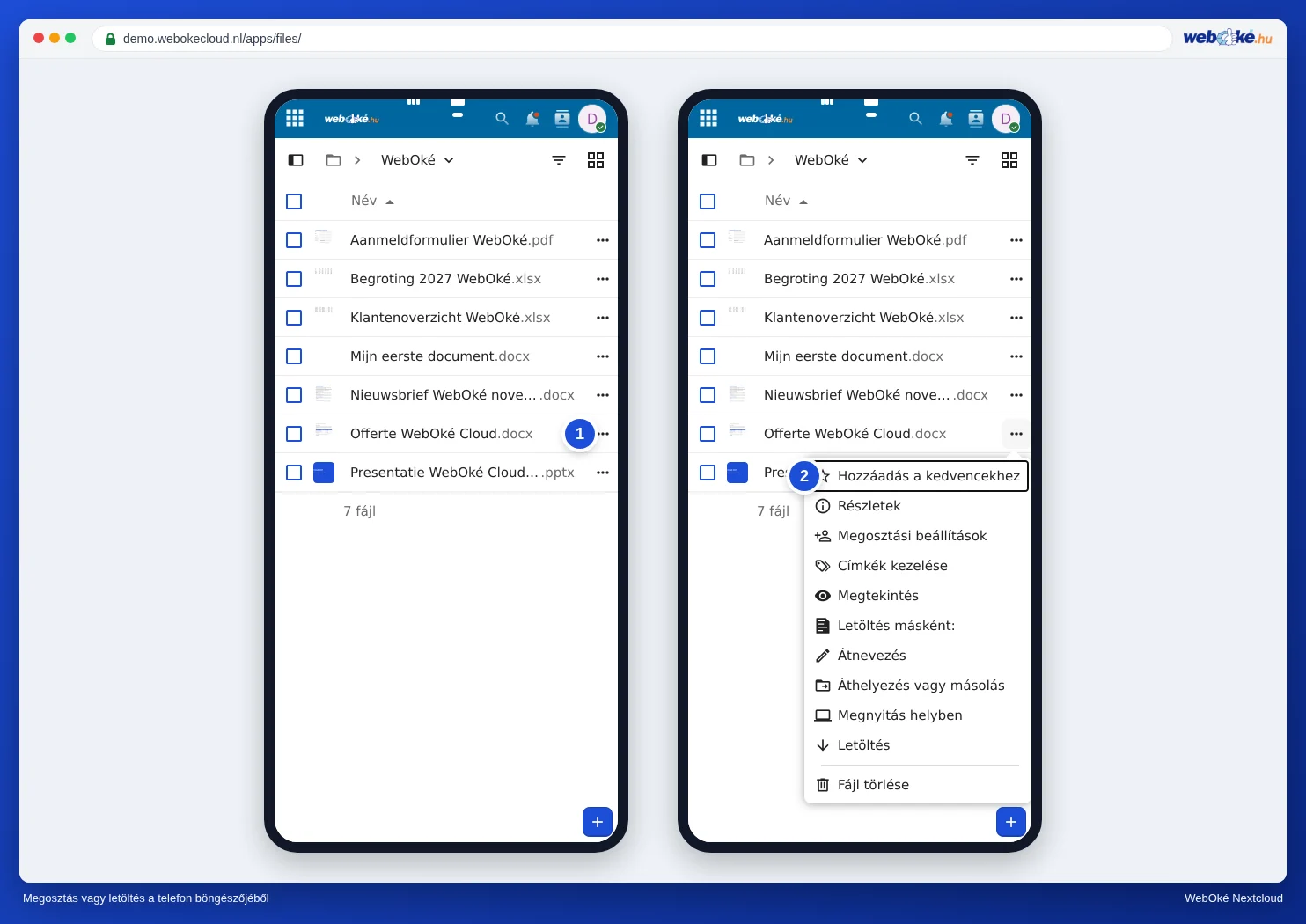
Alkalmazás nélkül is lehetséges. Jelentkezzen be a telefonja böngészőjében a Nextcloudjába, koppintson egy fájl melletti három pontra (1), majd válassza a Megosztási beállítások (2) vagy a Letöltés lehetőséget.