
16. fejezet · 16.20
Egy kérdőív, amelynek válaszai közvetlenül egy táblázatba kerülnek
Tekintse meg egy rövid videóban
Office csomaggal elérhető. Az Űrlapok akkor jelenik meg az Ön WebOké Nextcloud rendszerében, ha a csomagjához legalább egy Office Suite licenc tartozik. Lásd: Milyen alkalmazások találhatók a csomagomban?.
A kérdés: jelentkezésekhez használjuk az Űrlapokat. Megkaphatom a válaszokat egy táblázatban, hogy rendezhessem, megszámolhassam és megoszthassam azokat az elnökséggel?
Igen. A válaszokat egyszeri alkalommal elmentheti fájlként, vagy összekapcsolhatja az űrlapot egy Nextcloud táblázattal, amely minden új válasznál automatikusan frissül.
A válaszok összekapcsolása egy táblázattal
- Nyissa meg az űrlapot az Űrlapok alkalmazásban, és kattintson felül a Válaszok gombra.
- Kattintson a Create spreadsheet lehetőségre.
- Megnyílik a Choose spreadsheet location ablak. Válassza ki azt a mappát az Ön Nextcloud rendszerében, ahová a táblázat kerüljön. Az Új gombbal először létrehozhat egy új mappát.
- Kattintson a Create XLSX (Excel esetén), Create ODS vagy Create CSV gombra.
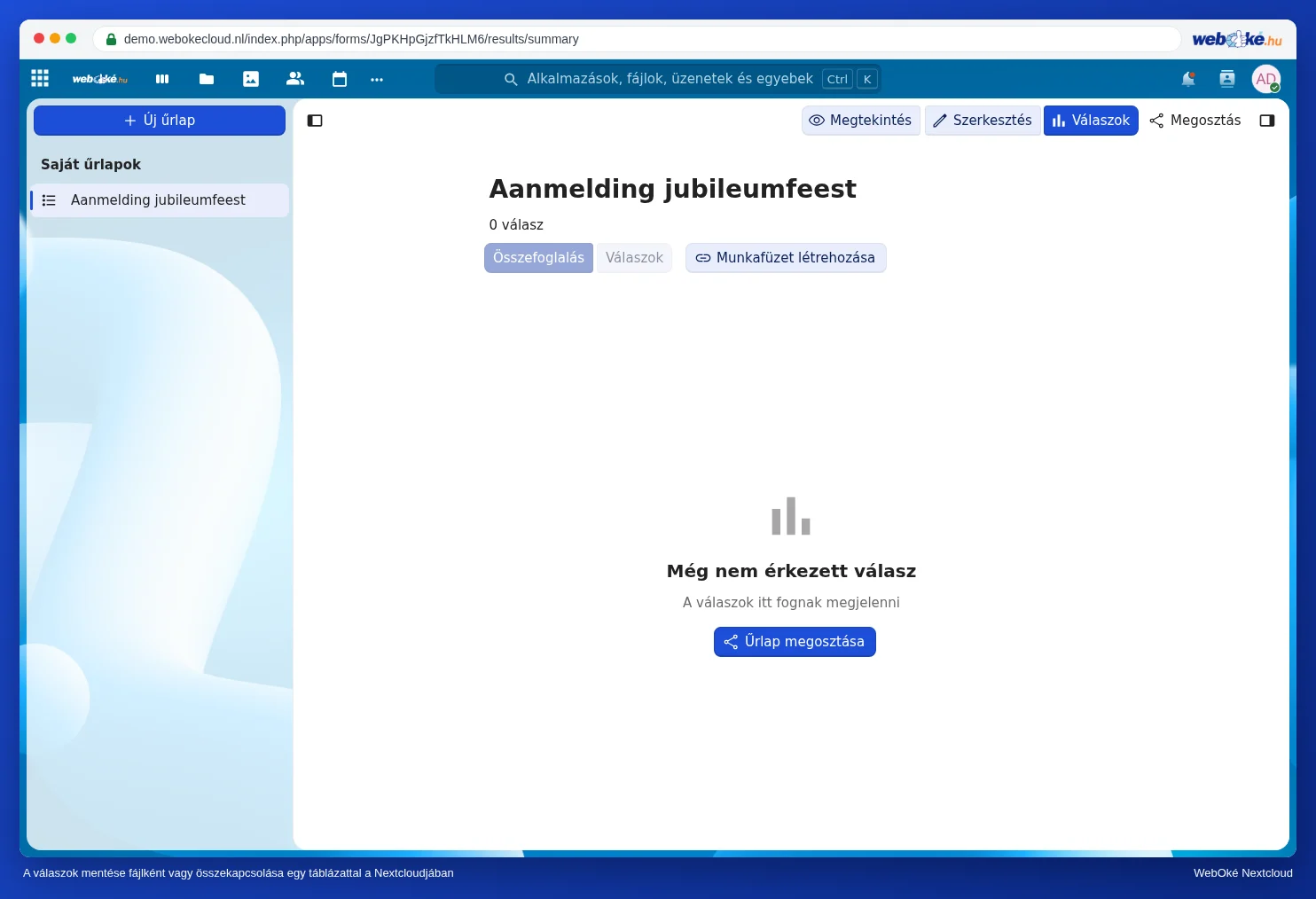
A táblázat most már össze van kapcsolva az űrlappal. Minden alkalommal, amikor valaki kitölti az űrlapot, új sor kerül hozzá. Nyissa meg a fájlt a Fájlok alkalmazásban. Ha saját Office licenccel rendelkezik, az Euro-Office-ban nyílik meg. Arról, hogyan rendezhet, szűrhet és számolhat ott, olvasson bővebben az Euro-Office kézikönyvben.
Egyszeri mentés vagy letöltés
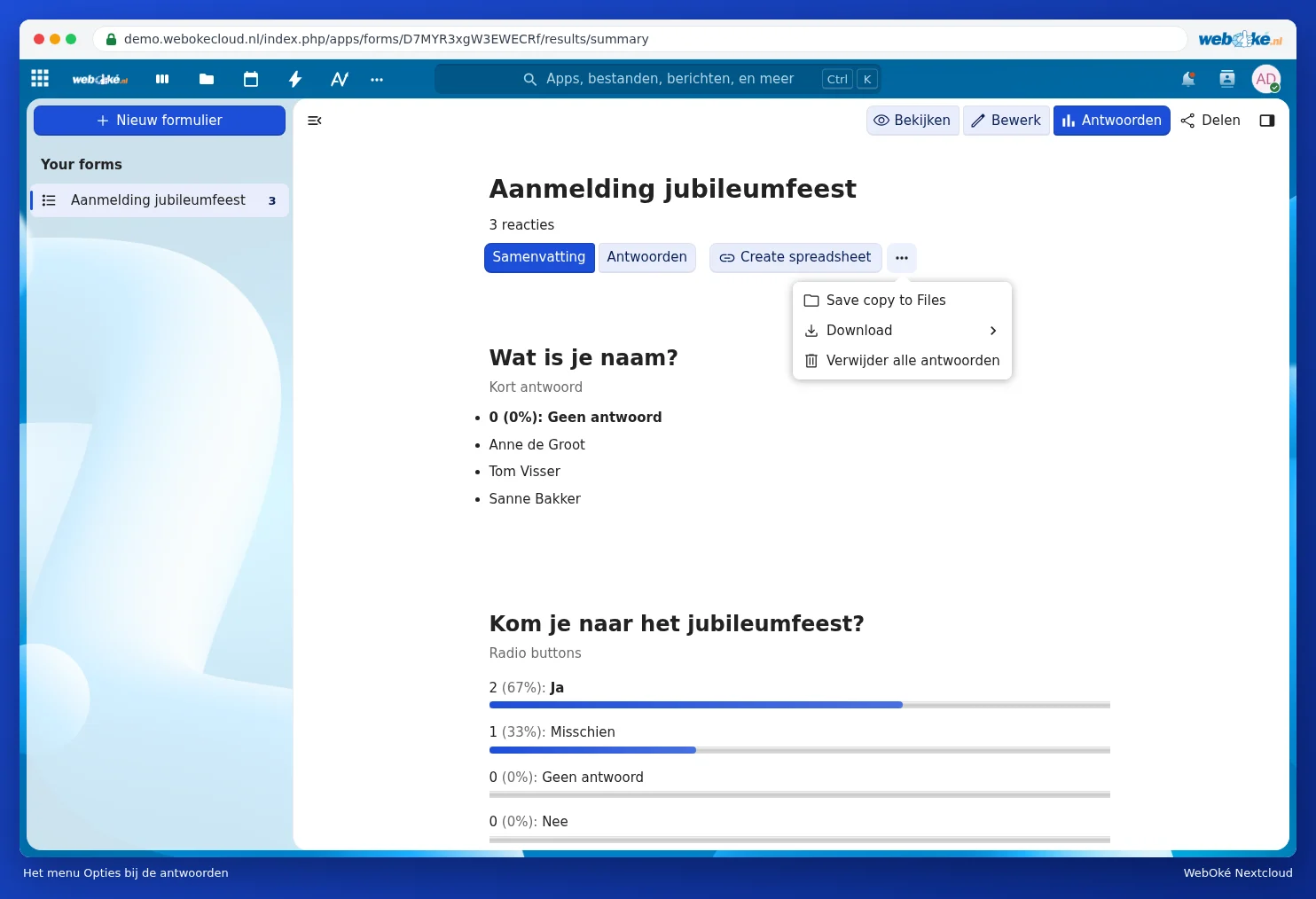
Ha csak egy pillanatfelvételre van szüksége, kattintson a három pontra a Create spreadsheet mellett. A Save copy to Files lehetőséggel másolatot helyez el az Ön Nextcloud rendszerében, a Letöltés gombbal a válaszokat fájlként töltheti le a számítógépére. Az Összes válasz törlése törli az összes beküldött választ; ezt nem lehet visszavonni.
A táblázat megosztása másokkal
Ossza meg a táblázatot az elnökséggel a Fájlok alkalmazáson keresztül (lásd: Megosztás saját Nextcloud-fiókon belüli felhasználóval). Csak olvasási jogosultságot adjon, ha nem szeretné, hogy bármit megváltoztassanak. Akit hozzá kell adni ahhoz, hogy maga az űrlap is látható vagy szerkeszthető legyen számára, azt az űrlap Megosztás oldalsávjában adhatja hozzá.
Jó tudni
- Ne módosítsa a válaszokat tartalmazó oszlopokat az összekapcsolt táblázatban; az Űrlapok folyamatosan új sorokat ír beléjük. Ha számításokat szeretne végezni vagy grafikonokat készíteni, tegye azt egy második munkalapon (XLSX vagy ODS esetén).
- Ha töröl egy választ az Űrlapokban, ellenőrizze a táblázatot is.
- Tartalmaz az űrlap személyes adatokat? Akkor a táblázatot csak azokkal ossza meg, akiknek valóban szükségük van rá, és az esemény után törölje a táblázatot.
- Az űrlapok létrehozásáról és megosztásáról a Űrlapok és kérdőívek létrehozása, megosztása, valamint a válaszok megtekintése cikkben olvashat bővebben.