
7. fejezet · 7.7
A felhőcske: állapot, tevékenység és hibák értelmezése
A Nextcloud felhőcskéje Windows rendszeren a tálca jobb alsó sarkában (néha a felfelé mutató nyíl mögött), Mac gépen a menüsor tetején, Linux rendszeren pedig az értesítési területen található. Az ikonról egy pillantással leolvasható, hogyan áll a szinkronizálás.
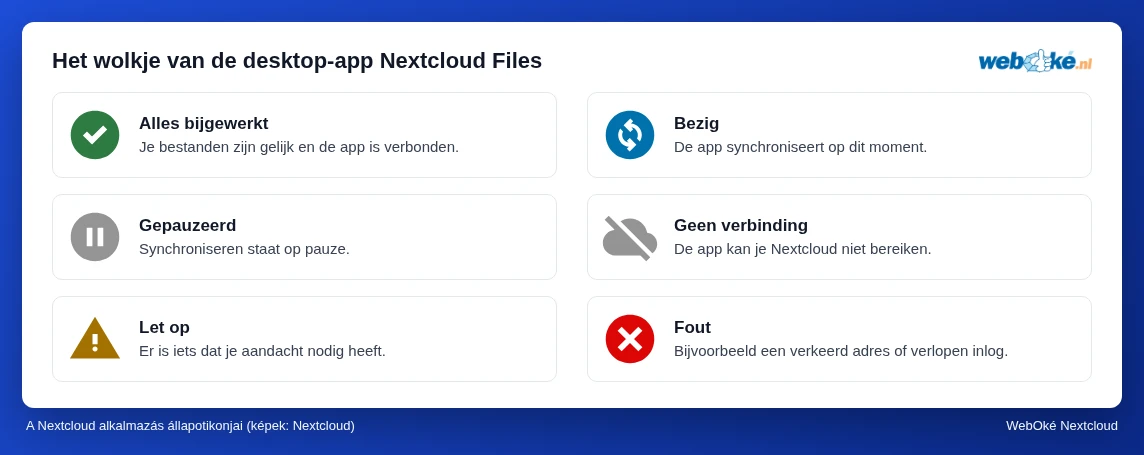
| Ikon | Jelentés | Mi a teendő? |
|---|---|---|
| Zöld, fehér pipával | Minden naprakész, és az alkalmazás kapcsolódik. | Semmi. |
| Kék, két forgó nyíllal | Az alkalmazás szinkronizál. | Érdemes várni. Sok vagy nagy fájl esetén ez eltarthat egy ideig. |
| Szürke, két vonallal | A szinkronizálás szünetel, általában mert Ön állította le. | Kattintson a jobb egérgombbal a felhőcskére, és válassza a Vervolg sync lehetőséget. Az alkalmazás beállításaiban, a fiókjánál Synchronisatie hervatten néven szerepel. |
| Szürke, áthúzott felhőcske | Nincs kapcsolat a Nextclouddal. | Ellenőrizze az internetkapcsolatot. Működik a Nextcloud a böngészőben? Lásd: A számítógépen akadozik a szinkronizálás. |
| Sárga háromszög felkiáltójellel | Van valami, ami figyelmet igényel, például egy fájl, amelyet nem sikerült szinkronizálni. | Kattintson a felhőcskére, és olvassa el az üzenetet. |
| Piros, fehér kereszttel | Hiba a beállításokban, például helytelen cím vagy lejárt bejelentkezés. | Kattintson a felhőcskére, és szükség esetén jelentkezzen be újra. |
A felhőcske ablaka
Kattintson (bal egérgombbal) a felhőcskére. Megnyílik egy ablak, amely tartalmazza:
- Felülre kerül az Ön neve és profilképe. Kattintson rá a fiókmenü megnyitásához: fiók hozzáadása, szinkronizálás szüneteltetése vagy folytatása, kijelentkezés, valamint az alkalmazás Beállítások menüpontja. Itt az állapota is látható (elérhető, távol, ne zavarjanak), ugyanúgy, mint a böngészőben.
- Gombok a helyi mappa és a böngészőben lévő Nextcloud megnyitásához, valamint a Nextcloud alkalmazásainak, például a Beszélgetésnek az eléréséhez.
- A tevékenységlista: mely fájlok szinkronizálódtak nemrég, a Nextcloud értesítései (például egy megosztott fájl), valamint figyelmeztetések. Ha egy fájl nem szinkronizálódott, az ok is megjelenik mellette.
A felhőcskére jobb egérgombbal kattintva (Windows) egy rövid menü jelenik meg, amellyel megnyithatja az ablakot, szüneteltetheti a szinkronizálást, megnyithatja a beállításokat, vagy bezárhatja az alkalmazást.
Gyakran látható üzenetek
| Üzenet (néha angolul) | Mit jelent | Megoldás |
|---|---|---|
| Érvénytelen fájlnév, vagy nem engedélyezett karaktereket tartalmazó fájl | A név olyan karaktereket tartalmaz, amelyeket a Windows nem ismer, vagy szóközre, illetve pontra végződik. | Nevezze át a böngészőben. Lásd: Fájlok rendbetétele tiltott karakterekkel, hogy a Windows ismét szinkronizáljon. |
| A fájl használatban van, vagy zárolt | A fájl nyitva van egy másik programban. | Zárja be a programot; az alkalmazás ezután automatikusan újra megpróbálja. |
| Ütközés, vagy Conflict oplossen | Ugyanazt a fájlt két helyen egyszerre módosították. | Lásd: Konfliktusos másolatok: mi ez és hogyan oldható meg. |
| Nincs elegendő tárhely a szerveren | A WebOké Nextcloud tárhelye megtelt. | Takarítsa ki vagy bővítse a tárhelyet, lásd: Tárhely megtelt: hely felszabadítása vagy bővítés. |
| A szerver karbantartási módban van | A WebOké frissíti az Ön Nextcloudját. | Érdemes várni; az alkalmazás ezután automatikusan folytatja. |
| Felszólítás az újbóli bejelentkezésre, vagy egy piros kör kereszttel | Az alkalmazás hozzáférése visszavonásra került, vagy megváltozott a jelszó. | Kattintson a felhőcskére, és válassza a Bejelentkezés lehetőséget; ezután újra végigmegy a lépéseken a böngészőben. |
Tipp: szeretne egy problémát jelezni a WebOkénak? Készítsen képernyőképet a felhőcske ablakáról, amely tartalmazza az üzenetet, és adja meg az alkalmazás verzióját is. Ezt az alkalmazás beállításaiban találja. Lásd: Így jelentsen be egy problémát a WebOké részére.