
3. fejezet · 3.4
Bejelentkezés jóváhagyása értesítéssel egy másik eszközön
Már be van jelentkezve egy másik eszközön, például a Nextcloud alkalmazásban a telefonján? Akkor az új bejelentkezést egy értesítéssel is jóváhagyhatja. Ilyenkor nem kell kódot átírnia: a másik eszközén megjelenik egy értesítés, amin rákoppinthat a jóváhagyásra.
Bekapcsolás
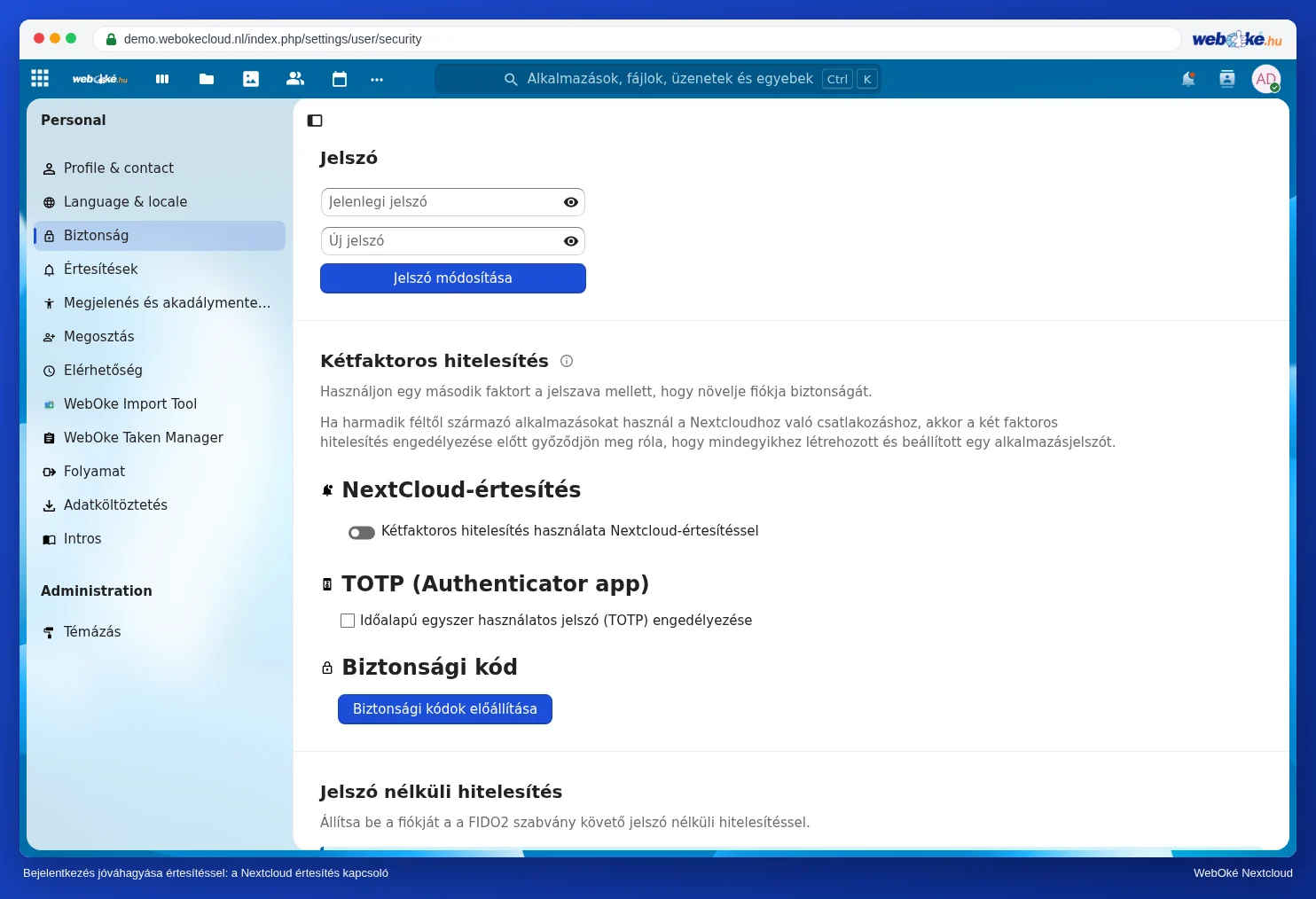
- Kattintson jobb felül a profilképére vagy monogramjára.
- Válassza a Beállítások lehetőséget.
- Kattintson bal oldalt a Biztonság lehetőségre.
A Nextcloud értesítés résznél kapcsolja be a Kétfaktoros hitelesítés használata Nextcloud értesítésekkel (1) kapcsolót.
Így jelentkezhet be vele
- Jelentkezzen be a felhasználónevével és jelszavával.
- A második lépésnél válassza a Nextcloud értesítés lehetőséget.
- Vegye elő a másik eszközét, amelyen már be van jelentkezve: a telefonját a Nextcloud alkalmazással, vagy egy másik böngészőt.
- Ott megjelenik egy értesítés az új bejelentkezésről. Hagyja jóvá.
- Az első képernyő automatikusan folytatódik.
Figyelem: Csak olyan bejelentkezést hagyjon jóvá, amelyet éppen Ön kezdeményez. Ha ilyen értesítést kap anélkül, hogy Ön bejelentkezne, utasítsa el, és változtassa meg a jelszavát (Jelszó módosítása vagy elfelejtett jelszó).
Tipp: Ez a módszer csak akkor működik, ha valóban be van jelentkezve még valahol máshol. Az e-mailben kapott kód mindig működik. Ezenkívül érdemes egy hitelesítő alkalmazást vagy biztonsági mentési kódokat is előkészíteni (Hitelesítő alkalmazás beállítása és biztonsági kódok mentése).