
4. fejezet · 4.1
A Fájlok alkalmazás: áttekintés és nézetek
Tekintse meg egy rövid videóban
A Fájlok alkalmazásban találhatók az összes mappái és dokumentumai. Az alkalmazást a felső sávban lévő mappa ikonnal, vagy a bal felső sarokban található kilenc pontból álló menüvel nyithatja meg. Minden, amit itt lát, biztonságosan tárolódik a WebOké Nextcloudban, és elérhető a számítógépéről és a telefonjáról is.
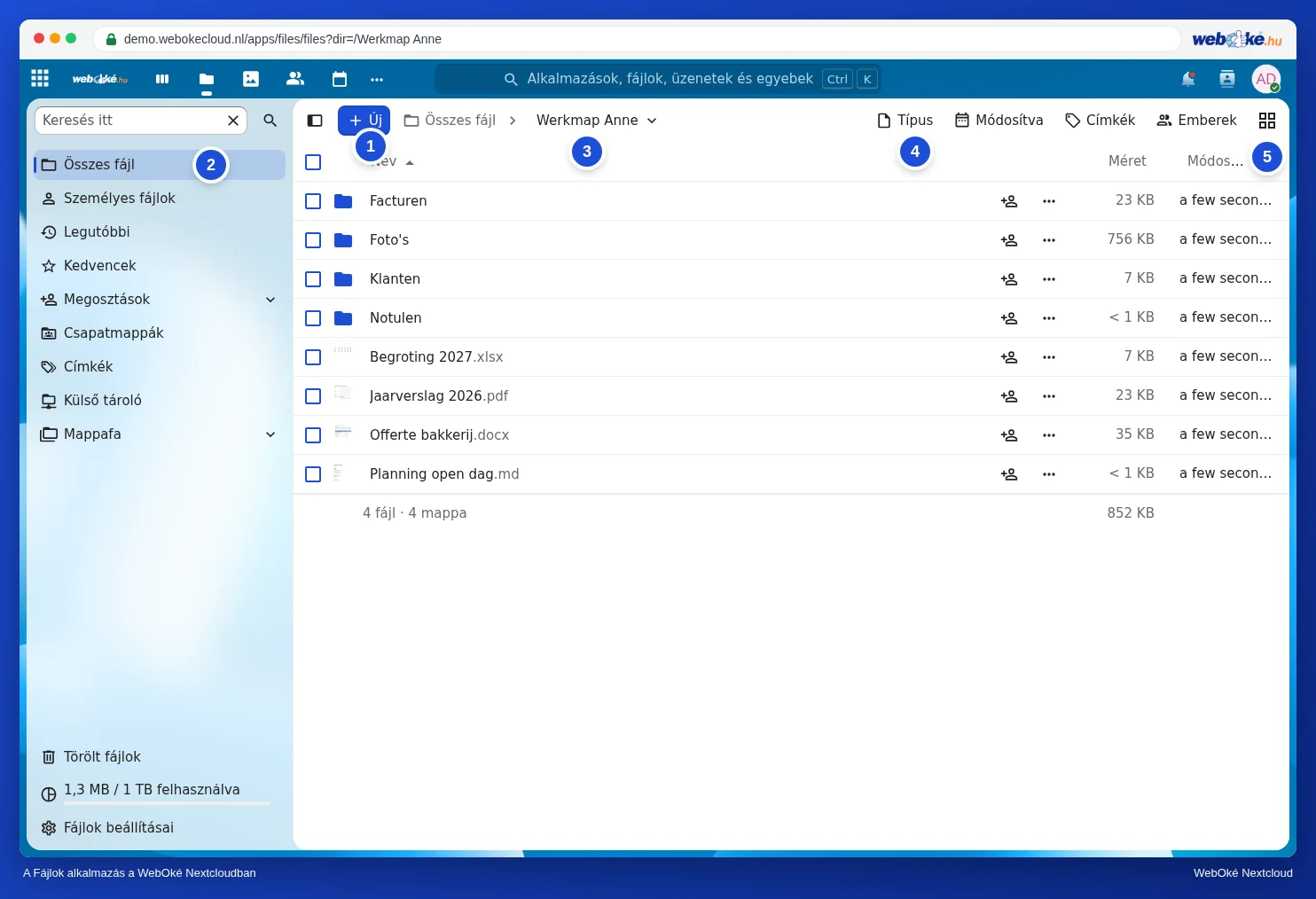
A képernyő részei
- Új (1): fájlok vagy mappák feltöltése, valamint új mappák, dokumentumok vagy fájlkérés létrehozása. Lásd: Feltöltés és letöltés, nagy fájlok, teljes mappák és zip esetén is és Mappák létrehozása, áthelyezése, másolása és átnevezése.
- Navigáció (2): Összes fájl, Személyes fájlok, Legutóbbi, Kedvencek, Megosztások, Csapatmappák, Címkék, Külső tároló és a Mappafa. Efölött található a Keresés itt mező.
- Morzsamenü (3): megmutatja, hol tartózkodik éppen. Kattintson az Összes fájl elemre vagy egy mappára az útvonalban a visszalépéshez.
- Szűrők (4): csak egy adott Típust (például pdf vagy képek), egy adott időszakban Módosított fájlokat, egy bizonyos Címkével ellátottakat vagy bizonyos Emberektől származókat jeleníthet meg.
- Nézet (5): váltás lista és rács között.
- Tárhely (6): mennyi helyet használ. Lásd: Tárhely megtekintése: mi számít bele és mi nem.
Bal alul található a Törölt fájlok (a lomtár, lásd: Egy törölt fájl visszaállítása a Törölt fájlok közül) és a Fájlok beállításai is.
Lista vagy rács
A listanézetben fájlonként láthatja a Nevet, a Méretet és hogy mikor Módosították utoljára. Kattintson egy oszlopfejlécre a rendezéshez; kattintson még egyszer a sorrend megfordításához.
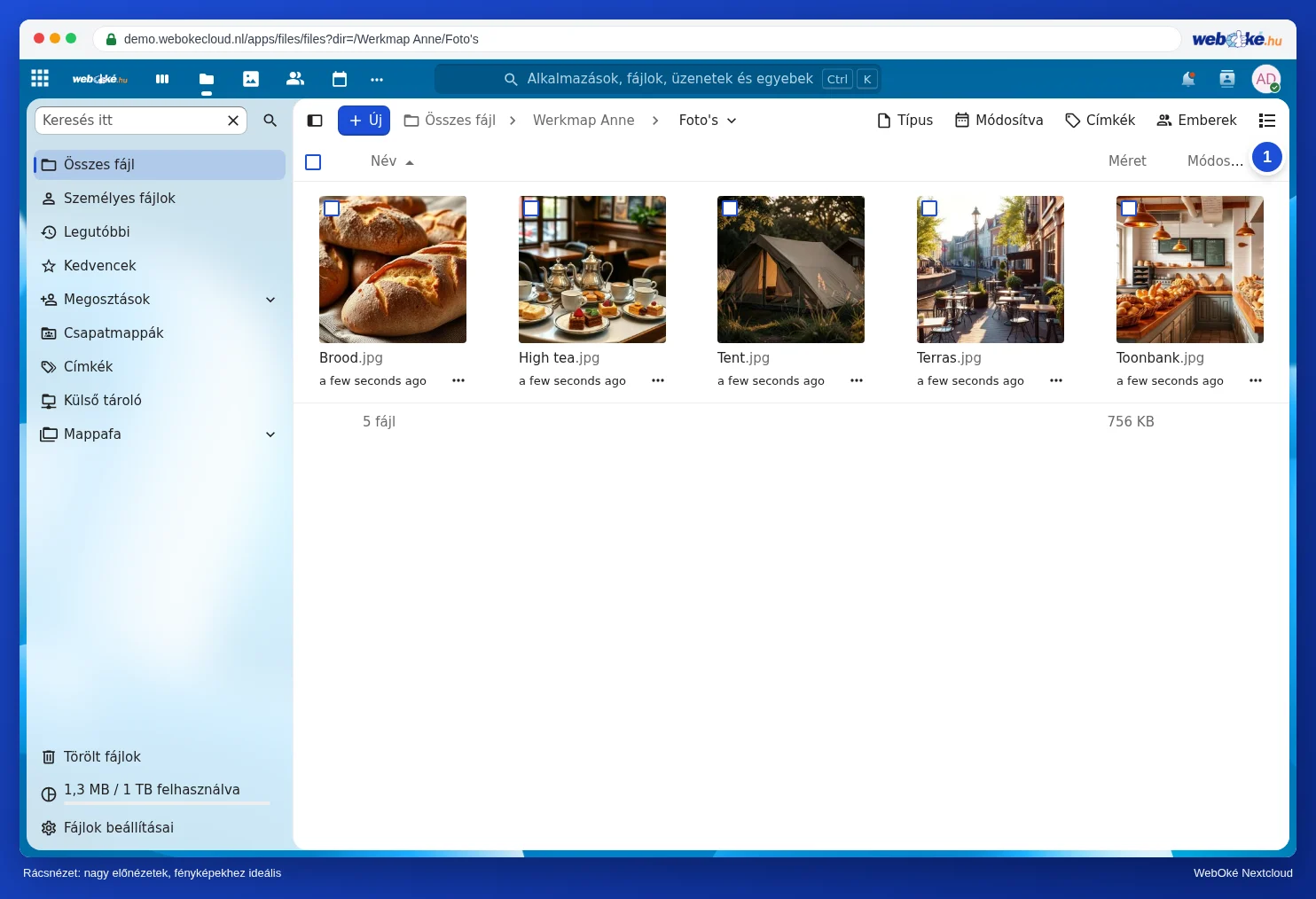
A rácsnézet nagy előnézeteket mutat. Ez hasznos egy fényképeket tartalmazó mappában. Ugyanazzal a jobb felső gombbal (1) visszatérhet a listanézethez. A Nextcloud megjegyzi a választását.
A részletek oldalsáv
Kattintson a jobb egérgombbal egy fájlra (vagy a sorban lévő három pontra), és válassza a Részletek lehetőséget. Jobbra megnyílik az oldalsáv egy előnézettel, a mérettel, a dátummal és a tulajdonossal. Alatta fülek találhatók:
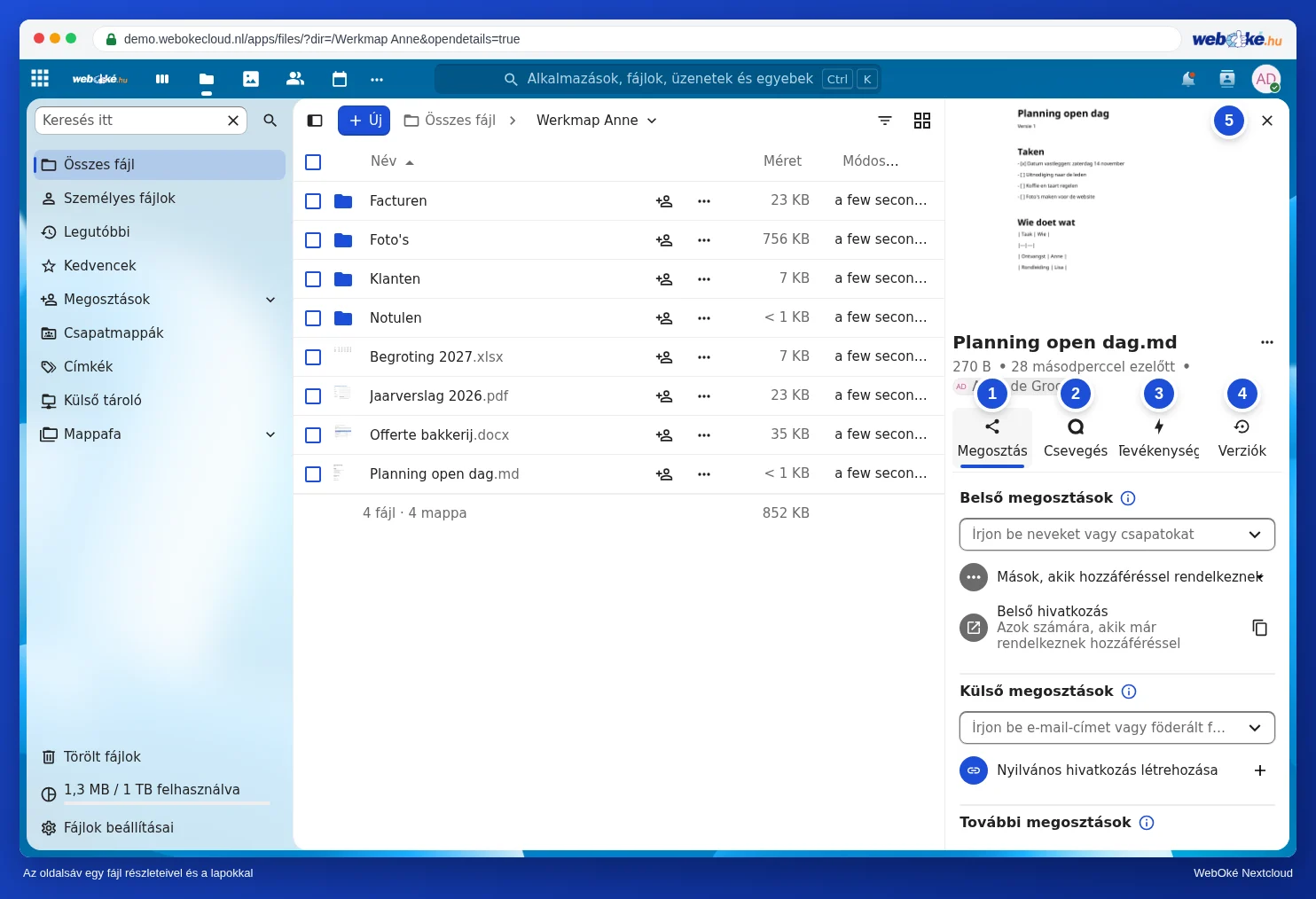
- Megosztás (1): a fájl megosztása másokkal vagy linken keresztül. Lásd: Megosztás saját Nextcloud-fiókon belüli felhasználóval és Nyilvános hivatkozás létrehozása: megtekintés, szerkesztés, jelszó, lejárati idő és letöltési korlát.
- Csevegés (2): egyeztetés erről a fájlról. Lásd: Csevegés és tevékenység egy fájlnál.
- Tevékenység (3): ki mit tett a fájllal.
- Verziók (4): korábbi verziók visszaállítása. Lásd: Egy régebbi verzió visszaállítása és verziók elnevezése.
A kis kereszttel (5) bezárhatja az oldalsávot.
Fájlok beállításai
A bal alsó Fájlok beállításai menüponton keresztül többek között beállíthatja, hogy a mappák a fájlok felett jelenjenek-e meg, hogy a kedvencek kerüljenek-e előre, hogy a rejtett fájlok láthatók-e, és hogy kapjon-e figyelmeztetést egy fájl törlése előtt. Ugyanitt, a WebDAV alatt találja azt a címet, amellyel a Nextcloudot hálózati meghajtóként csatolhatja.
Tipp: az Office-dokumentumok (Word, Excel és PowerPoint) és a pdf-fájlok az Euro-Office programban nyílnak meg. Hogy ezekkel hogyan dolgozhat, azt az Euro-Office kézikönyvben találja.