
9. fejezet · 9.16
Levelek olvasása, írása, mappák és mellékletek mentése a Fájlokba
Összekapcsolta már a postafiókját (lásd A postafiók hozzáadása az E-mail alkalmazáshoz)? Ekkor az E-mail alkalmazásban úgy dolgozhat, mint bármelyik levelezőprogramban. Minden, amit itt végez, valóban megtörténik a postafiókjában is: egy elolvasott üzenet a telefonján is olvasottnak minősül, egy áthelyezett üzenet mindenhol az új mappában jelenik meg.
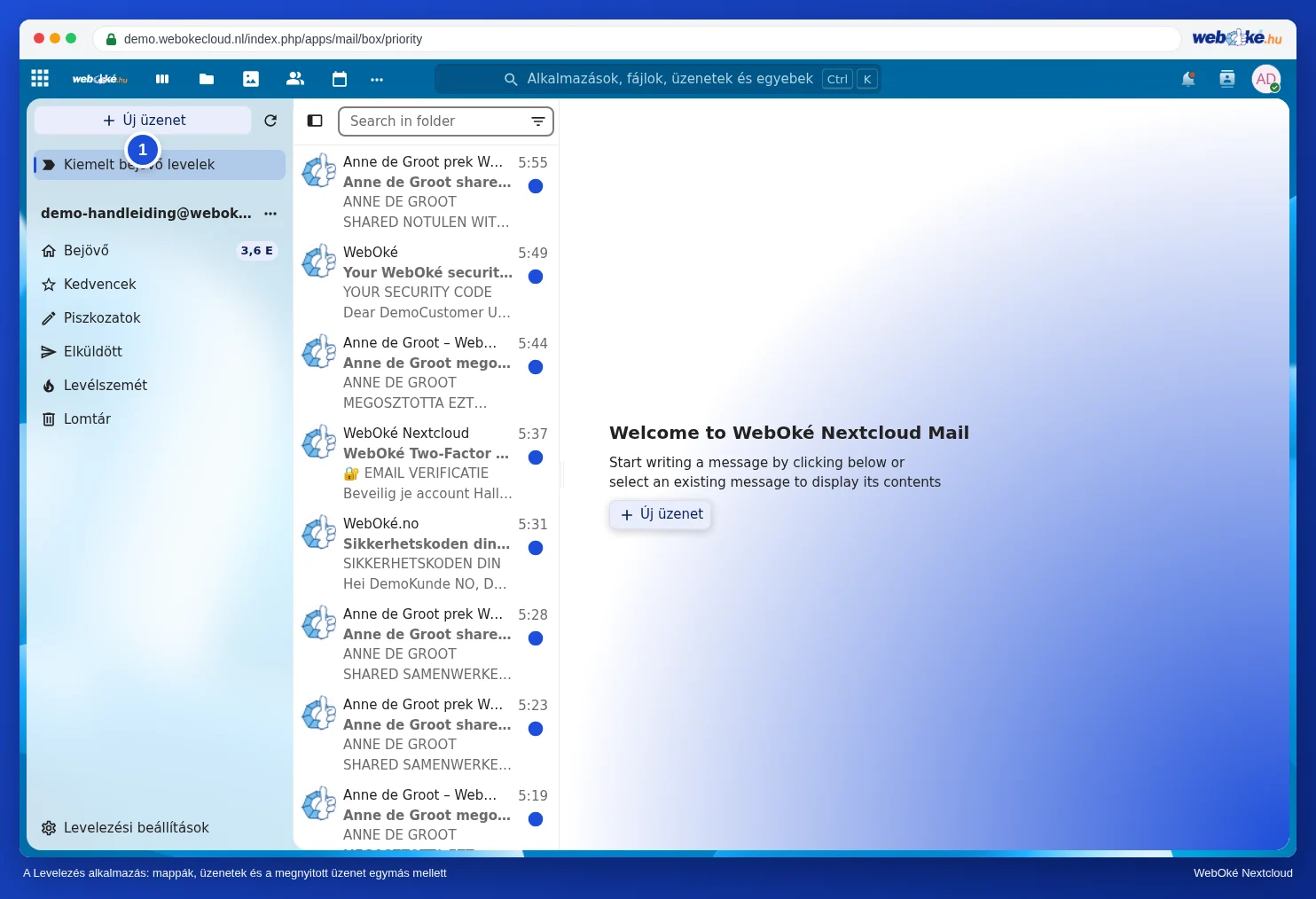
A képernyő
- Új üzenet (1): e-mail írása.
- Bal oldalon találhatók az Ön mappái (2), például Bejövő, Kedvencek, Piszkozatok, Elküldött és Törlés. A saját mappák a Minden mappa megjelenítése gombra kattintva jelennek meg. A Könyvtár hozzáadása paranccsal (a fiók menüjében) új mappát hozhat létre.
- Középen találhatók az üzenetek (3), jobb oldalon a megnyitott üzenet.
- Egészen felül található a Prioritás: itt gyűjti össze az alkalmazás az Ön számára legfontosabb üzeneteket.
Üzenet olvasása és megválaszolása
Egy üzenet megnyitásához kattintson rá. A Válasz gombbal az üzenet alatt azonnal reagálhat. Az üzenet jobb felső sarkában találhatók a válaszadáshoz, csillagozáshoz, olvasatlanként való megjelöléshez és törléshez szükséges gombok. A három pontos menüben található többek között a Továbbítás, a Levélszemétnek jelölés és az Áthelyezés egy másik mappába. Az üzenetet a bal oldali oszlopban lévő mappába is áthúzhatja.
Új üzenet írása
- Kattintson az Új üzenet gombra. Jobbra lent megnyílik egy ablak az üzenethez.
- Az Eddig mezőbe (1) írjon be egy nevet vagy e-mail címet. Az alkalmazás neveket javasol a kapcsolattartói közül. A Cc/Rejtett másolat mezővel további címzetteket adhat hozzá.
- Töltse ki a tárgyat és az üzenetet. A gemkapocs ikonnal (2) mellékletet adhat hozzá, akár közvetlenül a Nextcloud fájljaiból is.
- Kattintson a Küldés gombra (3).
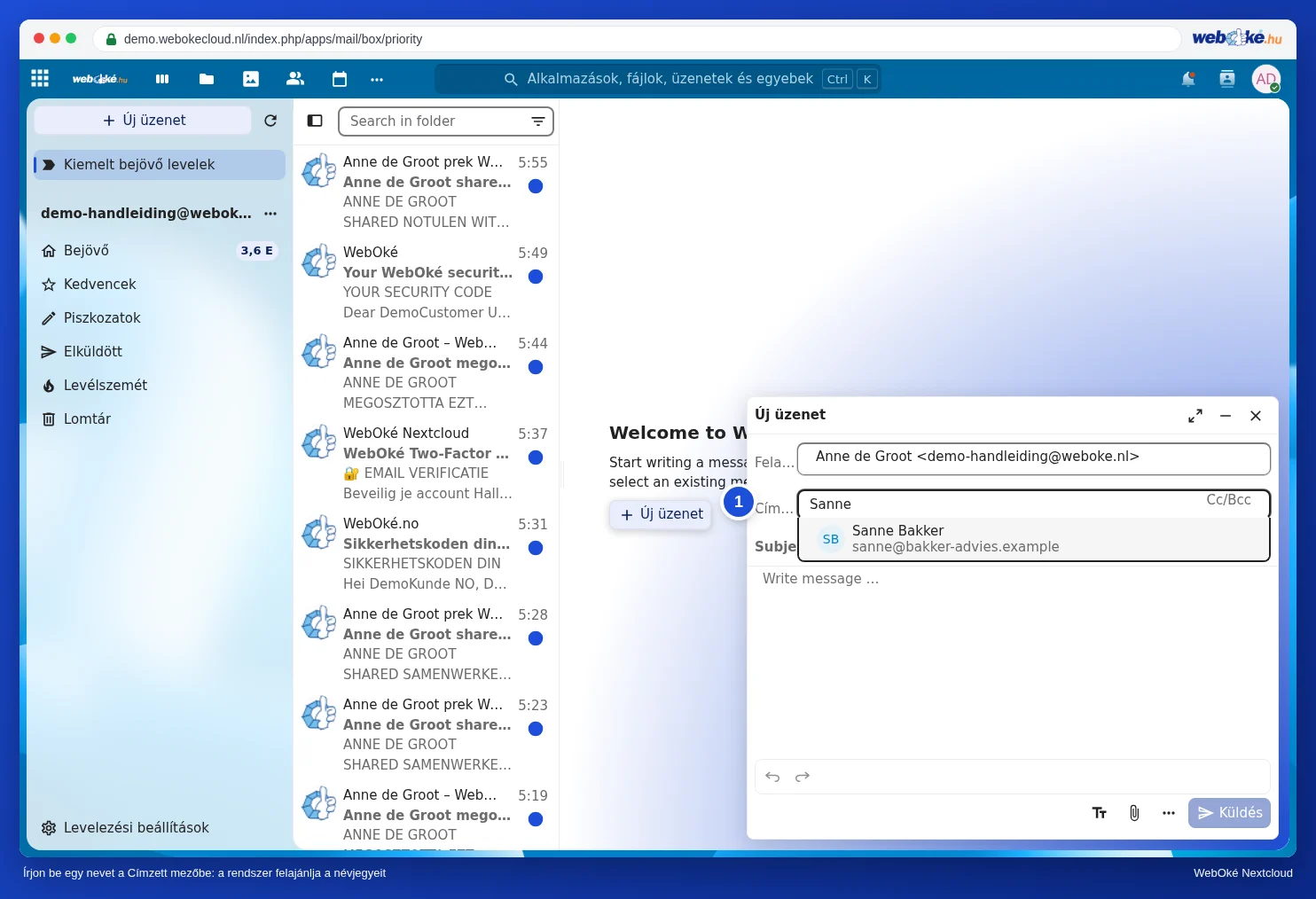
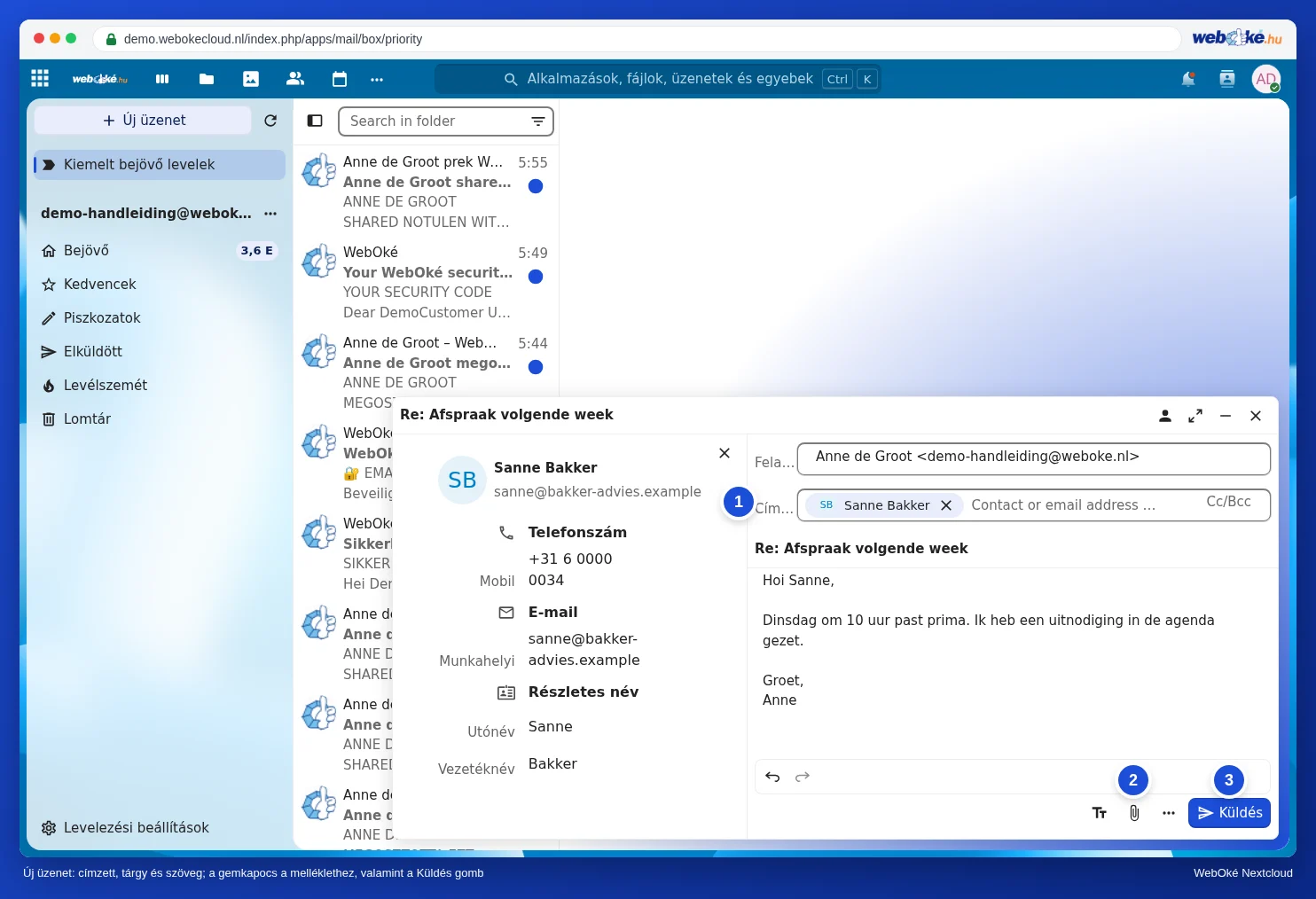
Ha a küldés nélkül zárja be az ablakot, az alkalmazás a Piszkozatok közé menti az üzenetet.
Tipp: a nagy fájlokat jobb, ha nem mellékletként küldi el. Ossza meg ezeket a Nextcloudjából linkkel (lásd Nyilvános hivatkozás létrehozása: megtekintés, szerkesztés, jelszó, lejárati idő és letöltési korlát). Ezt az E-mail alkalmazás melléklet hozzáadásakor is elvégezheti Ön helyett.
Melléklet mentése a Fájlokba
- Nyissa meg a mellékletet tartalmazó üzenetet.
- Kattintson a melléklet melletti három pontra, majd válassza a Mentés a Fájlokba lehetőséget (1). Ha több melléklet is van, ezt egyszerre is elvégezheti a Minden mentése a Fájlokba paranccsal.
- Válassza ki a mappát a Nextcloudjában, majd kattintson a Válasszon gombra.
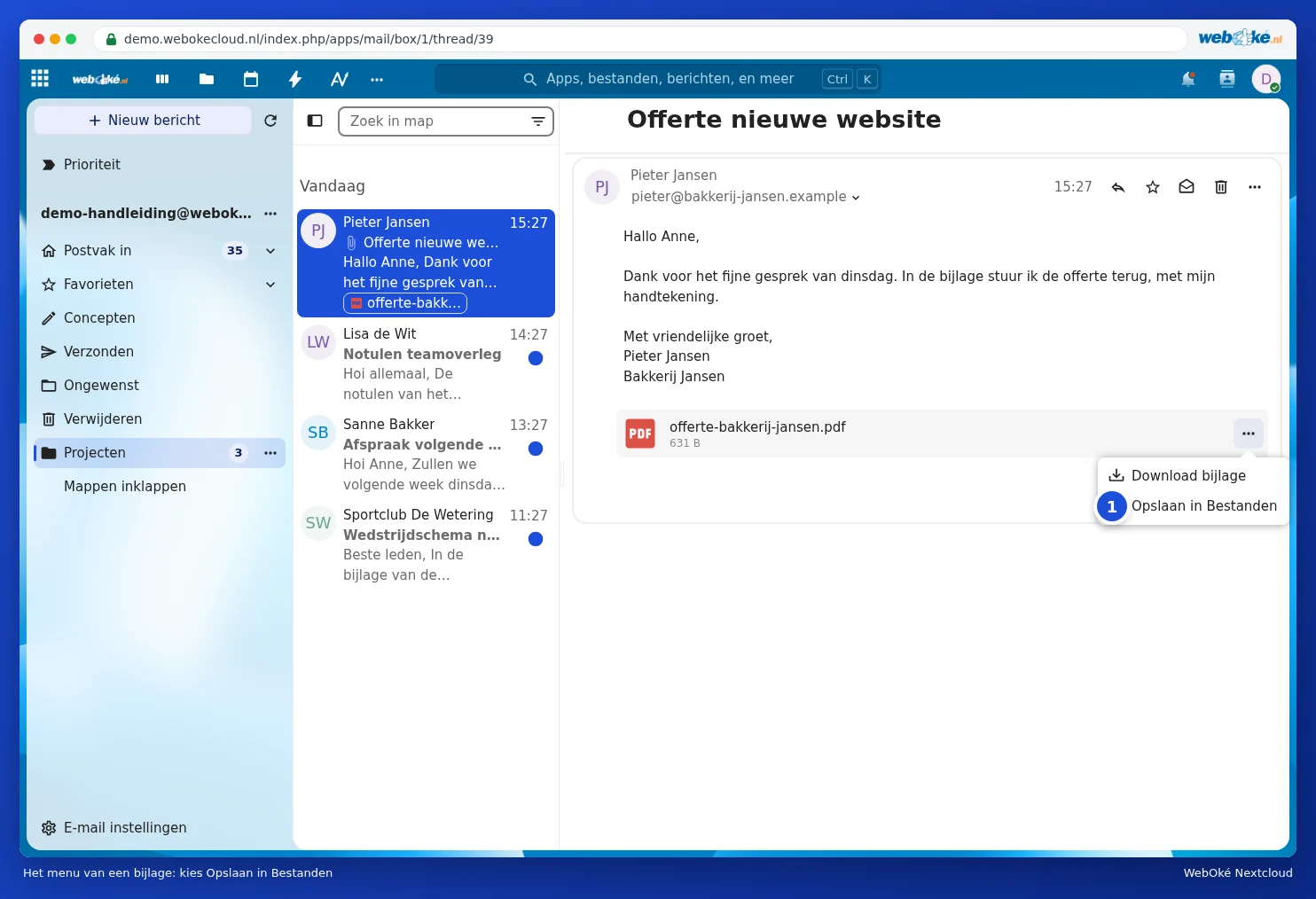
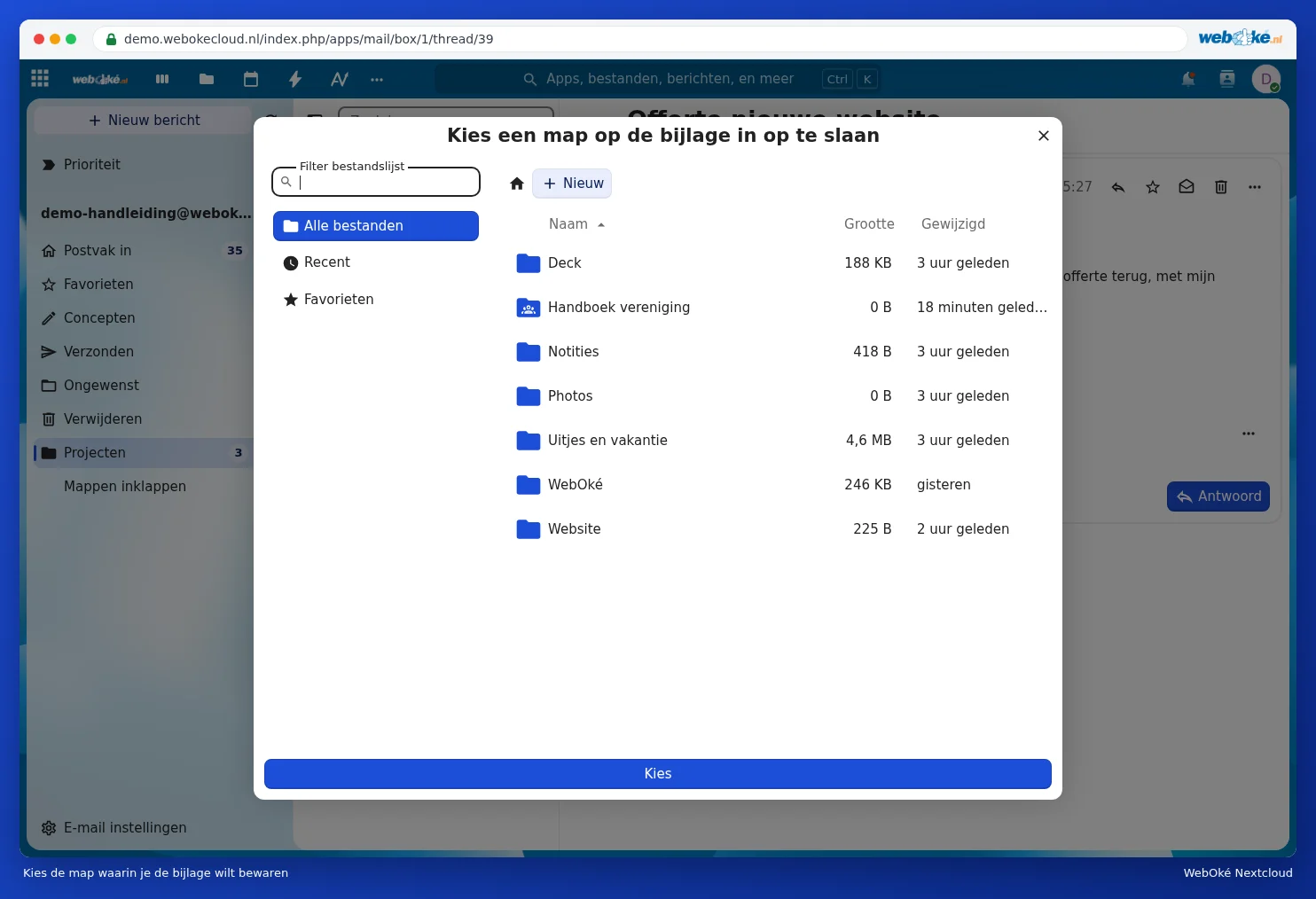
A melléklet ezután egyszerűen a fájlai között jelenik meg, tehát a számítógépén és a telefonján is elérhető lesz. Egy dokumentumot az Euro-Office-szal nyithat meg, lásd az Euro-Office kézikönyvet.
Aláírás és automatikus válasz
Az aláírását a fiókja menüjében, a Fiókbeállítások alatt, az Aláírás résznél állíthatja be. Itt található az Automatikus válaszoló is, amennyiben a postafiókja támogatja ezt.
Lassú az alkalmazás?
Első alkalommal az alkalmazás beolvassa a teljes postafiókját. Egy több tízezer üzenetet tartalmazó postafióknál ez időbe telhet, utána azonban gyorsabban megy. Ha az alkalmazás továbbra is lassú marad, vagy egy mappánál leáll? Ilyenkor vegye fel a kapcsolatot a WebOké ügyfélszolgálatával (lásd Így jelentsen be egy problémát a WebOké részére), és adja meg, melyik mappáról van szó.