
5. fejezet · 5.1
Megosztás saját Nextcloud-fiókon belüli felhasználóval
Tekintse meg egy rövid videóban
Több emberrel dolgozik ugyanabban a Nextcloud-csomagban, például kollégákkal (Max) vagy családtagokkal (Family)? Ebben az esetben a fájlt vagy mappát közvetlenül velük ossza meg. Ők ekkor a saját Fájlok nézetükben látják majd, és nem kell linket megnyitniuk.
Így oszt meg
- Kattintson a jobb egérgombbal a fájlra vagy a mappára, válassza a Részletek lehetőséget, majd nyissa meg a Megosztás fület. Gyorsabb megoldás: kattintson a sorban a plusz jellel ellátott alakra.
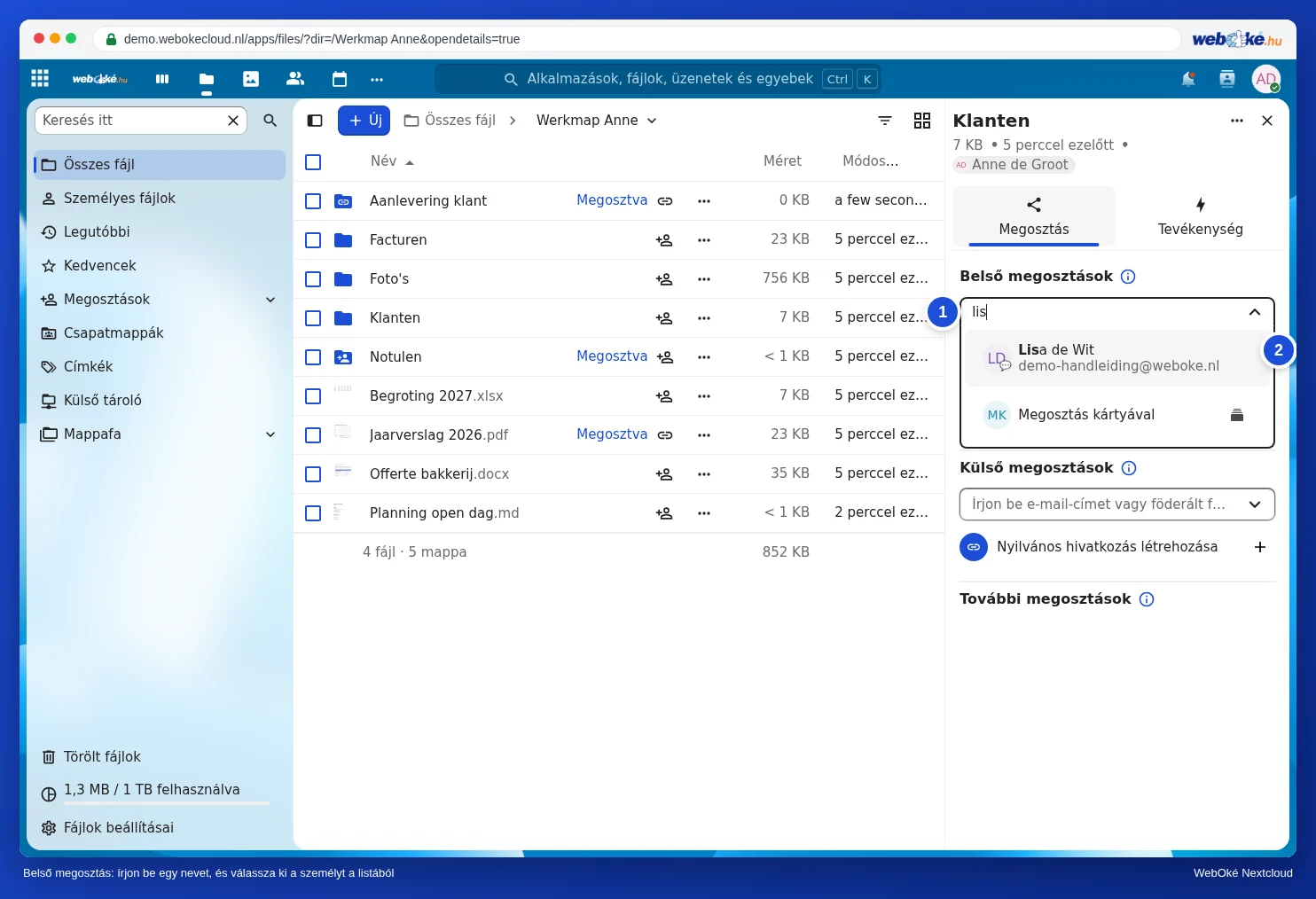
- Írja be az Belső megosztások alatt a személy nevének egy részét (1).
- Kattintson a listában a megfelelő személyre (2).
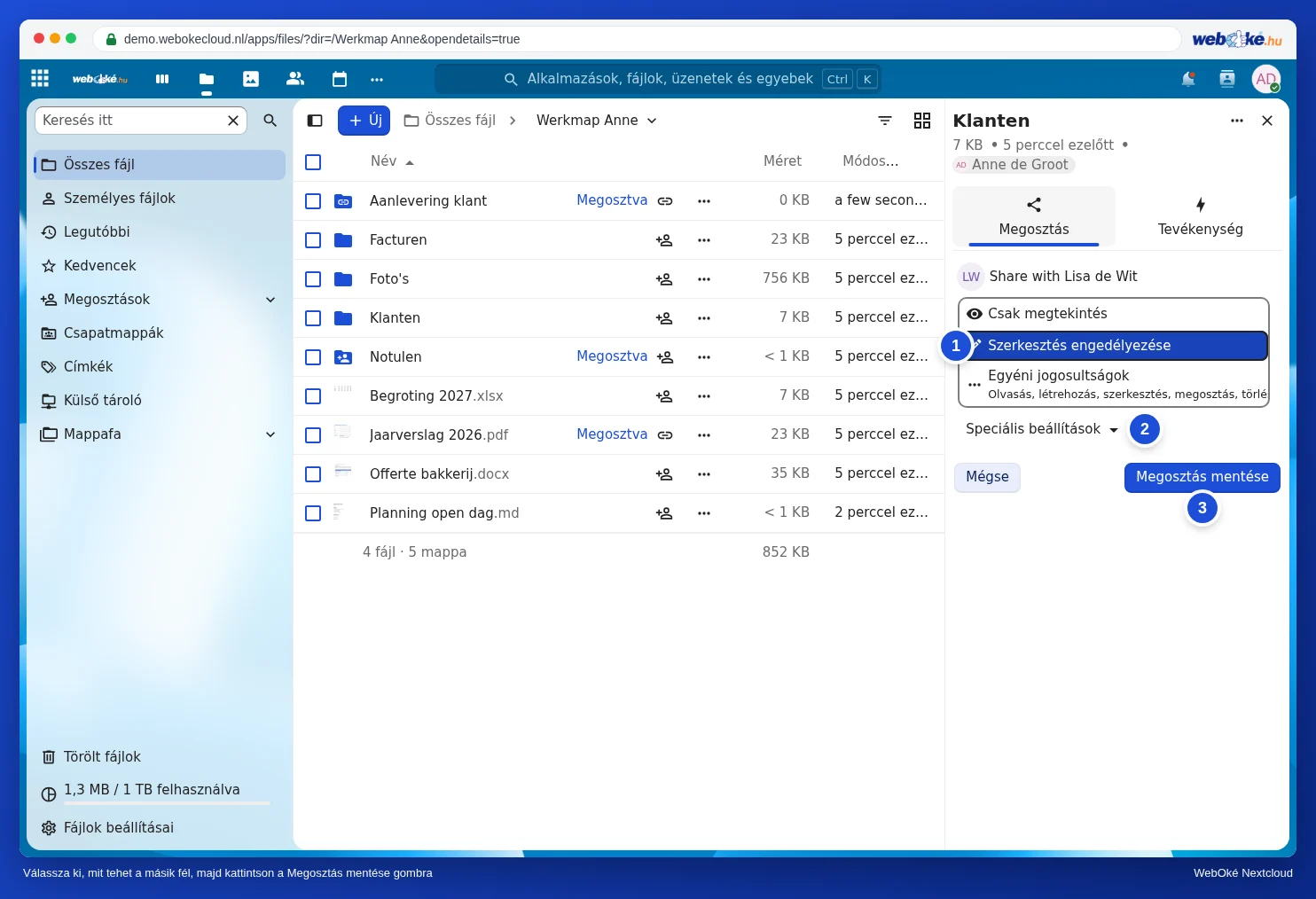
- Válassza ki, mit tehet a másik fél: Csak megtekintés, Szerkesztés engedélyezése (1) vagy Egyéni jogosultságok. A Speciális beállítások (2) alatt többek között lejárati dátumot és a címzettnek szóló megjegyzést is beállíthat.
- Kattintson a Megosztás mentése gombra (3).
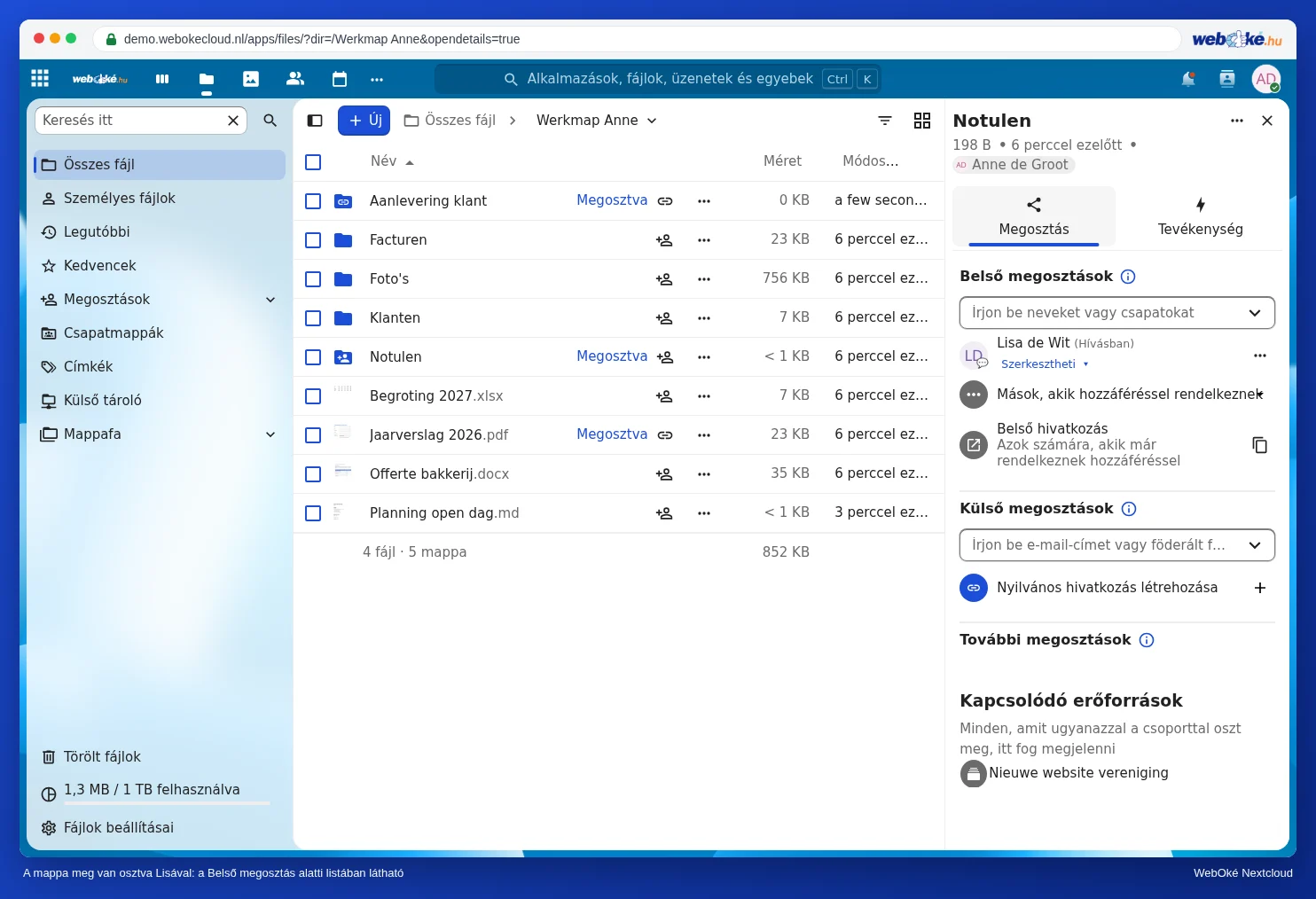
A személy ezután megjelenik a listában az Belső megosztások alatt (1). A Nextcloudban értesítést kap, és a fájlt vagy mappát a Fájlok között, illetve a Megosztások alatt találja meg, lásd Megosztva Önnel: áttekintés, elutasítás és továbbosztás.
Mit tehet a másik fél?
| Jogosultság | Mit tehet a másik fél |
|---|---|
| Csak megtekintés | Megnyithatja, elolvashatja és letöltheti. Semmit nem változtathat meg. |
| Szerkesztés engedélyezése (a listában: Szerkesztheti) | Módosíthatja is, mappa esetén pedig fájlokat is hozzáadhat, átnevezhet és törölhet. |
| Egyéni jogosultságok | Elemenként önállóan kiválasztható: olvasás, létrehozás, szerkesztés, megosztás és törlés. |
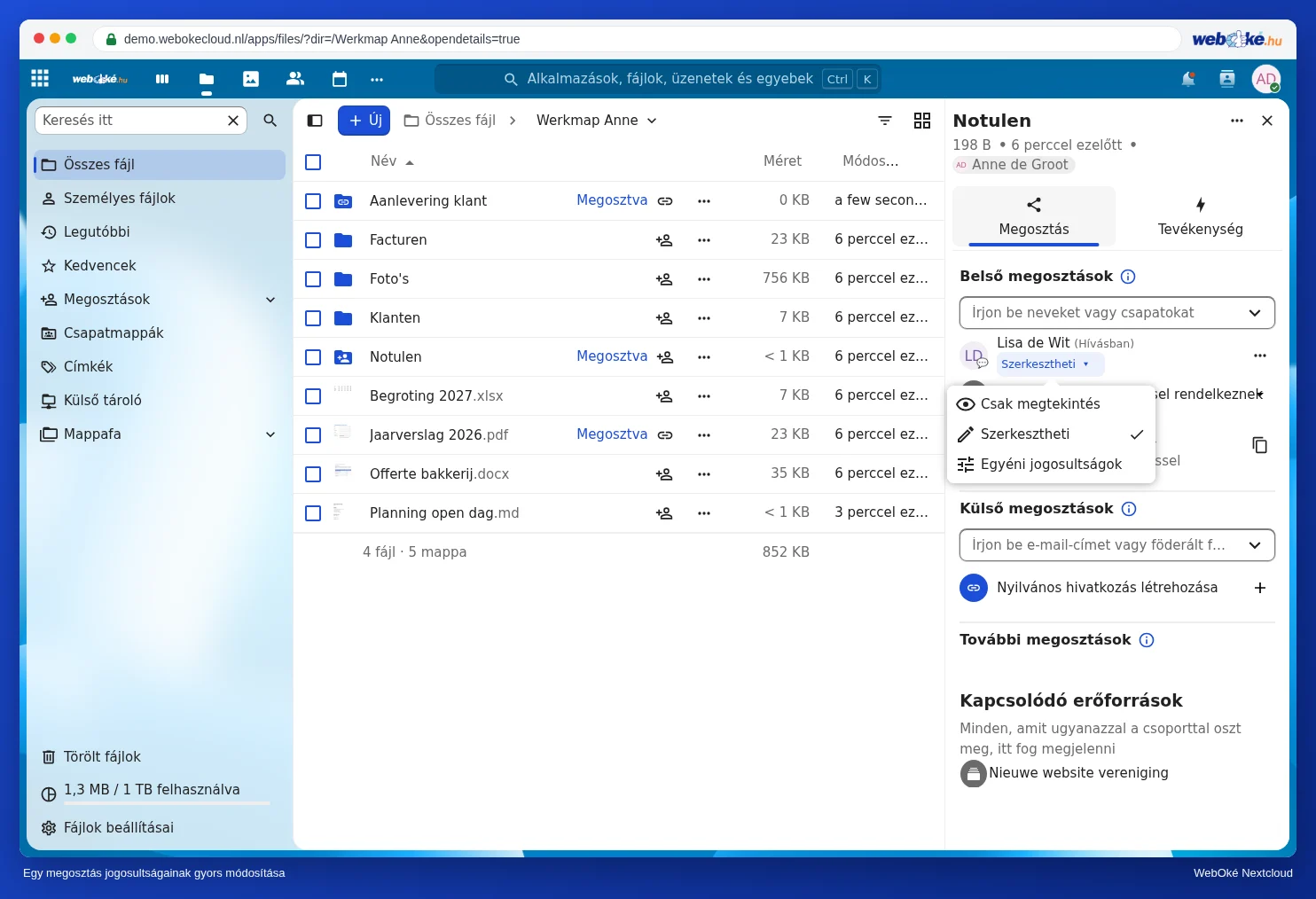
A jogosultságokat később is bármikor módosíthatja: kattintson a listában a személy neve alatt a jogosultságra (például Szerkesztheti), és válasszon másikat.
A megosztás megszüntetése
Kattintson a listában a személy neve melletti három pontra. Ekkor megjelennek a megosztás részletei. A Megosztás törlése gombbal távolíthatja el azt. A másik fél azonnal elveszíti a hozzáférést. Az Ön saját fájlja változatlanul megmarad.
Tipp: nem találja a keresett személyt? Írja be a teljes felhasználónevet vagy a teljes e-mail-címet. A letiltott felhasználók nem jelennek meg. Csak a saját csomagjához tartozó felhasználókat látja. A Nextcloud Free csomagban nem más felhasználókkal, hanem linken keresztül oszthat meg, lásd Nyilvános hivatkozás létrehozása: megtekintés, szerkesztés, jelszó, lejárati idő és letöltési korlát.
Egy mappát egy egész csoporttal egyszerre szeretne megosztani? Ebben az esetben használjon csapatot, lásd Csapatok létrehozása és mappa megosztása az egész csapattal.