
9. fejezet · 9.13
Naptár az Outlookban CalDav Synchronizerrel
Az Outlook önmagában nem tud CalDAV naptárral dolgozni. Az ingyenes CalDav Synchronizer beépülő modullal, amely Windows rendszeren fut, mégis lehetséges: ez egy Outlook-naptármappát tart szinkronban a WebOké Nextcloud naptárával, mindkét irányba. Névjegyeket és feladatokat is tud szinkronizálni.
Figyelem: ez csak a klasszikus Outlook-alkalmazásban működik Windows rendszeren (a Microsoft Office vagy Microsoft 365 része). Az új Outlook Windows alatt, az Outlook a weben és az Outlook Mac gépen nem támogatja ezt a beépülő modult. Ott a naptár csak egy előfizetési hivatkozással tekinthető meg, lásd Outlook és Nextcloud naptár egymás mellett.
Figyelem: a szokásos jelszava itt nem működik. A WebOké Nextcloud bejelentkezéskor egy extra kódot kér, és egy naptár- vagy névjegyalkalmazás ezt nem tudja megadni. Ezért használjon alkalmazásjelszót: egy külön jelszót egyetlen eszközhöz vagy programhoz. Hogy ezt hogyan hozza létre, azt a Alkalmazásjelszavak: mikor és hogyan ismerteti; alább röviden összefoglaljuk.
1. lépés: alkalmazásjelszó létrehozása
- Jelentkezzen be a számítógépén a WebOké Nextcloud fiókjába, kattintson jobbra fent a profilképére, és válassza a Beállítások menüpontot.
- Kattintson bal oldalt a Biztonság menüpontra, majd görgessen az Eszközök és munkamenetek részhez.
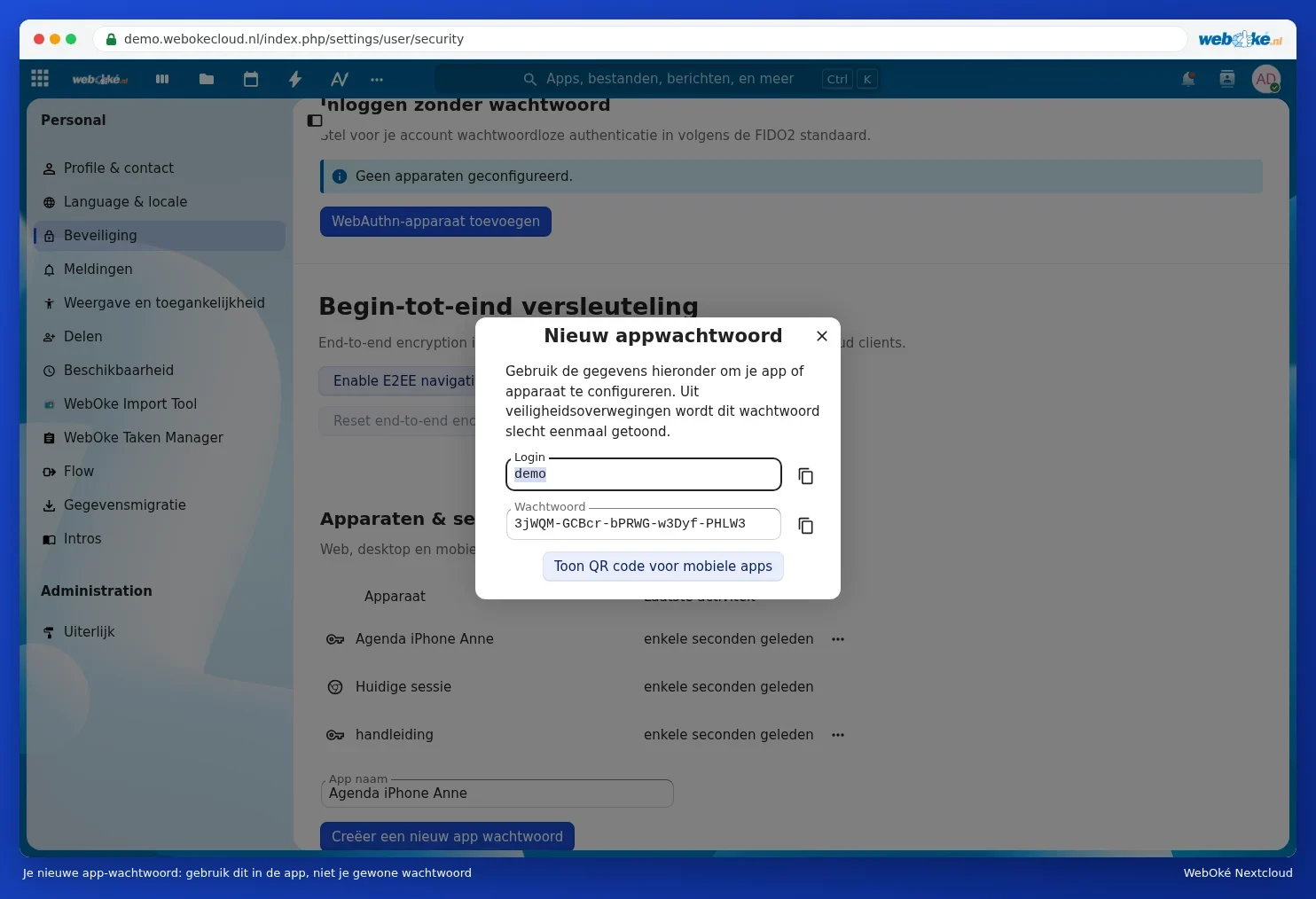
- Az Alkalmazásnév mezőbe írjon be egy felismerhető nevet (1), például Outlook, majd kattintson az Új alkalmazásjelszó létrehozása gombra (2). A Nextcloud esetleg még egyszer kérheti a szokásos jelszavát.
- Ekkor megjelenik a Bejelentkezés (a felhasználóneve) és egy hosszú Jelszó. Hagyja nyitva ezt az ablakot: szüksége lesz rá. A jelszó csak egyszer jelenik meg.

2. lépés: a CalDav Synchronizer telepítése
- Töltse le a beépülő modult a hivatalos weboldalról: caldavsynchronizer.org.
- Zárja be az Outlookot, és indítsa el a telepítőprogramot.
- Nyissa meg az Outlookot. Felül most megjelenik egy CalDav Synchronizer fül. A beépülő modul angol nyelvű.
3. lépés: üres naptármappa létrehozása az Outlookban
Hozzon létre az Outlookban a naptárai között egy új, üres naptárat, például WebOké Nextcloud néven. Ide kerül majd a Nextcloud-naptára. Ne a meglévő Outlook-naptárát használja: így a kettő elkülönül, és semmi nem vész el.
4. lépés: a szinkronizációs profil
- Kattintson a CalDav Synchronizer fülön a Synchronization Profiles gombra.
- Kattintson a zöld pluszjelre (Add new profile), és válassza a Nextcloud lehetőséget.
- Adjon nevet a profilnak, majd az Outlook folder mezőnél válassza ki a 3. lépésben létrehozott üres naptárat.
- Töltse ki a szerveradatokat az alábbi táblázat alapján.
- Kattintson a Discover resources and assign to Outlook folders (vagy Test or discover settings) gombra, és válassza ki, melyik Nextcloud-naptár tartozzon az Outlook-mappához.
- Kattintson az OK gombra. Megkezdődik az első szinkronizálás.
| Mező a CalDav Synchronizerben | Mit kell beírni? |
|---|---|
| DAV URL | https://<az ön címe>/remote.php/dav/ |
| Username | Az Ön felhasználóneve |
| Password | Az alkalmazásjelszó |
| Email address | Az Ön e-mail-címe (a Nextcloud-profiljában megadott) |
Ebben a cikkben a <az ön címe> helyére írja be azt a címet, amellyel a böngészőben megnyitja a Nextcloudot (a https:// nélkül), például onneve.webokecloud.nl vagy cloud.oncege.hu. A <felhasználónév> helyére írja be a felhasználónevét.
Névjegyek és feladatok
A névjegyekhez és feladatokhoz ugyanígy hozzon létre egy újabb profilt, egy üres mappával a névjegyeknek vagy a feladatoknak az Outlookban. A felderítésnél ekkor az Ön címjegyzékét vagy feladatlistáját válassza.
Jó tudni
- A beépülő modul alapértelmezés szerint néhány percenként szinkronizál. Az időközt a profilban állíthatja be.
- Hiba esetén jobbra lent egy értesítés jelenik meg. A leggyakoribb a 401 Unauthorized: az alkalmazásjelszó helytelen vagy vissza lett vonva. Hozzon létre új alkalmazásjelszót, és írja be a profilba.
- Az Outlookban küldött meghívók az Outlook-fiókján keresztül mennek. Olvassa el a Meghívók a találkozókhoz nem érkeznek meg és a Outlook és Nextcloud naptár egymás mellett cikket is.