
3. fejezet · 3.2
Az e-mailben küldött bejelentkezési kód: így működik, és mi a teendő, ha a levél nem érkezik meg
Tekintse meg egy rövid videóban
Minden alkalommal, amikor a böngészőben bejelentkezik, a WebOké Nextcloud a jelszava megadása után egy hatjegyű kódot kér. Ezt a kódot e-mailben kapja meg. Így az sem tud csak úgy bejelentkezni, aki ismeri a jelszavát: ahhoz a postafiókjához is hozzáférésre van szükség.
Így működik
- Megadja a felhasználónevét és jelszavát, majd kattint a Bejelentkezés gombra.
- A Nextcloud azonnal e-mailt küld a profiljában megadott e-mail-címre. A képernyőn láthatja, melyik címre, részben csillagokkal takarva.
- Megadja a kódot. Hat számjegy után a folyamat általában magától folytatódik, ellenkező esetben kattintson a Verifikációs kód ellenőrzése gombra.
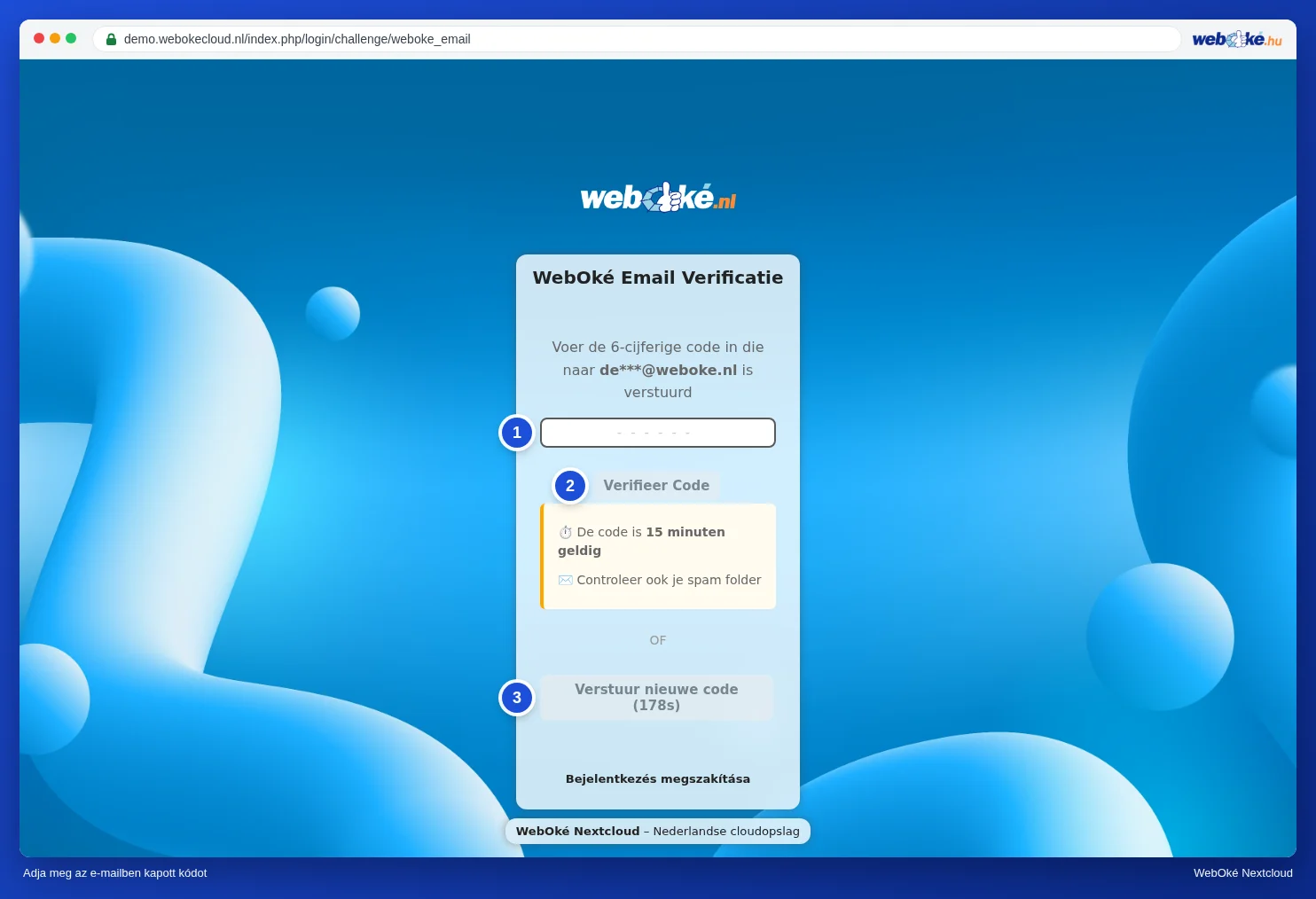
A levél
A levél a WebOké Nextcloud (nextcloud@weboke.nl) feladótól érkezik, a tárgya WebOké Two-Factor Authenticatie Code. Ebben szerepel:
- a hatjegyű verifikációs kódja;
- egy Kattintson ide a közvetlen bejelentkezéshez gomb: hasznos, ha ugyanabban a böngészőben olvassa a levelet, mert akkor nem kell semmit átírnia;
- mi a teendő, ha nem Ön kezdeményezte a bejelentkezést.
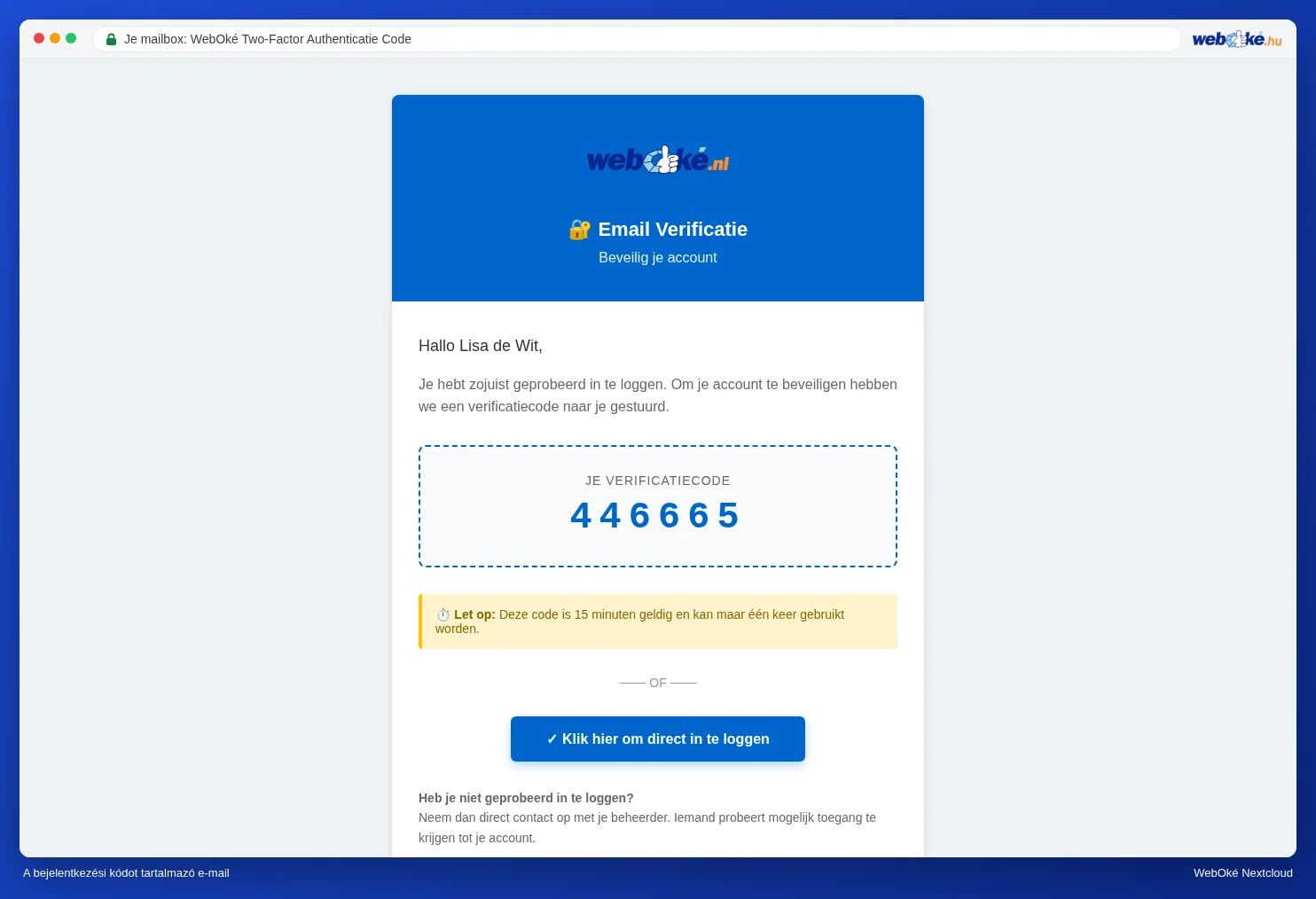
A kód 15 percig érvényes, és csak egyszer használható fel. Ha új kódot kér, mindig a legújabb levelet használja.
Figyelem: Olyankor kapott bejelentkezési kódot, amikor Ön nem jelentkezett be? Akkor valószínűleg valaki más ismeri a jelszavát. Ne használja fel a kódot, és ne adja ki senkinek. Mielőbb módosítsa a jelszavát (Jelszó módosítása vagy elfelejtett jelszó), és nézze meg az Eszközök és munkamenetek részben, vannak-e ismeretlen eszközök (Eszközök és munkamenetek megtekintése, visszavonása vagy távoli törlése).
Nem érkezik meg a levél: mi a teendő?
- Várjon egy percet. Előfordul, hogy a levél kézbesítése eltart egy ideig.
- Nézze meg a kéretlen levelek vagy spam mappát. Ha ott találja a levelet, jelölje meg nem spamként. Ezután a további levelek egyenesen a beérkezett üzenetek közé kerülnek.
- Kérjen új kódot. Az Új kód küldése gomb három perc után válik aktívvá. Ezután kizárólag a legújabb levélben kapott kódot használja.
- Ellenőrizze, melyik címre érkezik a kód. Ez (részben takarva) látható a kódbekérő képernyőn. Nem megfelelő a cím, vagy már nem fér hozzá ahhoz a postafiókhoz? Kérje meg a Nextcloud-csomagja kezelőjét, hogy módosítsa az e-mail-címét. A kezelő ezt a Fiókom felületen, a Felhasználókezelésnél, az Adat szerkesztése funkcióval teheti meg. Ha Ön maga a tulajdonos, vegye fel a kapcsolatot a WebOké ügyfélszolgálatával.
- Megtelt a postafiókja? A teli postafiók nem fogad el új leveleket. Ürítse ki, majd kérjen új kódot.
Tipp: Nem szeretne az e-mailjétől függeni? Állítson be egy hitelesítő alkalmazást is (Hitelesítő alkalmazás beállítása és biztonsági kódok mentése). Így bejelentkezéskor választhat, hogy a levélben vagy az alkalmazásban kapott kódot használja.
Miért nem kér kódot egy alkalmazás a telefonomon?
A számítógépre és telefonra készült Nextcloud-alkalmazások egyszer jelentkeznek be a böngészőn keresztül, jelszóval és kóddal. Ezután saját kulcsot hoznak létre, így többé nem kell bejelentkeznie. Más alkalmazások, például az iPhone naptára vagy a Thunderbird, nem tudnak kódot megadni. Ezek alkalmazásjelszót használnak. Hogy ez hogyan működik, olvassa el itt: Alkalmazásjelszavak: mikor és hogyan.