
Hoofdstuk 11 · 11.3
Formulieren en enquêtes maken, delen en de antwoorden bekijken
Bekijk het in een korte film
Beschikbaar in pakketten met Office. Formulieren zit in je WebOké Nextcloud zodra er minstens één Office Suite-licentie op je pakket staat. Dan kan iedereen in je pakket Formulieren gebruiken. Zie Welke apps zitten in mijn pakket?.
Met Formulieren maak je een enquête, een aanmeldformulier of een poll, net als met Google Forms of Microsoft Forms. Maar de antwoorden blijven in je eigen Nextcloud. Je deelt het formulier met mensen in je Nextcloud of met iedereen via een link.
Een formulier maken
- Open Formulieren via het app-menu en klik op Nieuw formulier. Het formulier opent meteen in de stand Bewerk (3).
- Typ bovenaan de titel (1) en eventueel een beschrijving.
- Klik op Voeg een vraag toe en kies het soort vraag. Typ de vraag (2) en bij keuzevragen de antwoorden. Via het menu rechts naast de vraag maak je hem verplicht; verplichte vragen krijgen een sterretje.
- Met Bekijken zie je het formulier zoals de invuller het ziet. Met Delen (4) stuur je het rond.

Opslaan gaat vanzelf. Een vraag verplaats je met het handvat (de puntjes) links van de vraag.
Soorten vragen

| Soort | Gebruik |
|---|---|
| Radio buttons | Precies één antwoord kiezen, bijvoorbeeld Ja, Nee of Misschien |
| Aanvinkvakjes | Meerdere antwoorden aanvinken |
| Dropdown | Eén antwoord uit een lange lijst |
| Kort antwoord | Een naam, telefoonnummer of e-mailadres |
| Lange tekst | Opmerkingen of uitleg |
| Datum, Tijd | Bijvoorbeeld een geboortedatum, een voorkeursdag of een tijdstip |
| Lineaire schaal | Een cijfer geven, bijvoorbeeld van 1 tot 5 |
| Raster | Meerdere vragen met dezelfde antwoorden in een tabel |
| Ranking | Antwoorden in volgorde zetten |
| Bestand | De invuller stuurt een bestand mee |
| Kleur | De invuller kiest een kleur |
Het formulier delen
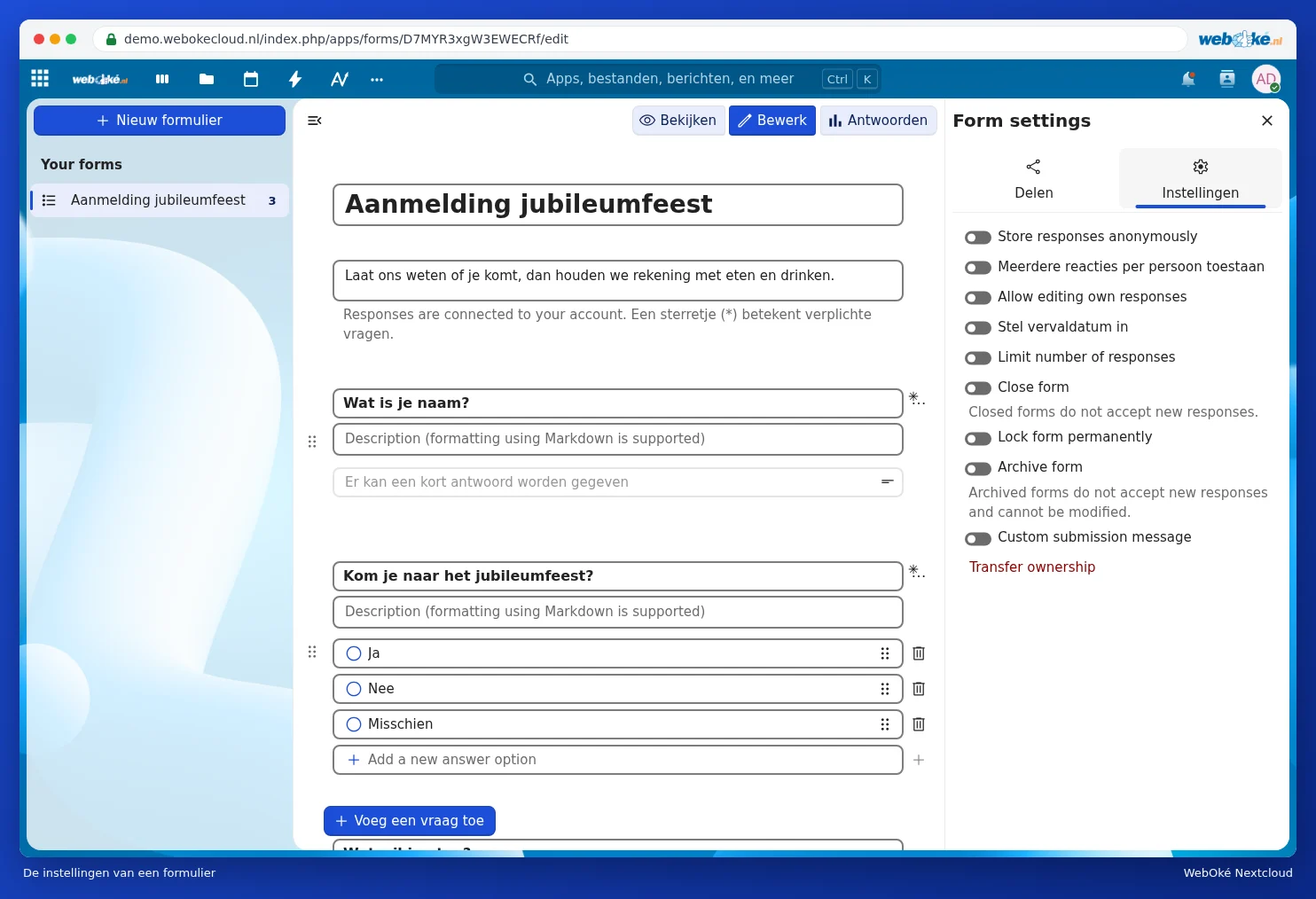
Klik rechtsboven op Delen. Rechts opent de zijbalk met de tabbladen Delen en Instellingen.
- Typ in het zoekveld (1) de naam van een persoon, groep of team uit je Nextcloud om het formulier met hen te delen.
- Klik op het plusje bij Deel link (2) om een openbare link te maken. Daarmee vult iedereen het formulier in, ook zonder account. Kopieer de link en zet hem in een mail, nieuwsbrief of op je website.
- De Interne link werkt alleen voor mensen die al toegang hebben in je Nextcloud.

Instellingen van het formulier
Op het tabblad Instellingen bepaal je onder meer:
- of de antwoorden anoniem worden opgeslagen;
- of iemand meer dan één keer mag invullen (Meerdere reacties per persoon toestaan) en zijn antwoord later mag aanpassen;
- tot wanneer het formulier open staat (Stel vervaldatum in) en hoeveel antwoorden er maximaal mogen komen;
- of het formulier gesloten of gearchiveerd is, en welk bedankje de invuller ziet.
De meeste van deze instellingen staan nog in het Engels (bijvoorbeeld Store responses anonymously en Close form); dat komt uit Nextcloud zelf.
Wat de invuller ziet

De invuller beantwoordt de vragen en klikt onderaan op Verwerken. Met Clear form maakt hij alles weer leeg.
De antwoorden bekijken
Open het formulier en kies bovenaan Antwoorden. Onder Samenvatting (1) zie je per vraag hoeveel mensen wat hebben gekozen, met percentages. Onder Antwoorden (2) staan alle inzendingen apart. Met Create spreadsheet (3) zet je alle antwoorden in een spreadsheet in je Nextcloud; achter de drie puntjes (4) staan meer opties. Hoe dat werkt, lees je in Een enquête met de antwoorden direct in een spreadsheet.

Let op: vraag je persoonsgegevens, zoals naam, adres of telefoonnummer? Vraag dan alleen wat je echt nodig hebt, vertel waarvoor je het gebruikt en verwijder de antwoorden als je ze niet meer nodig hebt.