
11. fejezet · 11.2
Jegyzetek készítése és használata a telefonon
A Jegyzetek alkalmazással gyorsan leírhat valamit: egy bevásárlólistát, ötleteket, jegyzőkönyvet. A jegyzetei a saját Nextcloud-fiókjában tárolódnak, és a telefonján és a számítógépén is mindig ugyanazt mutatják. A Jegyzetek minden WebOké-csomagban elérhető.
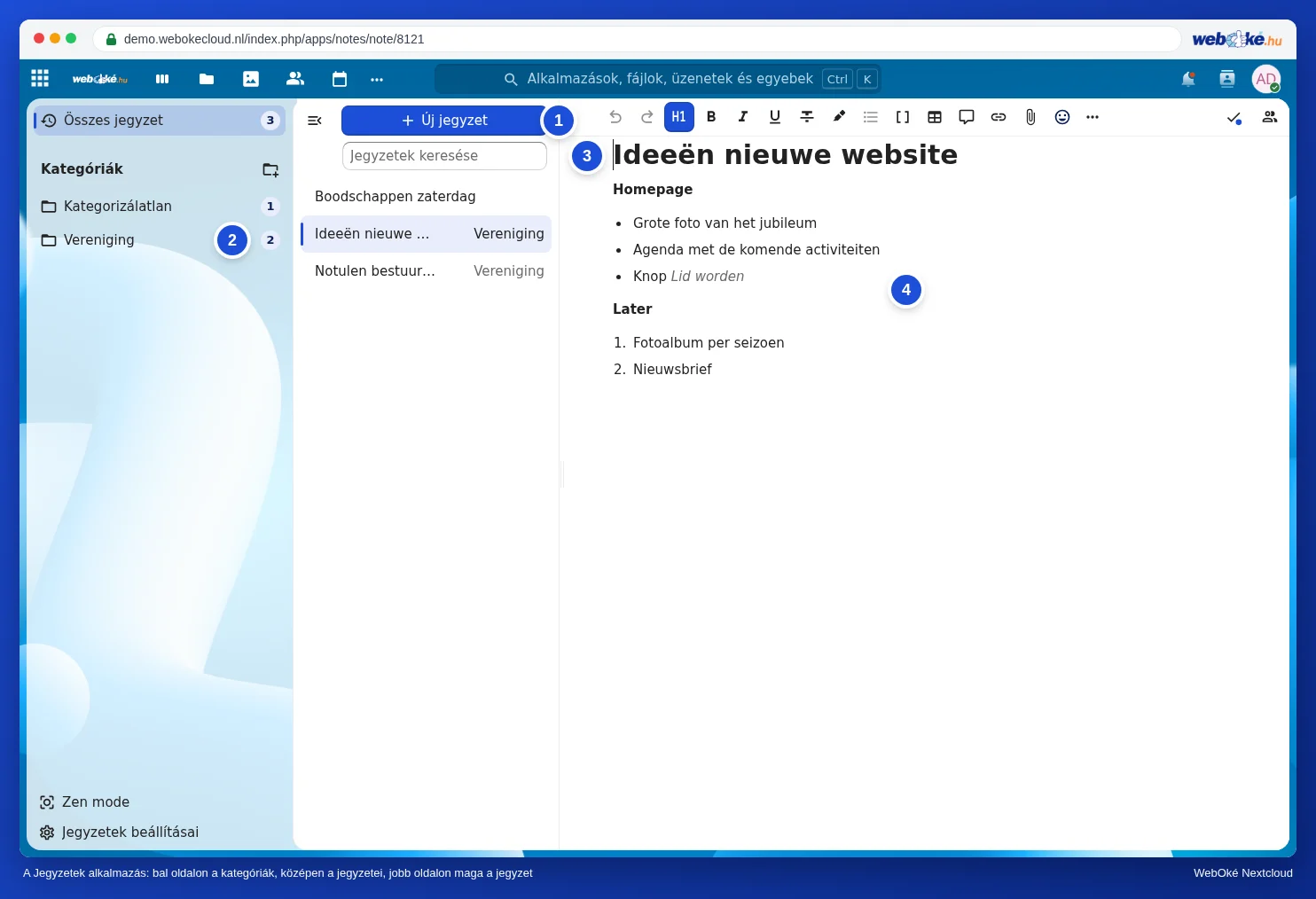
Jegyzet létrehozása
- Nyissa meg a Jegyzetek alkalmazást az alkalmazásmenüből.
- Kattintson az Új jegyzet gombra (1).
- Gépelje be a szöveget (4). Az első sor lesz a jegyzet címe. A mentés automatikusan történik.
Formázást is használhat: félkövér, címsorok, listák és pipálható négyzetek. Gépeljen be például egy - jelet és egy szóközt felsoroláshoz, vagy egy # jelet és egy szóközt címsorhoz. A felül található gombok ugyanezt teszik. Ha szeretné látni, mi mindenre van lehetőség, kattintson a Jegyzetek kezdőoldalán az Új példajegyzet létrehozása Markdownnal gombra.
Rendszerezés kategóriákkal
Bal oldalon találhatók a kategóriái (2), mapokhoz hasonlóan. A Kategóriák melletti pluszjeles mappaikonnal új kategóriát hozhat létre. Egy jegyzetet a listában a jegyzet melletti három ponttal és a Kategória módosítása paranccsal helyezhet kategóriába. Az Összes jegyzet mindent megjelenít; a Kategorizálatlan a kategória nélküli jegyzeteket.
A Jegyzetek keresése mezővel (3) gyorsan megtalálhat egy jegyzetet. Ugyanazon három pont segítségével választhatja a Hozzáadás a kedvencekhez lehetőséget; a kedvencek felül jelennek meg.
Tipp: a bal alsó sarokban található Zen mode funkcióval minden eltűnik a szöveg kivételével. Praktikus a nyugodt íráshoz.
Hol találhatók a jegyzetei?
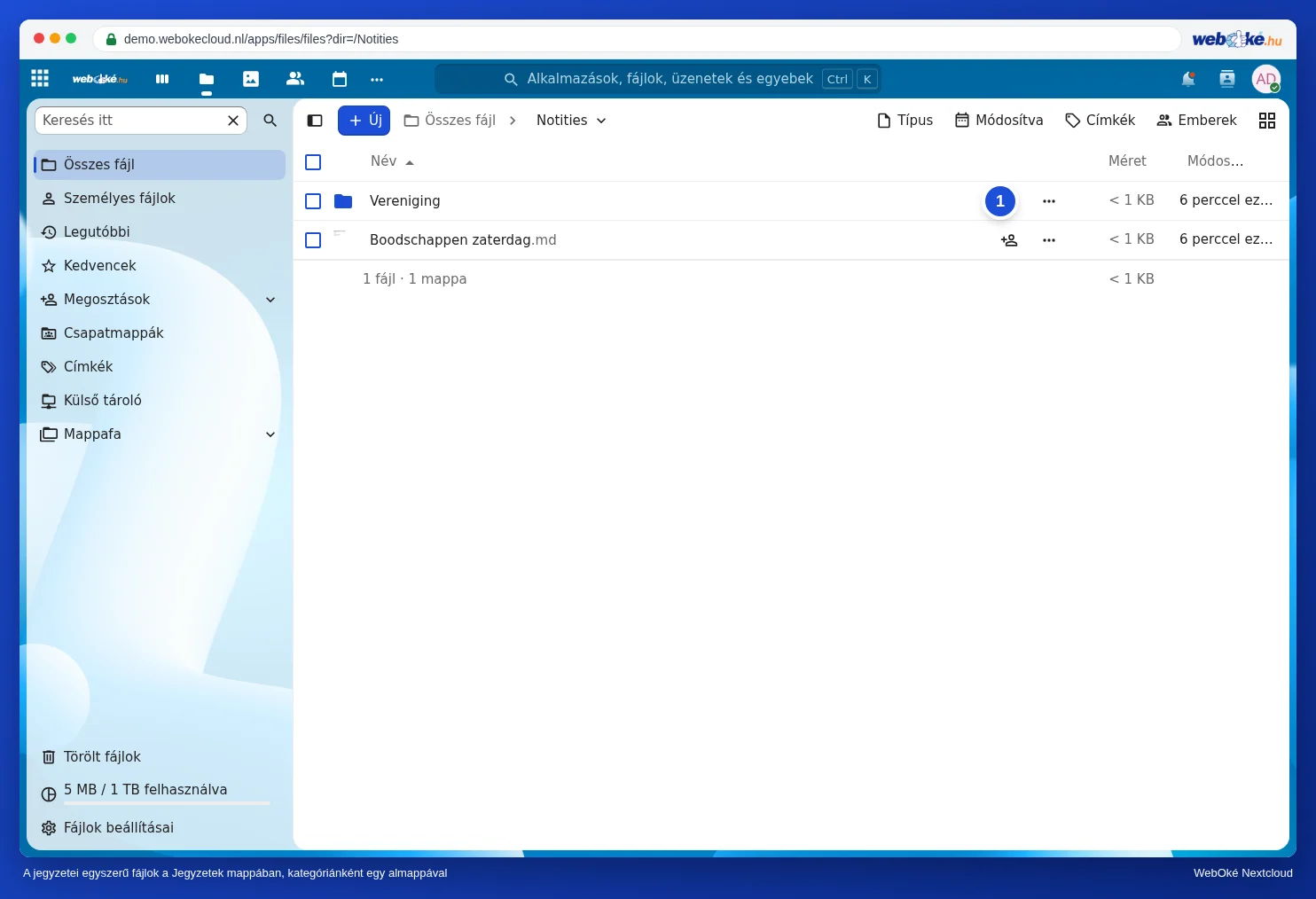
Minden jegyzet egy sima szövegfájl (.md vagy .txt) a Fájlok alkalmazás Notes mappájában. Minden kategória egy almappa, például Unió (1). A jegyzeteket tehát meg is oszthatja, visszaállíthatja a Törölt fájlok közül, vagy visszaállíthat egy korábbi verziót, ugyanúgy, mint más fájlok esetében. Lásd: Egy törölt fájl visszaállítása a Törölt fájlok közül és Egy régebbi verzió visszaállítása és verziók elnevezése.
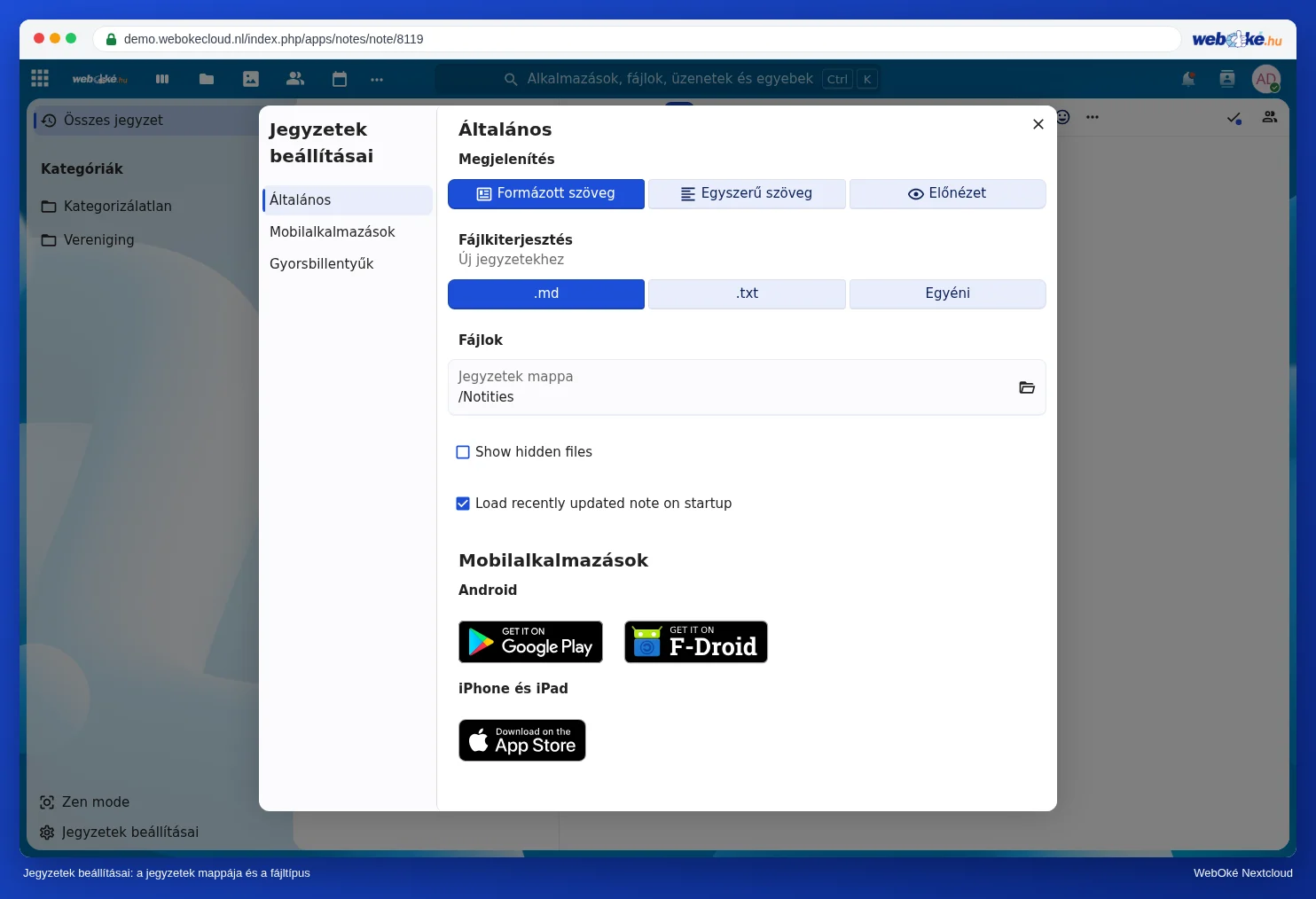
A bal alsó sarokban található Jegyzetek beállításai alatt kiválaszthatja, hogyan jelenjenek meg a jegyzetei (Formázott szöveg, Egyszerű szöveg vagy Előnézet), hogy az új jegyzetek .md vagy .txt formátumúak legyenek, és hogy melyik mappában tárolódjanak (Jegyzetek mappa).
Jegyzetek a telefonon
Telepítse a Nextcloud Notes alkalmazást. A Jegyzetek beállításai alatt, a Mobilalkalmazások résznél találhatók a gombok a Google Playhez és az F-Droidhoz (Android), valamint az App Store-hoz (iPhone és iPad).
- Nyissa meg az alkalmazást, és válassza a bejelentkezést a Nextcloud-fiókjával.
- Adja meg a Nextcloud-fiókja címét. Androidon kiválaszthatja a Nextcloud-alkalmazás fiókját is, ha az már be van állítva a telefonján.
- Jelentkezzen be a felhasználónevével és jelszavával, valamint az e-mailben kapott kóddal vagy az authenticator alkalmazásából származó kóddal. Nincs szükség alkalmazásjelszó létrehozására.
A jegyzetei azonnal megjelennek az alkalmazásban. Amit a telefonján ír, néhány másodpercen belül megjelenik a böngészőben, és fordítva is. Internetkapcsolat nélkül is írhat; az alkalmazás szinkronizál, amint újra van kapcsolat. Bővebben a telefonos alkalmazásokról: Beszélgetés, Jegyzetek és Kártyák a telefonon.
Figyelem: ne szerkessze ugyanazt a jegyzetet egyszerre két eszközön internetkapcsolat nélkül. Ilyenkor a Nextcloud nem tudja eldönteni, melyik verzió a helyes. Szükség esetén állítsa vissza a korábbi verziót a Fájlok alkalmazáson keresztül.