
Áttérés a Microsoft OneDrive-ról a WebOké Nextcloudra
Microsoft OneDrive-ról érkezik? A WebOké Nextcloud Adatmigráció funkciójával átköltöztetheti fájljait, valamint Microsoft-fiókjából a névjegyeit és naptárait is. Ebben a cikkben lépésről lépésre bemutatjuk, hogyan teheti ezt meg.
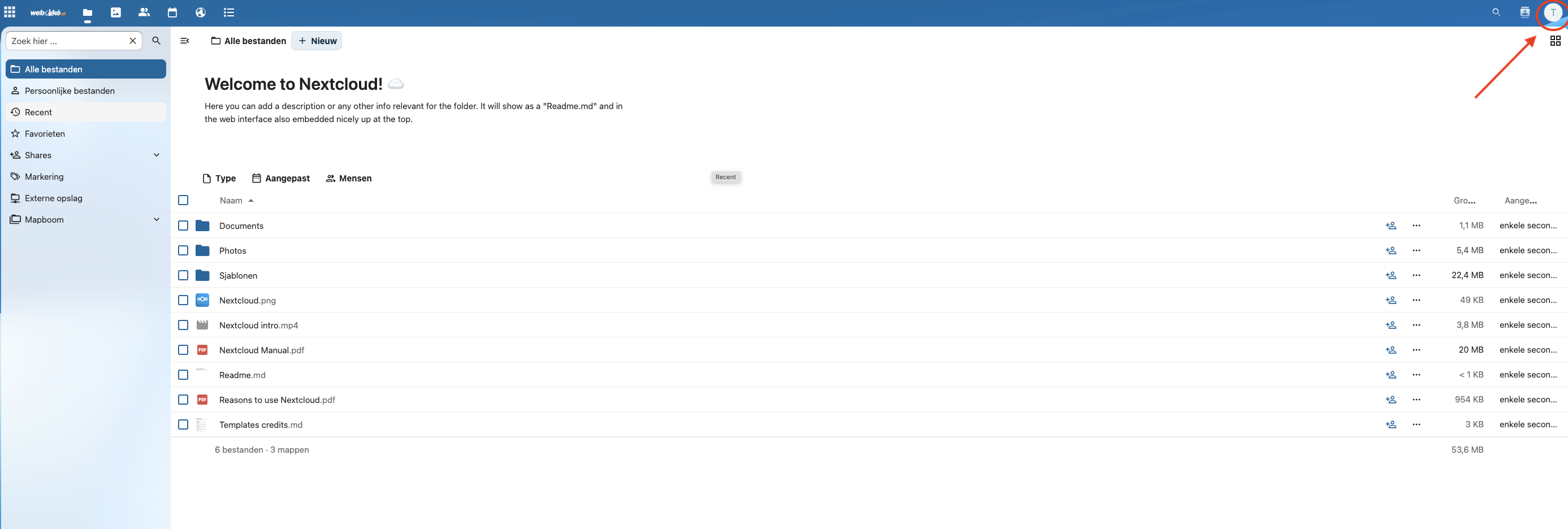
1. lépés: Jelentkezzen be a WebOké Nextcloudba, kattintson a jobb felső sarokban a profilképére, majd válassza a Beállítások lehetőséget.
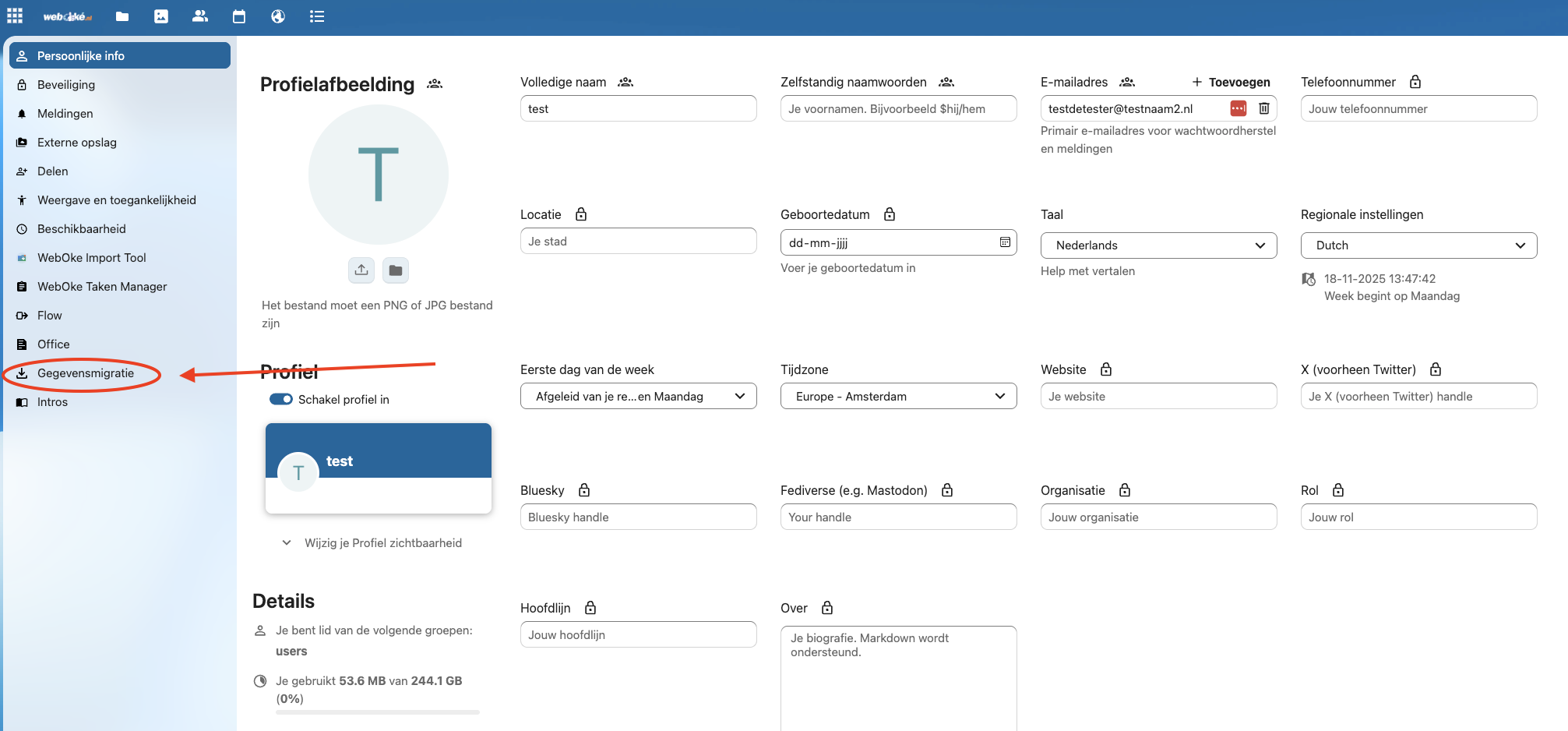
2. lépés: Kattintson a bal oldalon az Adatmigráció menüpontra.
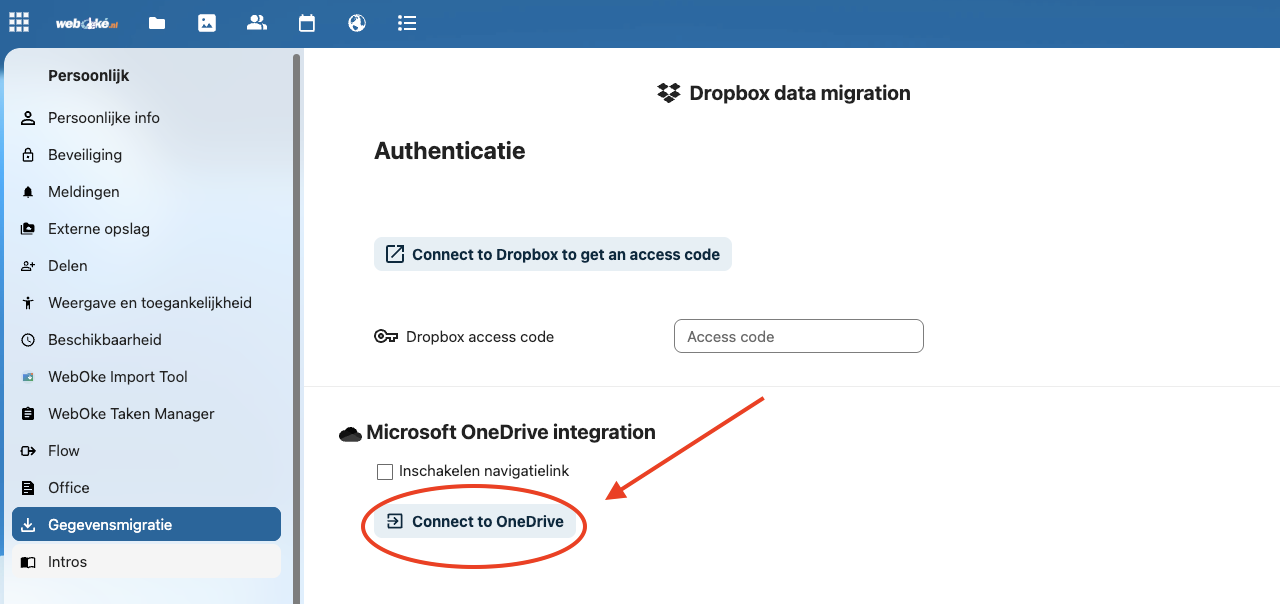
3. lépés: A Microsoft OneDrive integration résznél kattintson a Connect to OneDrive gombra.
4. lépés: Megnyílik egy Microsoft-ablak. Ha már be van jelentkezve a Microsoftnál, a kapcsolat azonnal létrejön. Ellenkező esetben jelentkezzen be ebben az ablakban, és adja meg a hozzájárulását.
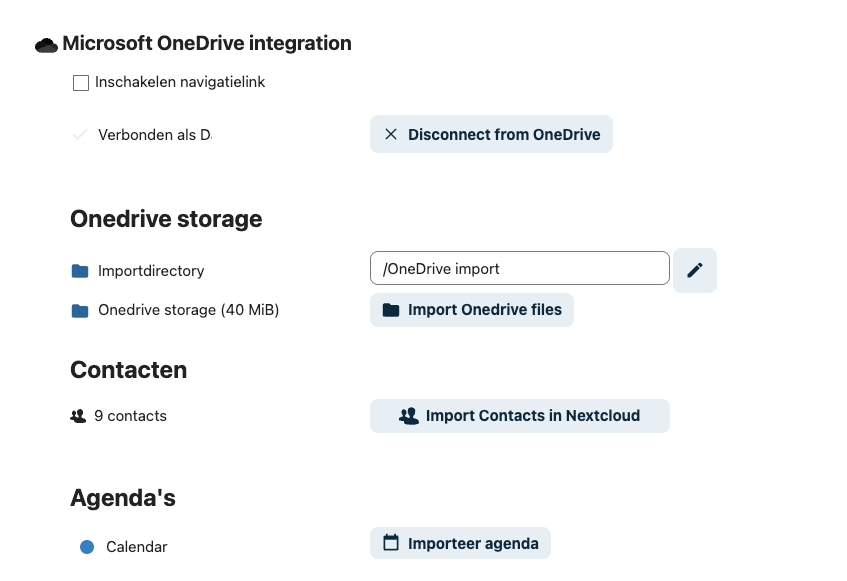
5. lépés: Ha a fiókja össze van kapcsolva, láthatja, melyik fiókkal csatlakozott, és mit költöztethet át: a fájljait, a névjegyeit és a naptárait.
Az Import directory résznél kiválaszthatja, hogy a Nextcloud melyik mappájába kerüljenek a OneDrive-fájljai. Kattintson a ceruza ikonra egy másik vagy új mappa kiválasztásához.
Figyelem: Az Adatmigráció a OneDrive összes fájlját átviszi. Bizonyos fájlokat nem szeretne átvinni? Akkor először törölje azokat a OneDrive-ban.
Kattintson az Import OneDrive files gombra a fájlok átköltöztetésének elindításához. Ha a névjegyeit és naptárait is át szeretné költöztetni, indítsa el azok importálását is; a naptáraknál a gomb neve Naptár importálása.
Ennyi az egész! Az átköltöztetés most folyamatban van.
Attól függően, hogy mennyi adat van a OneDrive-ban, ez néhány perctől néhány óráig tarthat.
Tipp: Bezárhatja az ablakot, és közben mással foglalkozhat. A szerver a háttérben tovább dolgozik. Ha később visszatér az Adatmigráció oldalra, ott láthatja, hol tart a folyamat.
Ha elkészült, a fájljai a saját Nextcloudjában lesznek, a saját szervereinken, az aalsmeeri és Oude Meer-i NorthC-adatközpontokban. Gratulálunk a digitális szuverenitásra való átálláshoz!
Microsoft 365-öt használ? Akkor a leveleit, dokumentumait és naptárát is átköltöztetheti. Olvassa el a következő cikket: Microsoft 365-ről a WebOkéra: fájlok, dokumentumok, levelezés és naptár.
Részletes leírás képernyőképekkel: OneDrive átköltöztetése az Adatmigrációval a Nextcloud-útmutatóban.
Szeretne többet megtudni? Kövesse az ingyenes Átállás egy európai felhőre című tanfolyamot, 6.1 Fájlok átköltöztetése Google Drive-ról, OneDrive-ról és Dropboxról lecke.