
Hoofdstuk 16 · 16.20
Een enquête met de antwoorden direct in een spreadsheet
Bekijk het in een korte film
Beschikbaar in pakketten met Office. Formulieren zit in je WebOké Nextcloud zodra er minstens één Office Suite-licentie op je pakket staat. Zie Welke apps zitten in mijn pakket?.
De vraag: we gebruiken Formulieren voor aanmeldingen. Kan ik de antwoorden in een spreadsheet krijgen, zodat ik ze kan sorteren, tellen en delen met het bestuur?
Ja. Je kunt de antwoorden eenmalig opslaan als bestand, of het formulier koppelen aan een spreadsheet in je Nextcloud die vanzelf bijgewerkt wordt bij elk nieuw antwoord.
De antwoorden koppelen aan een spreadsheet
- Open het formulier in Formulieren en klik bovenaan op Antwoorden.
- Klik op Create spreadsheet.
- Het venster Choose spreadsheet location opent. Kies de map in je Nextcloud waar de spreadsheet moet komen. Met Nieuw maak je eerst een nieuwe map.
- Klik op Create XLSX (voor Excel), Create ODS of Create CSV.

De spreadsheet is nu gekoppeld aan het formulier. Elke keer dat iemand het formulier invult, komt er een regel bij. Open het bestand in Bestanden. Heb je een eigen Office-licentie, dan opent het in Euro-Office. Hoe je daar sorteert, filtert en telt, lees je in de Euro-Office-handleiding.
Eenmalig opslaan of downloaden
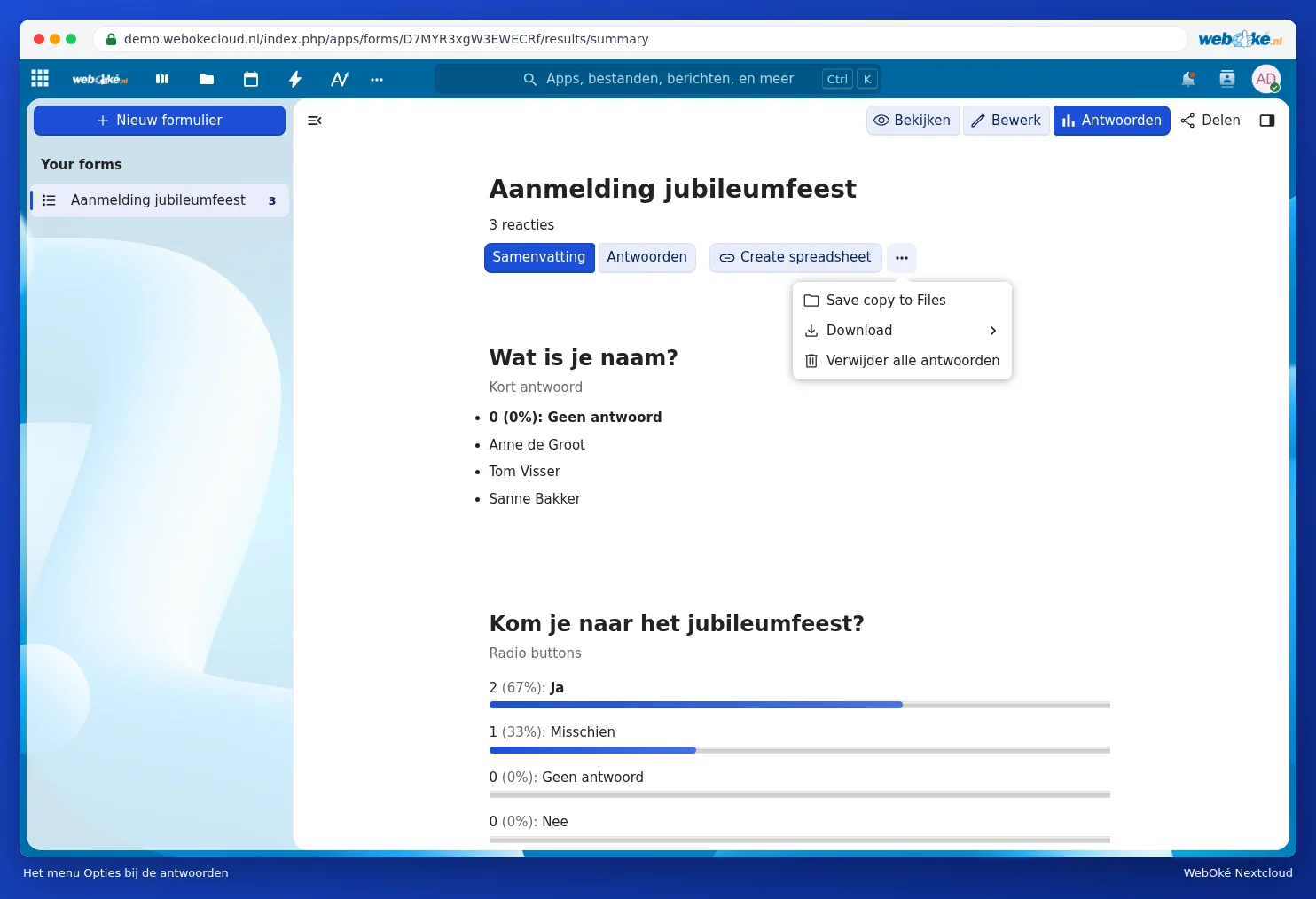
Wil je alleen een momentopname, klik dan op de drie puntjes naast Create spreadsheet. Met Save copy to Files zet je een kopie in je Nextcloud, met Download haal je de antwoorden als bestand naar je computer. Verwijder alle antwoorden wist alle inzendingen; dat kun je niet ongedaan maken.
De spreadsheet delen met anderen
Deel de spreadsheet met het bestuur via Bestanden (zie Delen met een gebruiker uit je eigen Nextcloud). Geef alleen leesrechten als ze niets mogen veranderen. Wie het formulier zelf moet kunnen zien of aanpassen, voeg je toe in de zijbalk Delen van het formulier.
Goed om te weten
- Pas de kolommen met antwoorden niet aan in de gekoppelde spreadsheet; Formulieren schrijft er steeds nieuwe regels in. Wil je rekenen of grafieken maken, doe dat dan op een tweede tabblad (bij XLSX of ODS).
- Verwijder je een antwoord in Formulieren, kijk dan ook in de spreadsheet.
- Bevat het formulier persoonsgegevens? Deel de spreadsheet dan alleen met wie het nodig heeft, en ruim hem op als het evenement voorbij is.
- Formulieren maken en delen lees je in Formulieren en enquêtes maken, delen en de antwoorden bekijken.