
Hoofdstuk 4 · 4.1
De app Bestanden: overzicht en weergaven
Bekijk het in een korte film
In de app Bestanden staan al je mappen en documenten. Je opent hem met het mapje in de balk bovenaan, of via het menu met de negen puntjes linksboven. Alles wat je hier ziet, staat veilig in je WebOké Nextcloud en is ook bereikbaar vanaf je computer en telefoon.
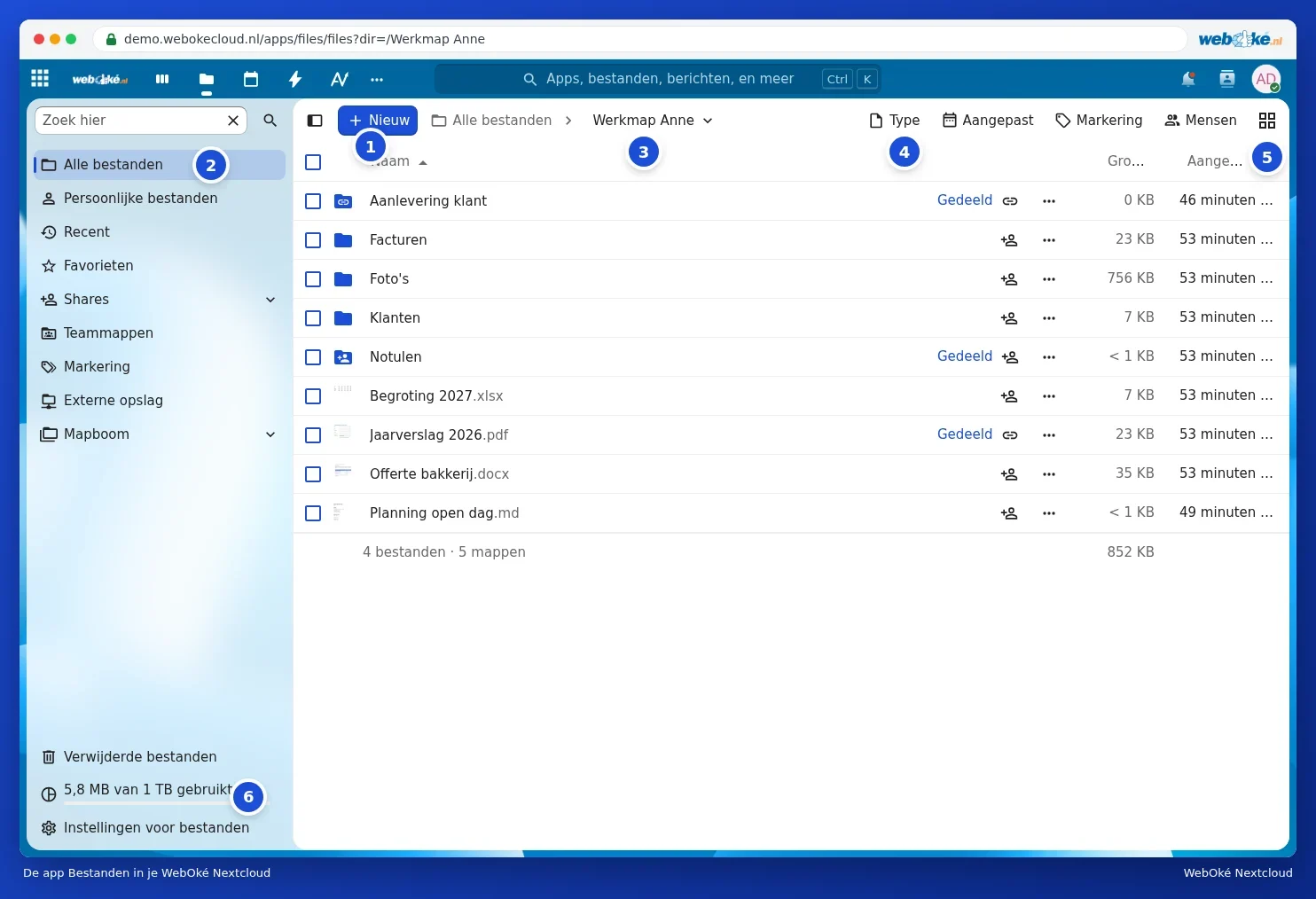
De onderdelen van het scherm
- Nieuw (1): bestanden of mappen uploaden en nieuwe mappen, documenten of een bestandsaanvraag maken. Zie Uploaden en downloaden, ook grote bestanden, hele mappen en zip en Mappen maken, verplaatsen, kopiëren en hernoemen.
- Navigatie (2): Alle bestanden, Persoonlijke bestanden, Recent, Favorieten, Shares, Teammappen, Markering, Externe opslag en de Mapboom. Daarboven staat het veld Zoek hier.
- Kruimelpad (3): waar je nu bent. Klik op Alle bestanden of op een map in het pad om terug te gaan.
- Filters (4): toon alleen een bepaald Type (bijvoorbeeld pdf of afbeeldingen), bestanden die in een periode zijn Aangepast, met een bepaalde Markering of van bepaalde Mensen.
- Weergave (5): wissel tussen lijst en rooster.
- Opslag (6): hoeveel ruimte je gebruikt. Zie Opslag bekijken: wat telt wel en niet mee.
Linksonder vind je ook Verwijderde bestanden (je prullenbak, zie Een verwijderd bestand terughalen uit Verwijderde bestanden) en Instellingen voor bestanden.
Lijst of rooster
In de lijstweergave zie je per bestand de Naam, de Grootte en wanneer het voor het laatst is Aangepast. Klik op een kolomkop om daarop te sorteren; klik nog een keer om de volgorde om te draaien.
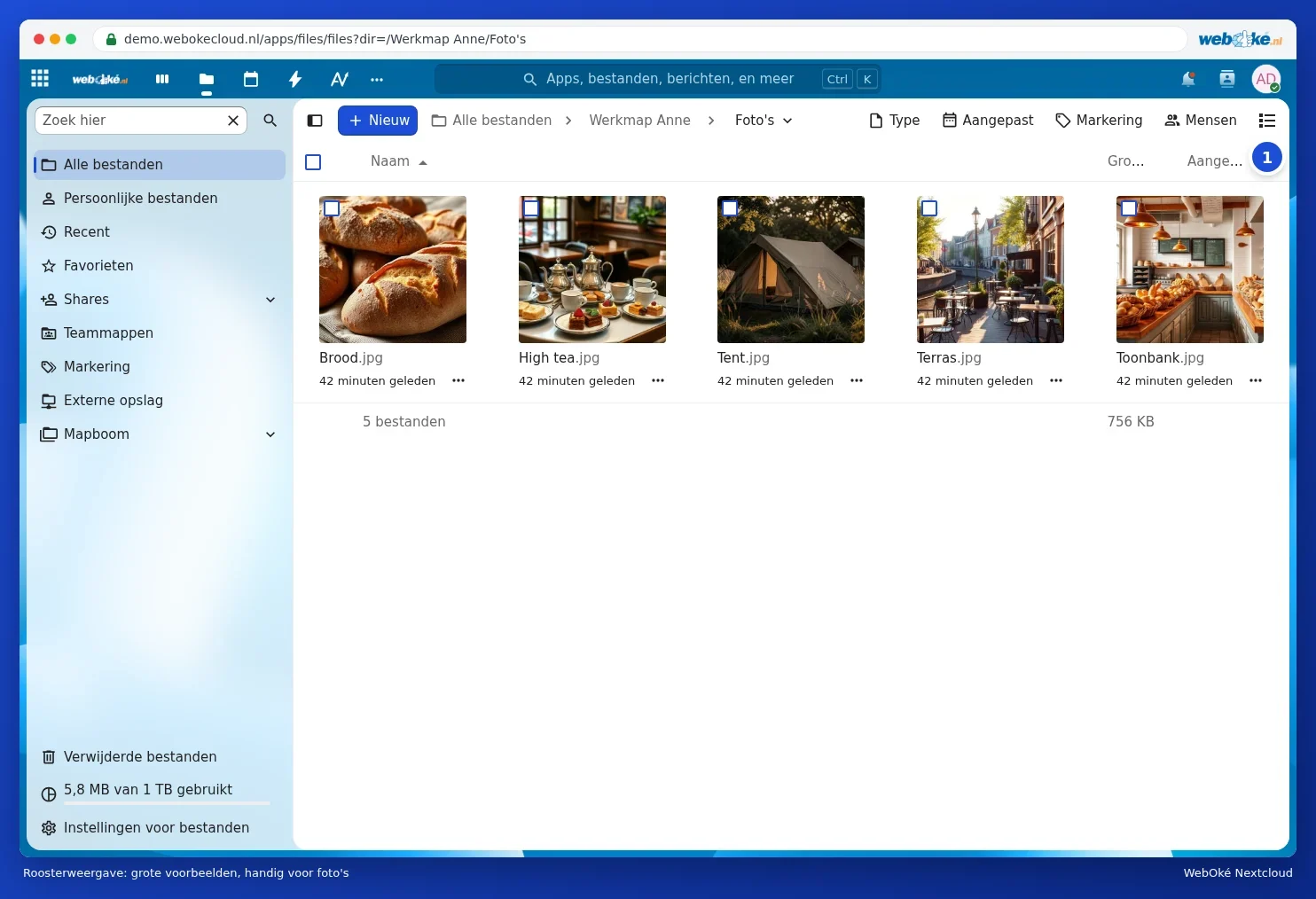
De roosterweergave toont grote voorbeelden. Dat is handig in een map met foto's. Met dezelfde knop rechtsboven (1) ga je terug naar de lijst. Nextcloud onthoudt je keuze.
De zijbalk met details
Klik met de rechtermuisknop op een bestand (of op de drie puntjes in de rij) en kies Details. Rechts opent de zijbalk met een voorbeeld, de grootte, de datum en de eigenaar. Daaronder staan tabbladen:
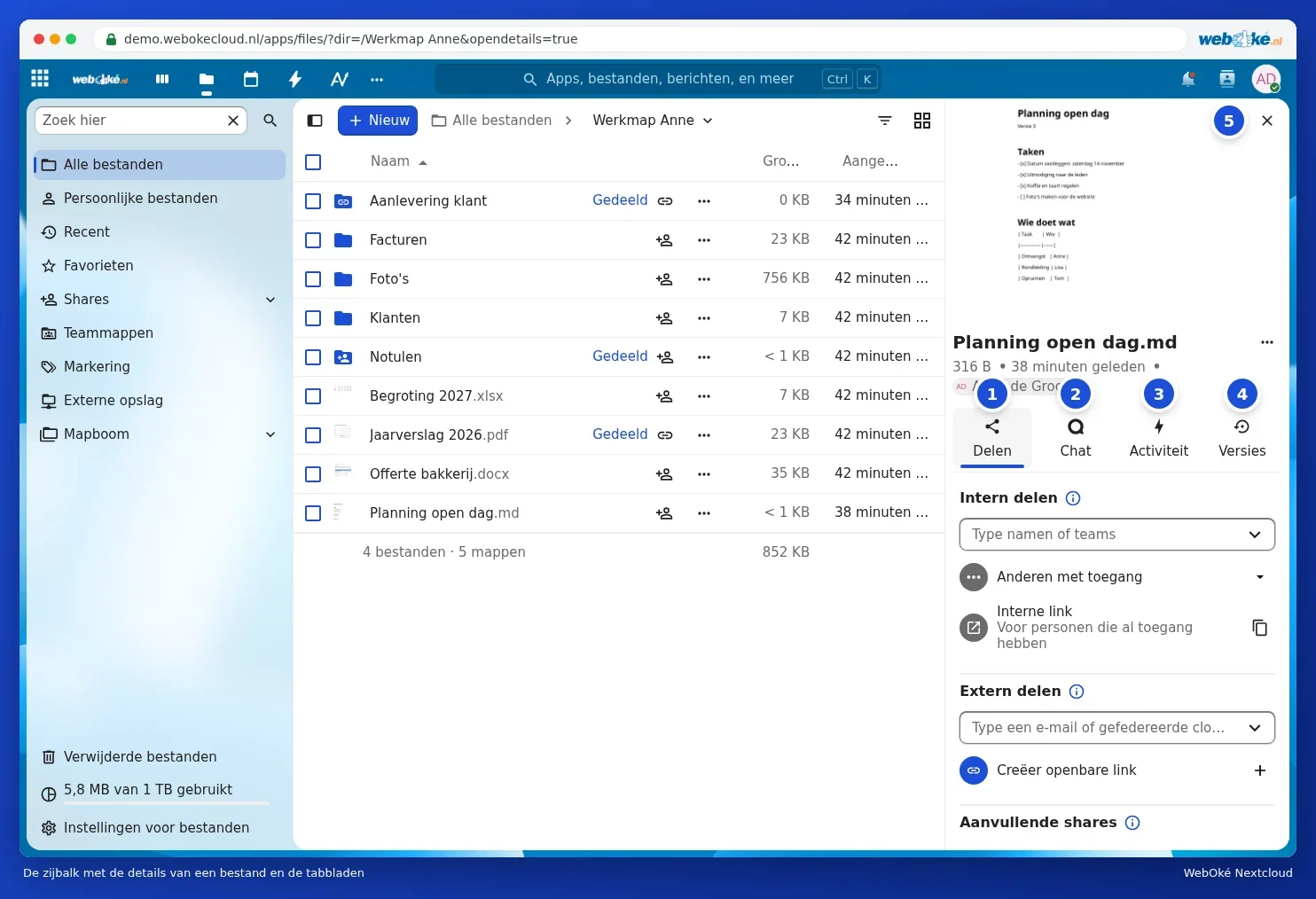
- Delen (1): het bestand delen met anderen of via een link. Zie Delen met een gebruiker uit je eigen Nextcloud en Een openbare link maken: lezen, bewerken, wachtwoord, vervaldatum en downloadlimiet.
- Chat (2): overleggen over dit bestand. Zie Chat en activiteit bij een bestand.
- Activiteit (3): wie wat met het bestand deed.
- Versies (4): eerdere versies terugzetten. Zie Een oudere versie terugzetten en versies een naam geven.
Met het kruisje (5) sluit je de zijbalk weer.
Instellingen voor bestanden
Via Instellingen voor bestanden linksonder bepaal je onder meer of mappen boven bestanden staan, of favorieten eerst komen, of verborgen bestanden zichtbaar zijn en of je een waarschuwing krijgt voordat je een bestand verwijdert. Op dezelfde plek vind je onder WebDAV het adres waarmee je je Nextcloud als netwerkschijf koppelt.
Tip: Office-documenten (Word, Excel en PowerPoint) en pdf-bestanden openen in Euro-Office. Hoe je daarmee werkt, staat in de Euro-Office-handleiding.