
Hoofdstuk 9 · 9.8
Taken: lijsten, deadlines en subtaken
Met de app Taken houd je to-do-lijsten bij, alleen of samen. Een takenlijst is in je Nextcloud een soort agenda; daarom zie je taken met een datum ook in de Agenda, en kun je ze op je telefoon gebruiken (zie Taken op je telefoon: Herinneringen op de iPhone, Tasks.org op Android).

Een lijst maken
Klik links op Lijst toevoegen (3), typ een naam en kies een kleur. Bovenaan staan slimme lijsten (4) die je Nextcloud zelf vult: Belangrijk (taken met een ster), Vandaag, Week, Alle, Huidige en Afgerond.
Een taak toevoegen
- Klik links op de lijst (2).
- Typ de taak in het veld Voeg een taak toe aan (1) en druk op Enter.
- Klik op de taak om de details te openen.
Deadlines, prioriteit en notities
Rechts zie je de details van de taak:

- Vervaldatum (1): wanneer de taak af moet. Met Instellen begindatum kies je ook wanneer je begint.
- Prioriteit (2): van laag tot hoog. Een ster in de lijst maakt een taak belangrijk.
- % gereed (3): hoe ver je bent.
- Notities (4): op het tabblad naast Details schrijf je extra uitleg, bijvoorbeeld wat er precies moet gebeuren.
- Voeg herinnering toe (5): krijg een seintje.
Afvinken doe je met het vierkantje voor de taak. Afgeronde taken verdwijnen uit de lijst; onderaan de lijst kun je ze weer laden.
Subtaken
Bestaat een taak uit stappen? Open het menu met de drie puntjes achter de taak en kies Subtaak toevoegen. Subtaken staan ingesprongen onder de hoofdtaak. Je kunt een taak ook met de muis op een andere taak slepen om er een subtaak van te maken.
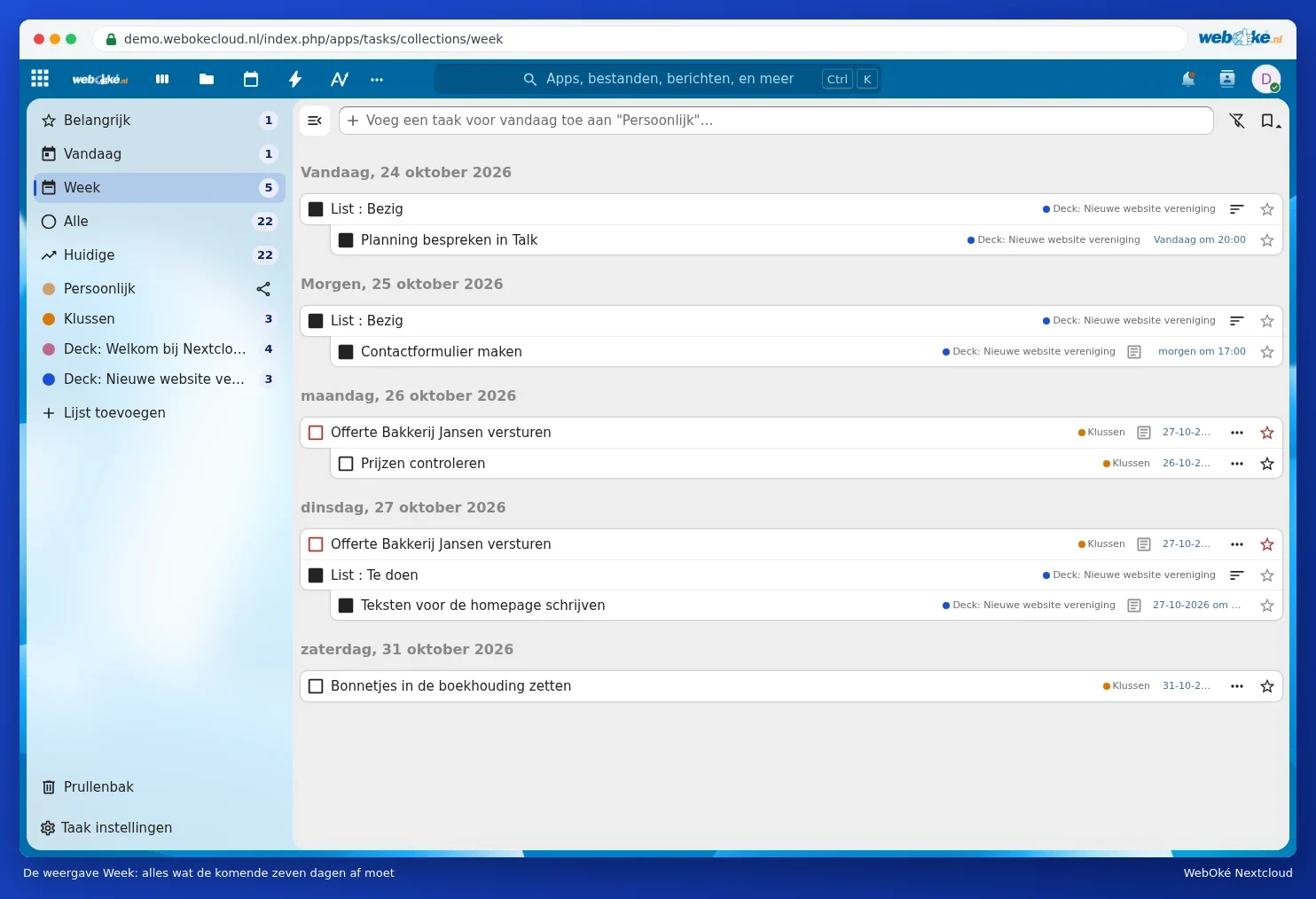
Je week in één overzicht
Klik op Week om alles te zien wat de komende zeven dagen af moet, uit al je lijsten.
Een lijst delen
Klik op de deelknop naast de lijst om hem te delen met iemand in je Nextcloud. Zo werk je samen in één lijst, bijvoorbeeld de boodschappen of de klussen in huis. Hoe dat werkt met iPhones en Android-telefoons door elkaar lees je in Taken van je iPhone en Android tegelijk.
Tip: gebruik je Deck voor je projecten? Kaarten met een vervaldatum zie je ook in je Agenda en hier in Taken, bij een lijst met de naam van het bord (zie Deck: borden, lijsten en kaarten, en samen gebruiken en Een Deck-bord met deadlines in je agenda).