
Hoofdstuk 9 · 9.4
Abonneren op een externe agenda en een agenda importeren
Wil je de wedstrijden van je sportclub, het rooster van school of de feestdagen in je agenda zien? Dan abonneer je je op die agenda. Wil je je oude agenda uit Google, iCloud of Outlook meenemen? Dan importeer je hem. Het verschil:
| Abonneren | Importeren | |
|---|---|---|
| Wat gebeurt er? | Je Nextcloud haalt de agenda steeds opnieuw op van het adres. | De afspraken worden eenmalig gekopieerd naar een agenda in je Nextcloud. |
| Wijzigingen van de bron | Komen vanzelf mee (niet direct, maar na een tijdje) | Komen niet mee |
| Zelf afspraken wijzigen | Nee, alleen lezen | Ja |
| Wat heb je nodig? | Een adres (link) dat eindigt op .ics of begint met webcal:// | Een .ics-bestand |
Het plusje bij Mijn agenda's
Klik op het plusje naast Mijn agenda's. Je ziet:

- Nieuwe agenda (1): een lege agenda voor afspraken.
- Nieuwe agenda met taak lijst (2): een agenda waarin ook taken kunnen (zie Taken: lijsten, deadlines en subtaken).
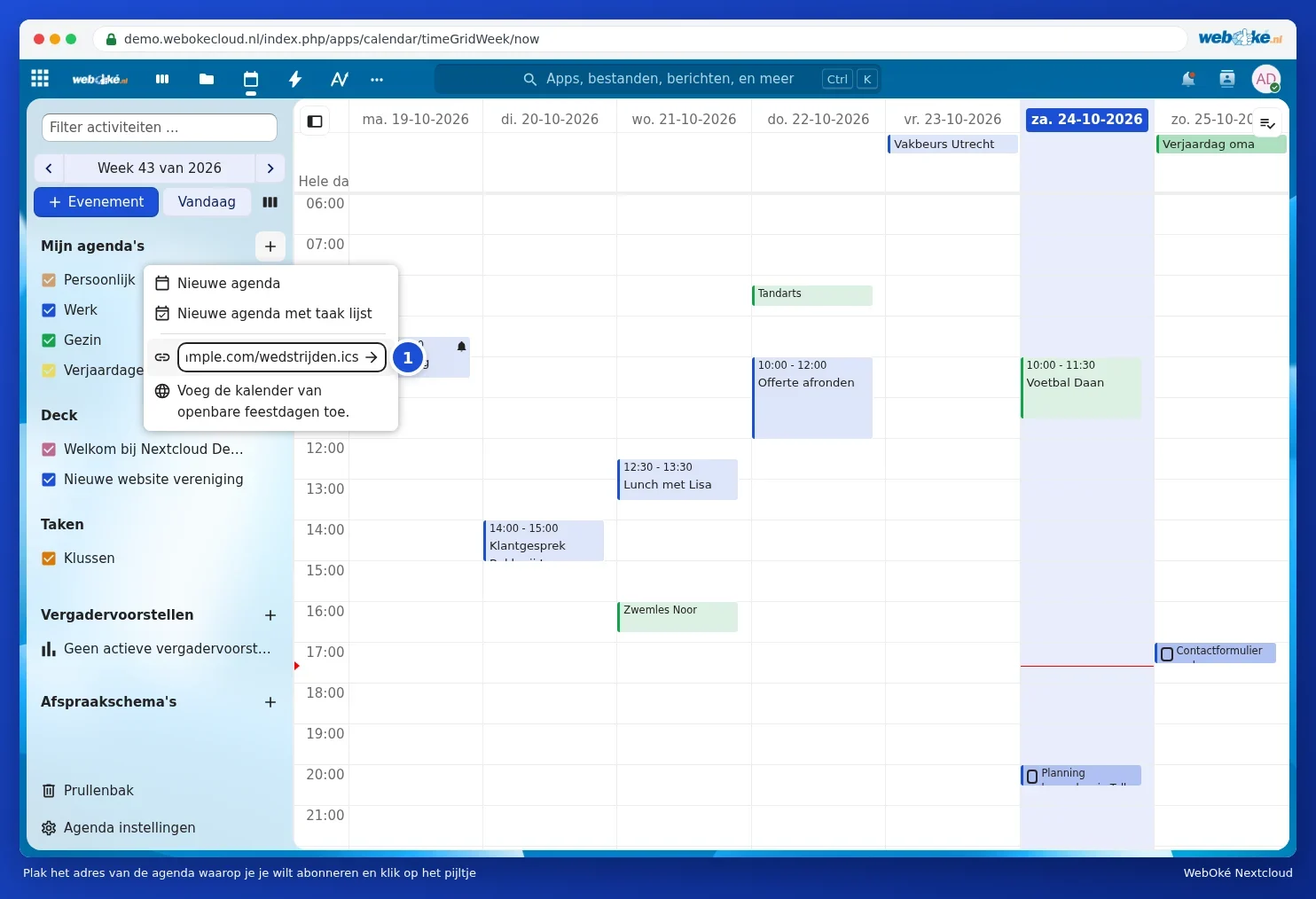
- Nieuw abonnement via link (alleen lezen) (3): abonneer je op een agenda van iemand anders.
- Voeg de kalender van openbare feestdagen toe. (4): kies het land en je hebt alle feestdagen in je agenda. Deze agenda's komen van Thunderbird.
Abonneren op een agenda via een link
- Kopieer het adres van de agenda. Op de website van je club of school heet dat vaak "agenda toevoegen", "iCal", "webcal" of "abonneren".
- Klik op het plusje naast Mijn agenda's, kies Nieuw abonnement via link (alleen lezen) en plak het adres in het veld dat verschijnt.
- Klik op het pijltje of druk op Enter. De agenda verschijnt in je lijst.
Een abonnement wordt niet direct bijgewerkt: je Nextcloud haalt de agenda op gezette tijden opnieuw op. Een wijziging van je club zie je dus soms pas na een paar uur.
Abonneren op je Google-agenda
Wil je je Google-agenda voorlopig blijven gebruiken en hem ook in je Nextcloud zien? Open in Google Agenda de Instellingen van de agenda en kopieer het Geheim adres in iCal-indeling. Plak dat als abonnement. Zo zie je je Google-afspraken in je Nextcloud, alleen lezen. Wil je helemaal overstappen? Importeer dan, of gebruik de WebOké Import Tool (Google Drive, Foto's, Agenda en Contacten overzetten met de WebOké Import Tool).
Een agenda importeren
- Zorg dat je een .ics-bestand hebt. Uit Google: Instellingen, Importeren en exporteren, Exporteren; je krijgt een zip-bestand met per agenda een .ics-bestand. Pak het zip-bestand eerst uit.
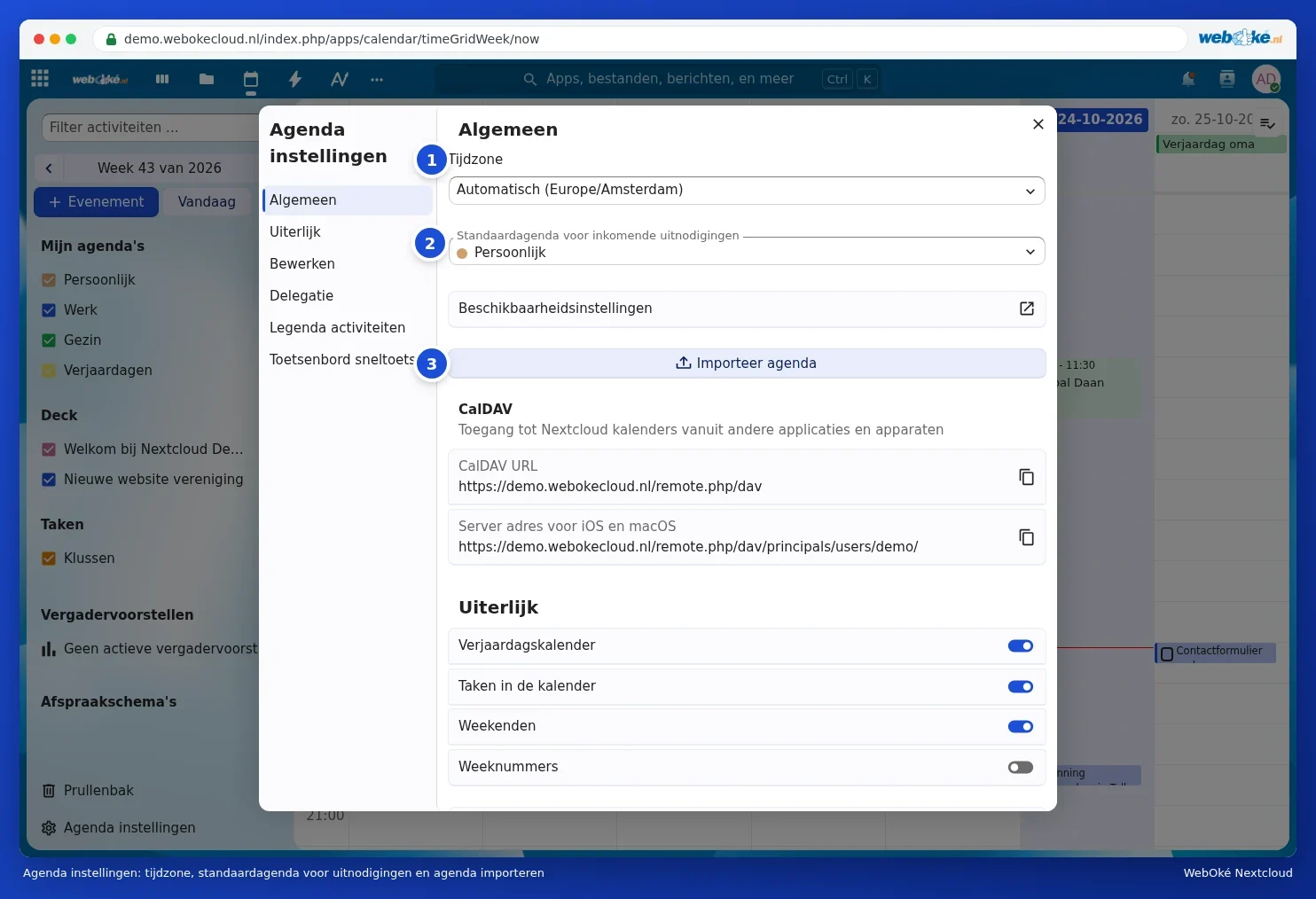
- Klik in je Nextcloud-agenda linksonder op Agenda instellingen.
- Klik op Importeer agenda (3) en kies het .ics-bestand.
- Kies in welke agenda de afspraken moeten komen. Je kunt ook een nieuwe agenda laten maken.
- Klik in het venster op Importeer agenda. Na afloop zie je de afspraken in je agenda.
Let op: importeer hetzelfde bestand niet twee keer in dezelfde agenda. Afspraken met hetzelfde kenmerk worden overgeslagen of bijgewerkt, maar een bestand uit een ander programma kan toch dubbelen geven. Twijfel je? Importeer dan in een nieuwe, lege agenda; die kun je weer weggooien als het niet goed is.
Meer over overstappen met agenda en contacten tegelijk: Agenda en contacten overzetten vanuit Google, iCloud of Outlook (ics en vCard).