
Hoofdstuk 14 · 14.8
AI Assistent in je Nextcloud
Met Nextcloud Family en Max gebruik je AI in je eigen Nextcloud. Je chat met de Assistent en laat teksten samenvatten, herschrijven of vertalen. Je koppelt daarvoor je eigen account bij een AI-aanbieder. WebOké rekent hier voorlopig niets voor.
| Pakket | AI Assistent |
|---|---|
| Free en Personal | Nee. Bij Personal zie je op de kaart De AI Assistent in Nextcloud kan vanaf Nextcloud Family. met de knop Pakket wijzigen. |
| Family en Max | Ja |
Wat heb je nodig?
Een API-sleutel bij een van deze aanbieders:
- Mistral, met verwerking in de EU (in de lijst gemarkeerd met EU).
- OpenAI. Daarmee kun je ook afbeeldingen maken en spraak omzetten naar tekst.
- Anthropic Claude (in de lijst gemarkeerd als beta).
Je betaalt de aanbieder zelf per gebruik. Een abonnement als ChatGPT Plus of Claude Pro werkt hier niet: je hebt echt een API-sleutel nodig. Bij de kaart staat een link Waar haal ik een API-sleutel?
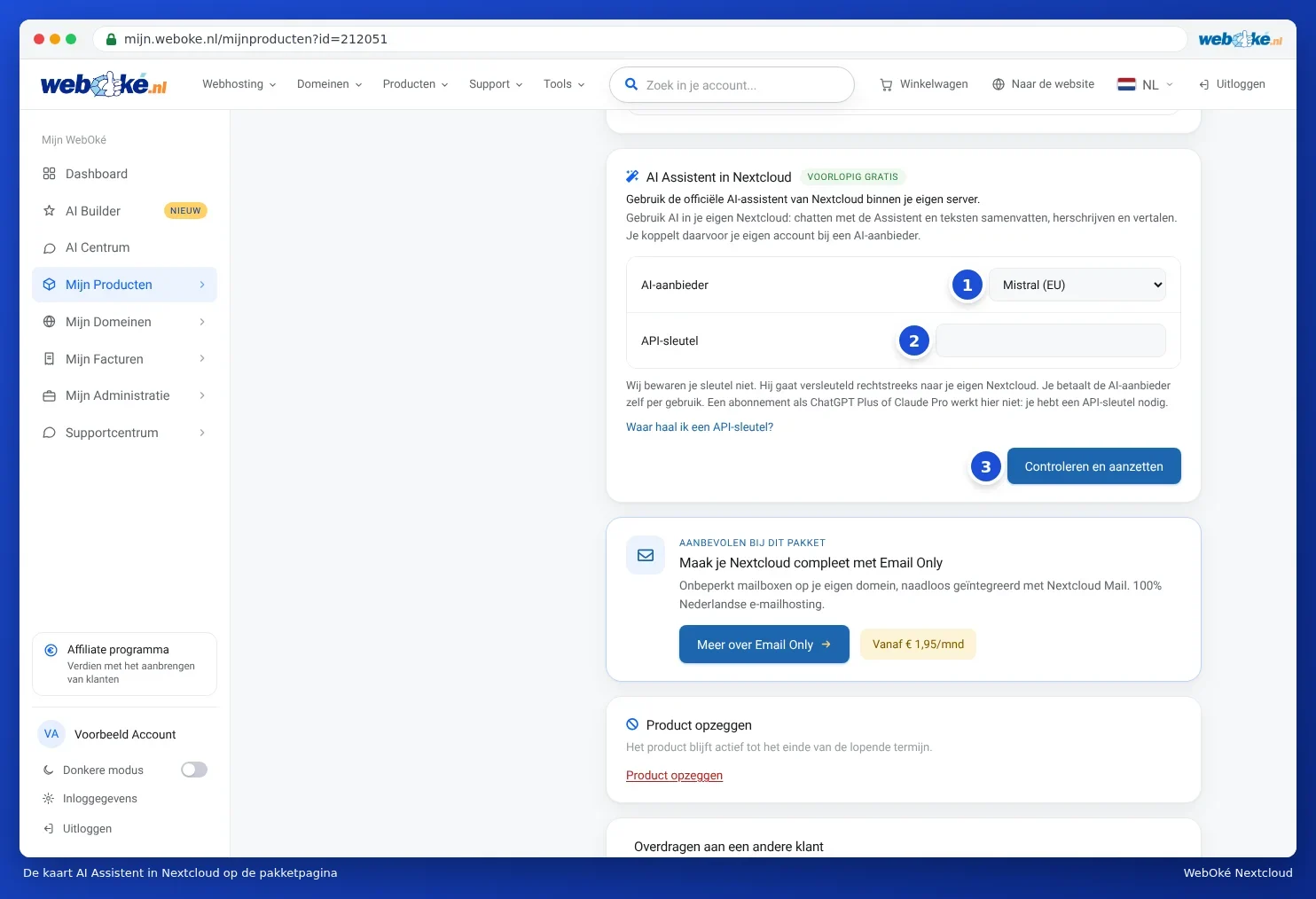
Zo zet je het aan
- Open de pakketpagina in Mijn WebOké en ga naar de kaart AI Assistent in Nextcloud.
- Kies bij AI-aanbieder (1) je aanbieder.
- Plak je sleutel in het veld API-sleutel (2).
- Klik op Controleren en aanzetten (3). Wij controleren de sleutel bij de aanbieder en zetten alles klaar. Dat duurt meestal minder dan een minuut.
- Je ziet nu met welke aanbieder en welk model de AI aan staat. Open je Nextcloud en kies de Assistent.
Wil je een ander model? Kies het bij Model en klik op Model opslaan. Alleen de eigenaar van het account kan AI aan- of uitzetten.
Meldingen
| Melding | Wat je doet |
|---|---|
| Dit lijkt geen geldige API-sleutel. | Kopieer de sleutel opnieuw, helemaal en zonder spaties. |
| De aanbieder accepteert deze sleutel niet. | Controleer de sleutel en je tegoed bij de aanbieder. |
| Met deze sleutel zijn geen bruikbare modellen beschikbaar. | Kijk bij de aanbieder welke modellen je account mag gebruiken. |
| Te veel pogingen. Probeer het over een uur opnieuw. | Wacht een uur. |
Privacy
Wij bewaren je sleutel niet. Hij gaat versleuteld rechtstreeks naar je eigen Nextcloud. De teksten die je aan de AI geeft, gaan naar de aanbieder die je kiest. Wil je dat alles in de EU blijft, kies dan Mistral.
Een eigen sleutel per gebruiker
Elke gebruiker van je Nextcloud kan daarnaast een eigen sleutel instellen in Nextcloud, bij Instellingen, in het onderdeel over kunstmatige intelligentie (AI).
Uitzetten
Klik op de kaart op AI uitzetten. Je sleutel wordt dan uit je Nextcloud verwijderd en de Assistent verdwijnt. Je bestanden blijven gewoon staan.
Lees ook ons kennisbankartikel AI gebruiken in je Nextcloud met je eigen API-sleutel.