
Hoofdstuk 2 · 2.1
Je eerste keer inloggen
Bekijk het in een korte film
Je WebOké Nextcloud staat klaar. In dit artikel log je voor het eerst in. Dat gaat in drie stappen: het adres openen, je gebruikersnaam en wachtwoord invullen, en de code uit je e-mail invullen.
Wat heb je nodig?
- Het adres van je Nextcloud. Dat is bijvoorbeeld jouwnaam.webokecloud.nl, of een eigen adres zoals cloud.jouwbedrijf.nl. Bij Nextcloud Free is het adres free.webokecloud.nl.
- Je gebruikersnaam en wachtwoord. Heb je het pakket zelf besteld, dan koos je die bij de bestelling. Heeft iemand anders een account voor je gemaakt, dan krijg je ze van die persoon: de beheerder van het pakket.
- Toegang tot je e-mail. Bij het inloggen krijg je een code per e-mail.
Ben je de eigenaar van het pakket? Dan kun je ook inloggen in Mijn WebOké, naar Mijn Producten gaan en je Nextcloud-pakket openen. Met de knop Open Nextcloud (1) ga je direct naar het goede adres.

Stap 1: gebruikersnaam en wachtwoord
- Open je browser en typ het adres van je Nextcloud in de adresbalk.
- Vul je gebruikersnaam of e-mailadres in (1).
- Vul je wachtwoord in (2). Met het oogje rechts in het veld zie je wat je typt.
- Klik op Inloggen (3).
Het vinkje Onthoud mij staat standaard aan: dan blijf je op deze computer langer ingelogd. Zit je achter een computer die niet van jou is, haal het vinkje dan weg. Over Inloggen met een apparaat lees je meer in Een authenticator-app instellen en back-upcodes bewaren, over Wachtwoord vergeten? in Wachtwoord wijzigen of vergeten.

Stap 2: de code uit je e-mail
Na het wachtwoord vraagt je Nextcloud om een code van zes cijfers. Die code is net naar je e-mailadres gestuurd. Zo weet je Nextcloud zeker dat jij het bent, ook als iemand anders je wachtwoord zou kennen.
- Open je mailbox. Je krijgt een mail van WebOké Nextcloud met als onderwerp WebOké Two-Factor Authenticatie Code.
- Typ de zes cijfers in het codeveld (1). Op je telefoon kun je de code vaak direct boven het toetsenbord aantikken.
- Zodra de zes cijfers erin staan, gaat het meestal vanzelf verder. Gebeurt er niets, klik dan op Verifieer Code (2).
Boven het codeveld zie je naar welk adres de code is gestuurd. Een deel van het adres is afgeschermd met sterretjes, zodat een voorbijganger het niet kan lezen.

Lees je je mail op hetzelfde apparaat? Dan kun je ook op de link in de mail klikken. Je bent dan meteen ingelogd, zonder de code over te typen.

Geen mail gekregen? Kijk in je map met ongewenste mail. Na drie minuten kun je met Verstuur nieuwe code (3) een nieuwe code laten sturen; de knop telt de seconden af. Wil je toch niet verder, klik dan op Inlog annuleren. Alles over de code, en wat je doet als hij niet komt, lees je in De inlogcode per e-mail: zo werkt het en wat als de mail niet komt.
Tip: Vind je de mail bij elke keer inloggen lastig? Stel dan ook een authenticator-app in. Dan kun je voortaan ook een code van je telefoon overtypen. Zie Een authenticator-app instellen en back-upcodes bewaren.
Stap 3: welkom!
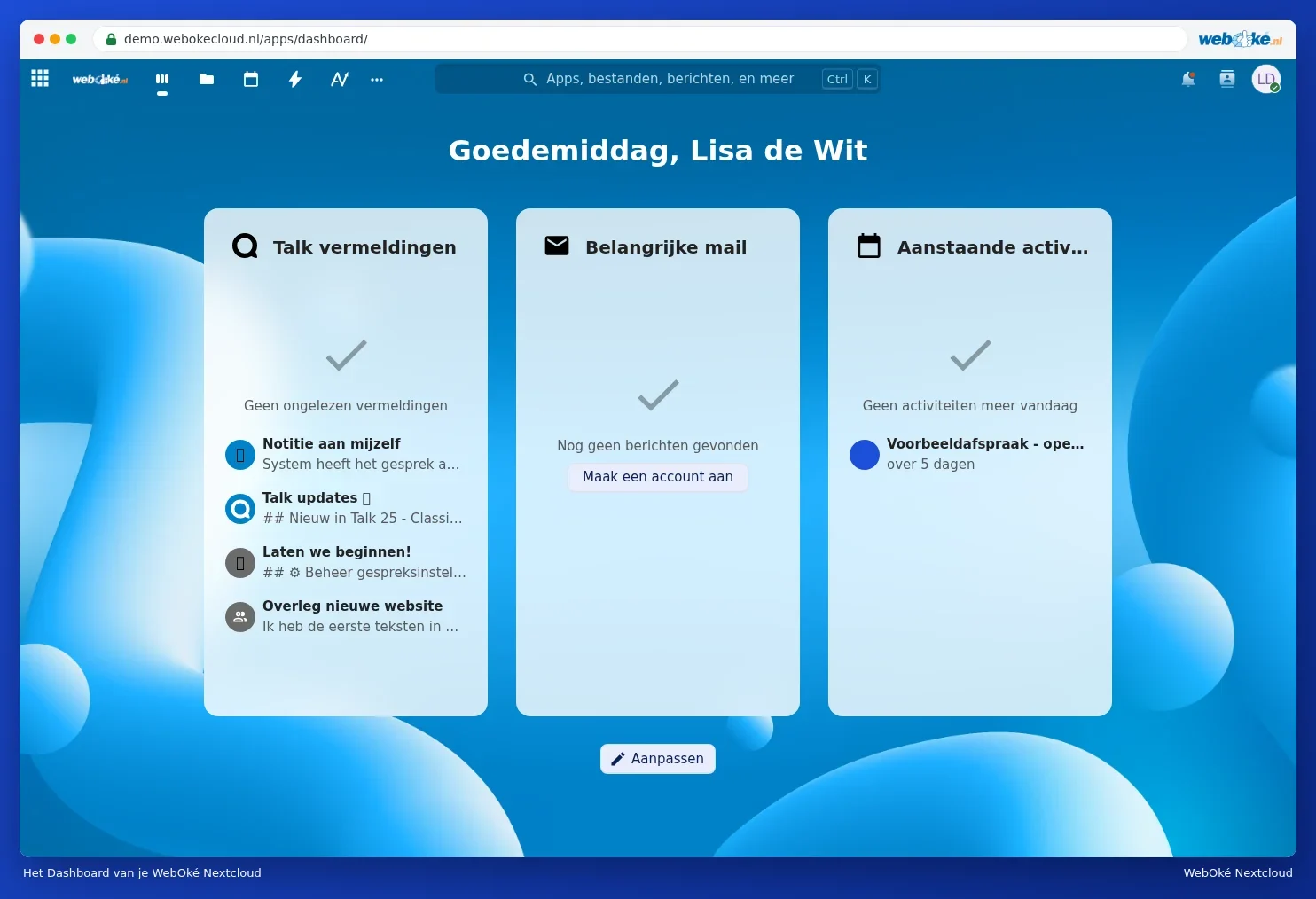
Je bent binnen. Je komt op het Dashboard. De eerste keer verschijnt er een welkomstvenster van Nextcloud. Dat is (nog) in het Engels. Kies Yes (2) voor een korte rondleiding langs de knoppen, of No (1) om direct zelf te beginnen. Met het kruisje sluit je het venster ook.

Daarna zie je je Dashboard. Wat alle knoppen doen, lees je in Rondleiding door het scherm.
Ingelogd blijven
Met Onthoud mij aangevinkt blijf je op die computer langere tijd ingelogd, ook als je de browser sluit. Op je eigen computer is dat handig. Werk je op een computer van iemand anders, meld je dan altijd af: klik op je profielfoto en kies Afmelden.
Lukt het niet?
| Wat zie je? | Wat doe je? |
|---|---|
| Verkeerde login of wachtwoord. | Controleer hoofdletters en of Caps Lock aanstaat. Wachtwoord vergeten? Zie Wachtwoord wijzigen of vergeten. |
| Er komt geen mail met de code | Kijk in je map met ongewenste mail en wacht een paar minuten. Zie De inlogcode per e-mail: zo werkt het en wat als de mail niet komt. |
| Een melding over te veel of ongeldige inlogpogingen | Je wordt even afgeremd. Zie Meerdere ongeldige inlogpogingen: waarom je wordt afgeremd en hoe je het oplost. |
| De pagina laadt niet of je browser waarschuwt voor een onveilige verbinding | Controleer het adres. Zie Nextcloud is niet bereikbaar of traag: eerst dit controleren en Certificaatwaarschuwing of onveilige verbinding. |