
Hoofdstuk 16 · 16.19
Een Deck-bord met deadlines in je agenda
De vraag: we plannen ons project in Deck, maar ik wil de deadlines ook in mijn agenda en op mijn telefoon zien. Kan dat?
Ja. Deck kan elk bord als een eigen agenda en takenlijst laten zien. Kaarten met een vervaldatum verschijnen dan in de app Agenda, in de app Taken en via je agenda-koppeling ook op je telefoon.
Stap 1: geef de kaarten een vervaldatum
Open een kaart en vul Stel een vervaldatum in in. Alleen kaarten met een vervaldatum komen in je agenda. Zie Deck: borden, lijsten en kaarten, en samen gebruiken.
Stap 2: zet de borden in je agenda
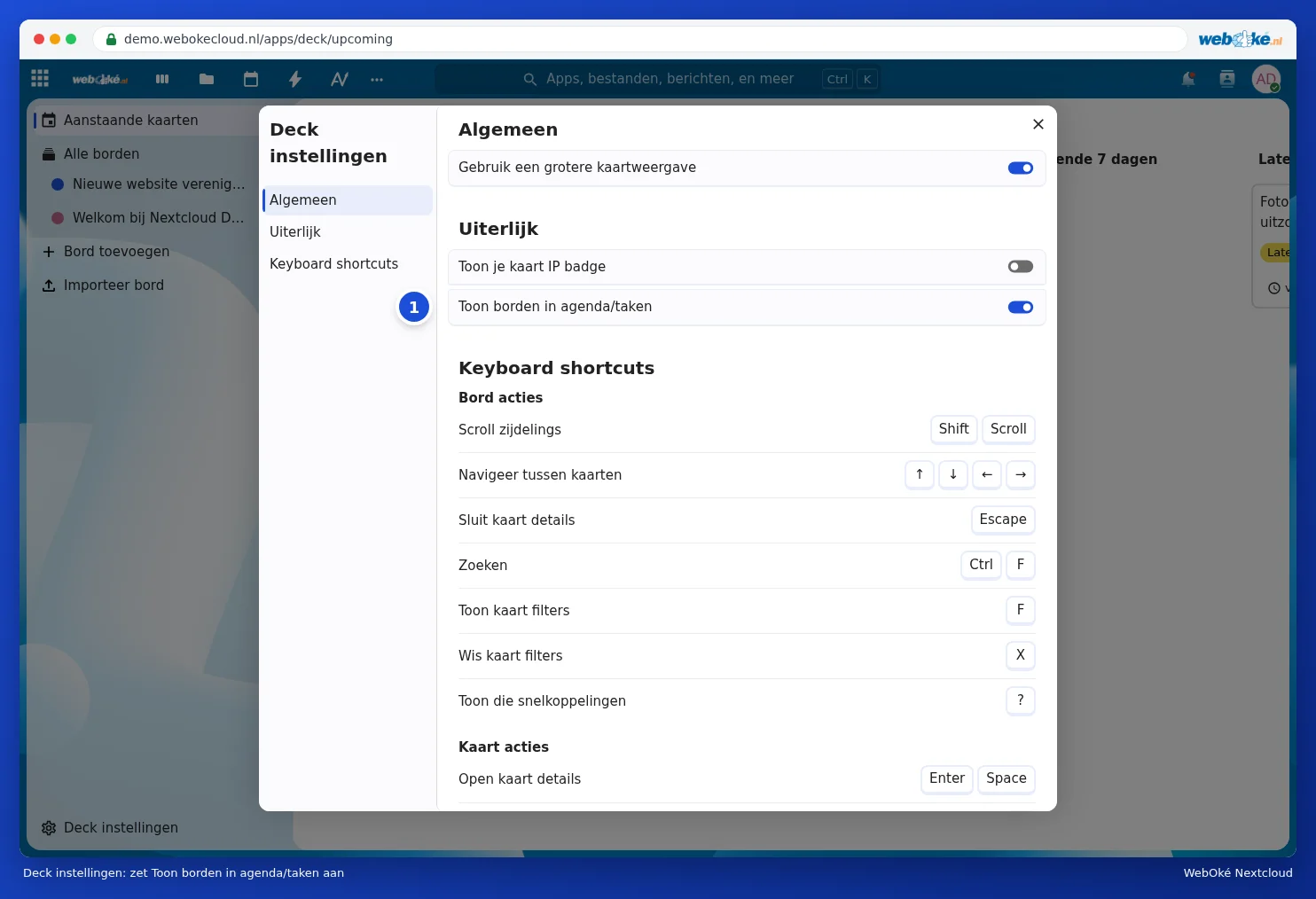
- Open Deck en klik linksonder op Deck instellingen.
- Zet Toon borden in agenda/taken aan (1).
- Sluit het venster.
Stap 3: bekijk de kaarten in Agenda en Taken
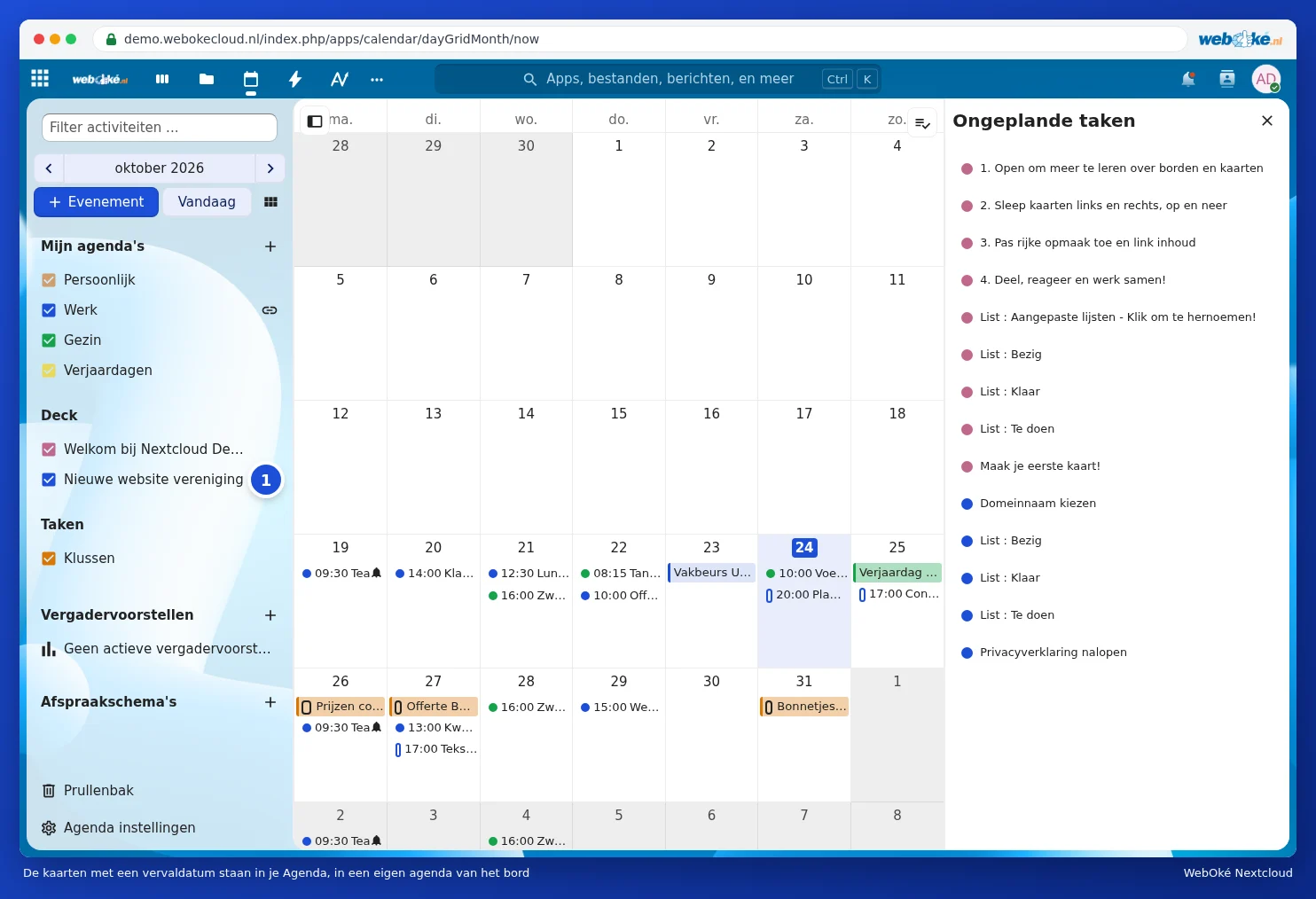
Open Agenda. Links staat nu een agenda met de naam van je bord (1). De kaarten met een vervaldatum staan op hun deadline. Klik op een kaart in de agenda om hem te openen.
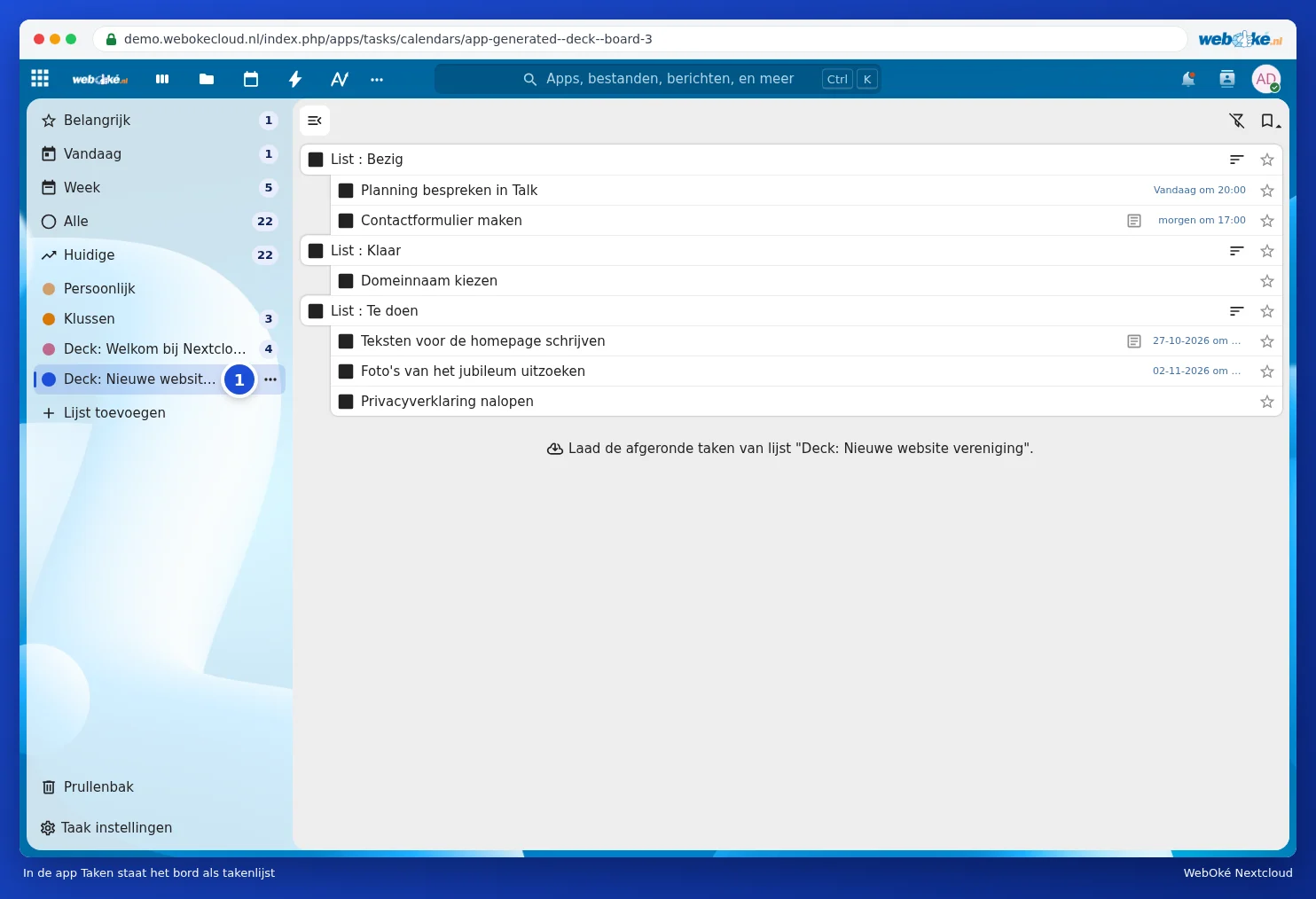
In de app Taken staat het bord als takenlijst (1). Zo zie je de kaarten tussen je andere taken.
Stap 4: op je telefoon
Heb je je Nextcloud-agenda al op je telefoon (zie Agenda en contacten op de iPhone en iPad en Agenda en contacten op Android met DAVx5), dan verschijnt het bord daar als extra agenda of takenlijst. Zie je hem niet, zet hem dan aan in de agenda-instellingen van je telefoon, of in DAVx5 bij de lijst met agenda's.
Goed om te weten
- Een kaart verplaats je in Deck, niet in de agenda. De agenda volgt vanzelf.
- Iedereen met wie je het bord deelt, kan de optie zelf aanzetten en ziet dan dezelfde deadlines.
- Alleen je deadlines bij de hand? Gebruik dan Aanstaande kaarten in Deck of het blok op je Dashboard. Zie Het Dashboard en de apps samen gebruiken.
- Wil je een melding voor een deadline, zet dan Herinneringen voor vervaldatums aan in het menu van het bord.