
Hoofdstuk 9 · 9.5
Afspraken laten boeken via een afsprakenpagina
Met een afspraakschema laat je klanten, leerlingen of leden zelf een afspraak bij je inplannen. Je bepaalt wanneer je beschikbaar bent en hoe lang een afspraak duurt. Je stuurt een link rond; wie die opent, ziet alleen de vrije momenten en kiest er een. De afspraak komt vanzelf in je agenda. Je hebt geen aparte boekingsdienst nodig.
Een afspraakschema maken
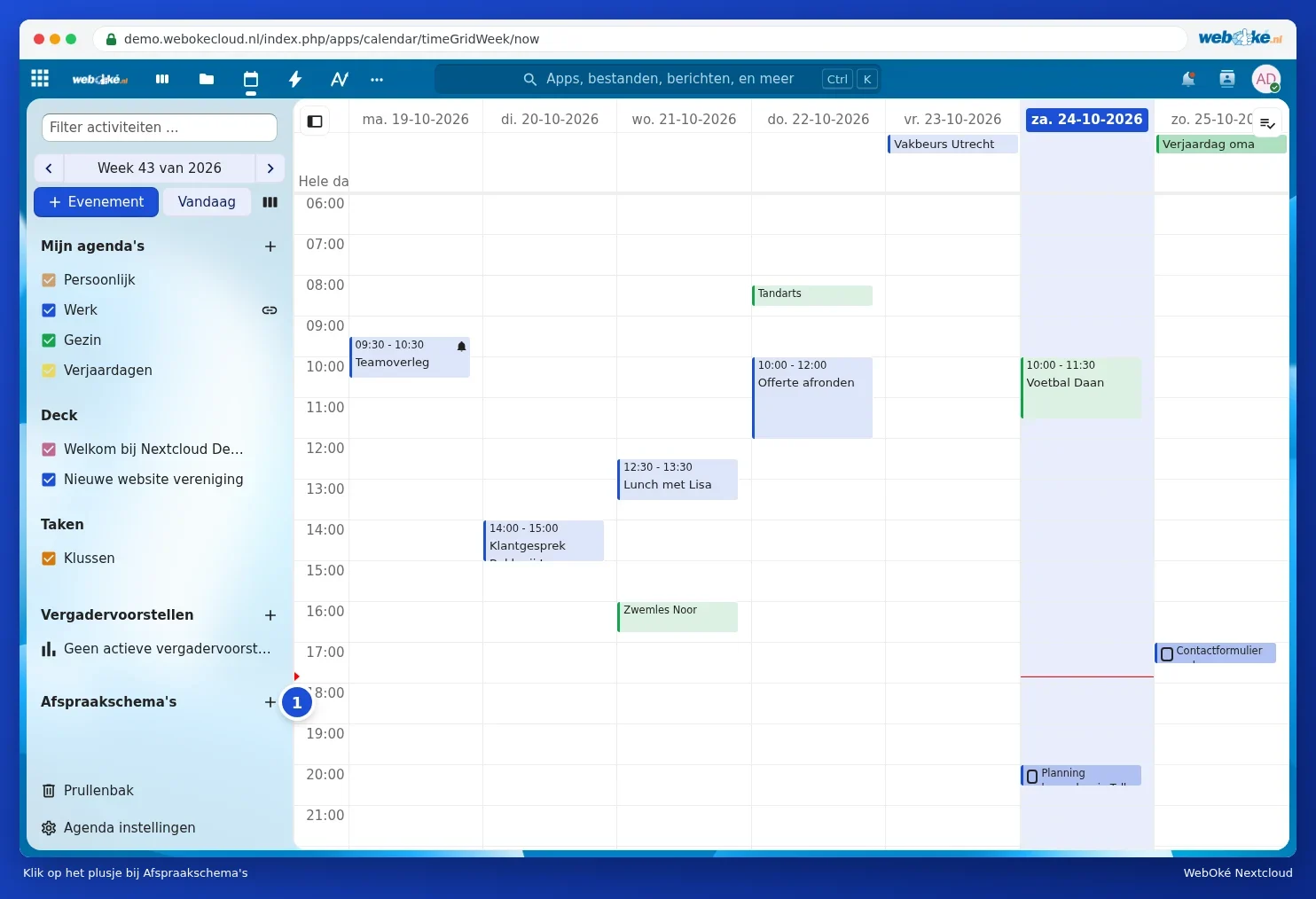
- Klik in de Agenda op het plusje naast Afspraakschema's (1).
- Vul in het venster Maak afspraakschema de gegevens in:
- Afspraak benaming (1): de naam die de klant ziet, bijvoorbeeld Kennismakingsgesprek.
- Locatie en Omschrijving: waar het is en wat de klant kan verwachten.
- Maak een Talk ruimte: elke geboekte afspraak krijgt een eigen link om online te vergaderen (alleen in pakketten met Office, zie Wat is Talk en wie heeft het?).
- Duur (minuten) (2) en Stappen: hoe lang een afspraak duurt en om de hoeveel minuten een afspraak kan beginnen.
- Boekingsagenda (3): in welke agenda geboekte afspraken komen. Bij Agenda's om op conflicten te controleren kies je welke agenda's ook meetellen, zodat niemand boekt als je al iets anders hebt.
- Zichtbaarheid (4): laat dit op Privé, alleen toegankelijk via link staan als alleen mensen met de link mogen boeken.

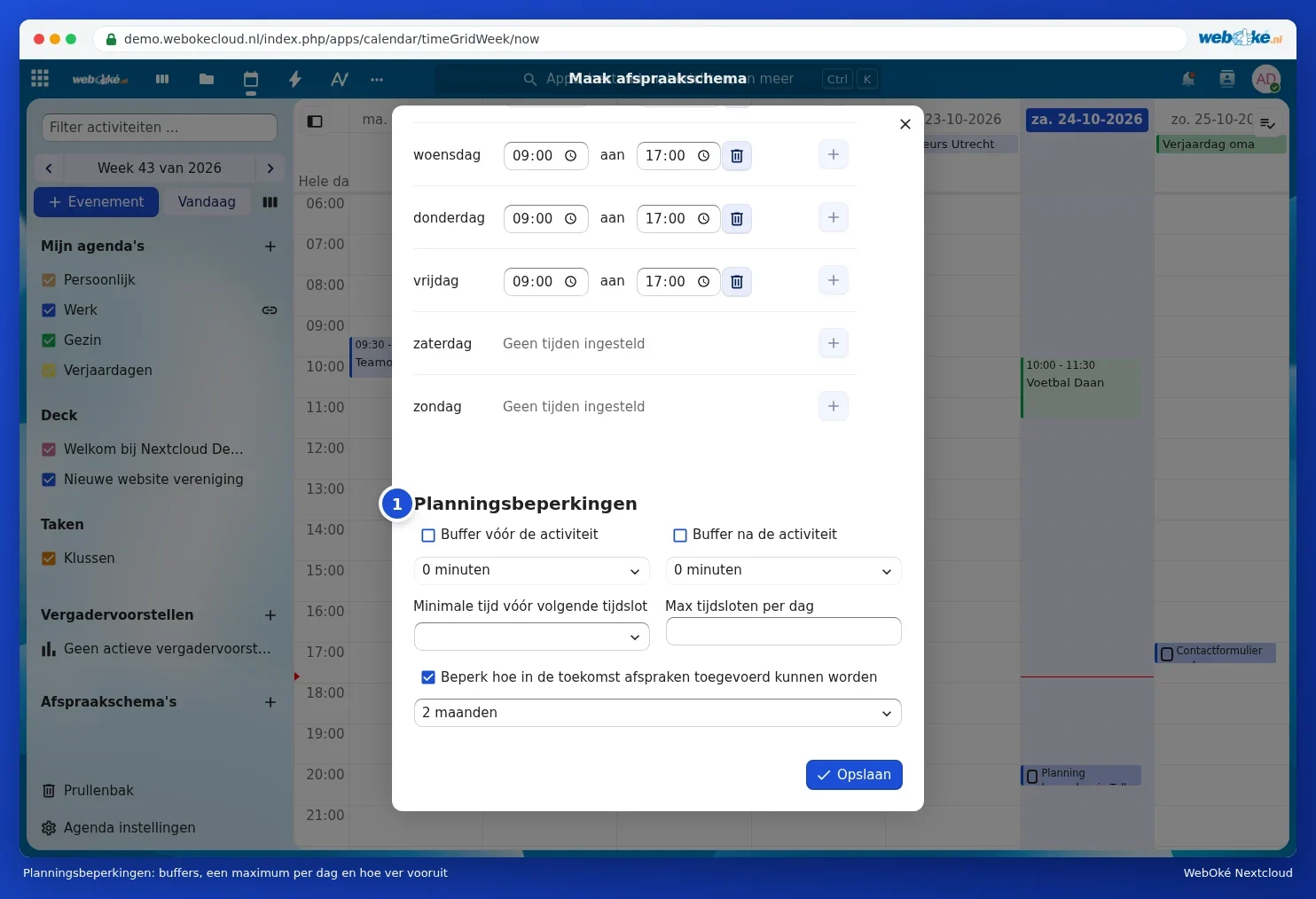
- Scrol naar Beschikbaarheid voor boekingen. Standaard staan maandag (1) tot en met vrijdag van 9:00 tot 17:00 ingevuld. Pas de tijden aan, voeg met het plusje een extra blok toe of haal een blok weg met het prullenbakje. Een dag zonder blok toont Geen tijden ingesteld.

- Onder Planningsbeperkingen (1) stel je in: een buffer voor of na elke afspraak, de minimale tijd voordat iemand kan boeken, een maximum aantal afspraken per dag en hoe ver vooruit geboekt mag worden.
- Klik op Opslaan.
De link delen
Je afspraakschema staat nu in de Agenda onder Afspraakschema's. Ga er met de muis op staan en open het menu met de drie puntjes:
- Voorbeeld: bekijk de afsprakenpagina zoals een klant hem ziet.
- Link kopiëren: de link naar je afsprakenpagina, om rond te sturen.
- Kopiëren: een tweede schema maken op basis van dit schema, bijvoorbeeld voor een langer gesprek.
- Bewerk en Verwijderen.

Stuur de link per mail, zet hem in je handtekening of op je website (zie Een openbare agenda of afsprakenpagina in je website zetten).
Zo boekt iemand een afspraak
- De klant opent de link en ziet de vrije momenten.
- Hij kiest een datum en een tijdslot, vult zijn naam en e-mailadres in, eventueel met een opmerking, en klikt op Boek afspraak.
- De klant krijgt een e-mail om de afspraak te bevestigen. Pas na die bevestiging staat de afspraak vast.
- De afspraak komt in je boekingsagenda en je krijgt er bericht van.


Tip: controleer of je e-mailadres in je profiel staat (zie Je profiel invullen: naam, foto, e-mailadres, taal en tijdzone). Je Nextcloud stuurt de bevestigingen namens jou.