Hoofdstuk 2 · 2.3
Het Dashboard naar je hand zetten
Bekijk het in een korte film
Het Dashboard is het eerste wat je ziet na het inloggen. Het bestaat uit blokken, widgets genoemd. Elke widget laat iets uit een app zien: je volgende afspraken, je laatste berichten, taken die eraan komen. Je kiest zelf welke widgets je wilt zien.
Widgets kiezen
- Ga naar het Dashboard: klik op het eerste pictogram in de blauwe balk, of op het WebOké-logo.
- Klik onderaan op Aanpassen.
- Het venster Widgets bewerken opent. Vink aan wat je wilt zien en vink uit wat je niet nodig hebt.
- Sluit het venster met het kruisje. Je keuze is direct bewaard.

Welke widgets zijn er?
| Widget | Wat je ziet |
|---|---|
| Status en Weer | Bovenaan, onder de begroeting: je eigen status en het weer op een plaats die je kiest |
| Aanstaande activiteiten | Je volgende afspraken uit de Agenda |
| Aanstaande taken | Taken met een deadline uit de app Taken |
| Recente activiteit | Wat er met je bestanden en gedeelde mappen is gebeurd |
| Favoriete bestanden | De bestanden die je een ster hebt gegeven |
| Belangrijke mail en Ongelezen mail | Mails uit de app E-mail (als je daar een mailbox hebt toegevoegd) |
| Notities | Je laatste notities |
| Aanstaande kaarten, Kaarten die vandaag of morgen vervallen | Kaarten uit Deck met een einddatum |
| Op deze dag | Foto's van dezelfde dag in eerdere jaren |
| Teams en Recente statussen | Je teams en de status van je collega's |
| Talk vermeldingen (met Office) | Gesprekken waarin je bent genoemd |
| Recente pagina's (met Office) | Pagina's uit Collectives |
| Rapportages (met Office) | Grafieken uit Analytics |
Thema en achtergrond
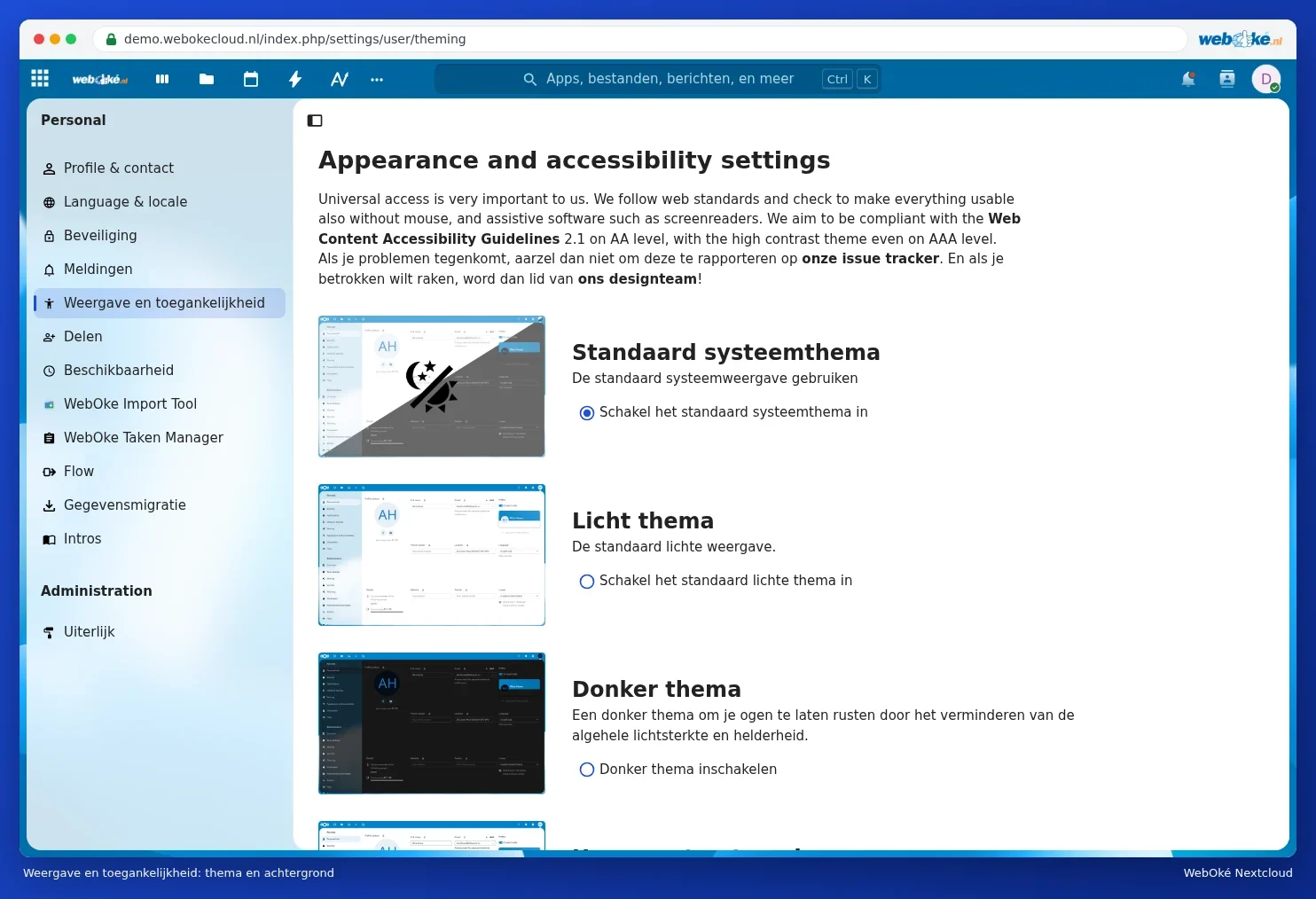
Vind je het scherm te licht of te donker? Klik op je profielfoto en kies Weergave en toegankelijkheid. Daar kies je onder andere:
- Standaard systeemthema: volgt de instelling van je computer of telefoon (licht overdag, donker als je apparaat op donker staat).
- Licht thema of Donker thema.
- Thema's met hoog contrast en een lettertype dat prettiger leest bij dyslexie. Scrol daarvoor naar beneden.
- Verder naar beneden kies je ook een andere achtergrond.