
Hoofdstuk 16 · 16.7
Collega vertrekt: bestanden, agenda en gedeelde mappen veilig overnemen
De vraag: "Een medewerker gaat uit dienst. Hoe zorg ik dat we zijn bestanden, agenda en gedeelde mappen houden, en dat hij er daarna niet meer bij kan?"
Volg de stappen in deze volgorde. De belangrijkste regel: verwijder de gebruiker pas als alles is overgenomen. Een verwijderde gebruiker is met al zijn bestanden, agenda's en contacten definitief weg.
Stap 1: overdragen terwijl de collega er nog is
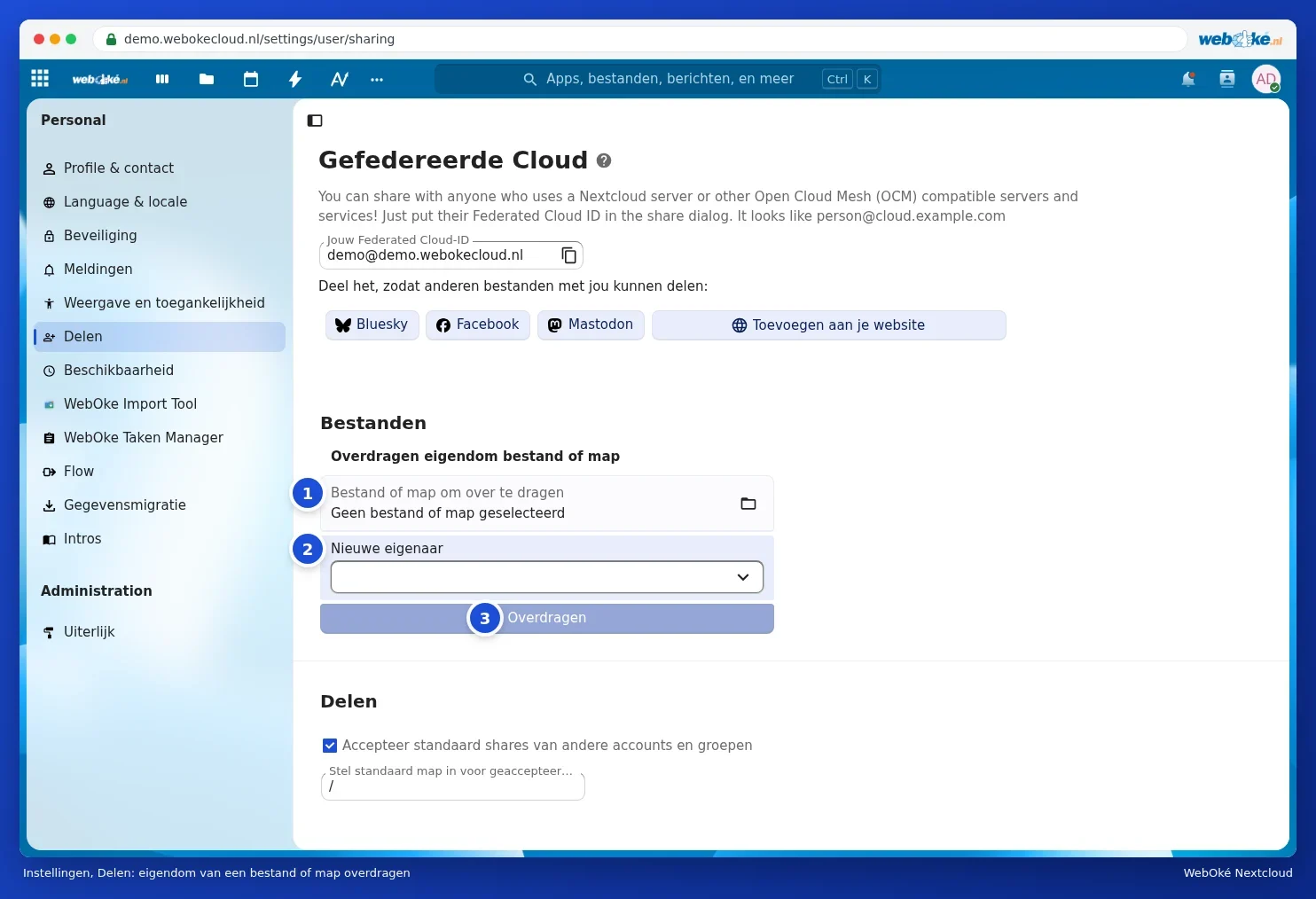
- De collega draagt zijn bestanden over via Instellingen, Delen, blok Bestanden: de hoofdmap of de belangrijke mappen kiezen bij Bestand of map om over te dragen, een opvolger bij Nieuwe eigenaar, en Overdragen. Zie Eigendom overdragen als een collega vertrekt.
- De opvolger accepteert de overdracht via de melding in Nextcloud.
- Agenda's en adresboeken neemt de opvolger over door ze te laten delen of door ze te exporteren en te importeren. Zie Agenda's delen, openbaar maken en in je website zetten en Contactpersonen: aanmaken, groepen, importeren en exporteren.
- Gesprekken in Talk, Deck-borden en formulieren waar hij eigenaar van is: geef iemand anders daar ook beheerrechten.
Stap 2: de toegang afsluiten
- Ga als beheerder naar Mijn WebOké, Mijn Producten en je Nextcloud-pakket.
- Kies bij de gebruiker in het blok Gebruikersbeheer voor Uitschakelen. De collega kan dan niet meer inloggen, maar zijn gegevens blijven staan.
- Laat hem op zijn eigen apparaten uitloggen, of trek de toegang van zijn apparaten in. Zie Apparaten en sessies bekijken, intrekken of op afstand wissen.
Stap 3: is de collega al weg?
Kon de collega niets meer overdragen, dan kun je als beheerder zelf de bestanden veiligstellen:
- Schakel de gebruiker eerst weer in als je hem had uitgeschakeld.
- Kies in Mijn WebOké bij de gebruiker Wachtwoord wijzigen en stel een nieuw wachtwoord in.
- De inlogcode per e-mail gaat naar het e-mailadres van de gebruiker. Heb je daar geen toegang toe, pas het e-mailadres dan aan via Gegevens bewerken, of vraag WebOké-support om hulp.
- Log in als die gebruiker en draag de bestanden over zoals in stap 1.
- Schakel de gebruiker daarna weer uit.
Let op: log alleen in op het account van een (oud-)medewerker als dat binnen jullie afspraken en de privacyregels past. Twijfel je, overleg het dan eerst.
Stap 4: opruimen
- Controleer of alle belangrijke bestanden bij de opvolger staan en of gedeelde mappen nog werken voor de rest van het team.
- Kies pas daarna in Mijn WebOké bij de gebruiker Verwijderen. Dit kan niet ongedaan worden gemaakt.
- Komt er een nieuwe collega? Maak een nieuwe gebruiker aan en, als je pakket Office heeft, wijs de Office-licentie opnieuw toe.
Tip: voorkom dit soort klussen met teammappen: die zijn van het team en niet van één persoon. Zie Teammappen: een gezamenlijke map die van het team is en Een verenigings- of gezinsmap die niet verdwijnt als iemand stopt.