
Hoofdstuk 6 · 6.2
Een oudere versie terugzetten en versies een naam geven
Bekijk het in een korte film
Elke keer dat een bestand wordt gewijzigd, bewaart je WebOké Nextcloud de vorige stand als versie. Heb je iets weggehaald dat je toch nodig hebt, of heeft een collega een document overschreven? Dan zet je eenvoudig een oudere versie terug.
De versies van een bestand bekijken
- Klik met de rechtermuisknop op het bestand en kies Details.
- Open in de zijbalk het tabblad Versies (1).

Bovenaan staat de Huidige versie (2). Daaronder staan de oudere versies (3), met wie de wijziging maakte, wanneer en de grootte. De allereerste heet Initiële versie. Klik op een oudere versie om hem te bekijken.
Wat kun je met een versie?
Klik op de drie puntjes naast een oudere versie:
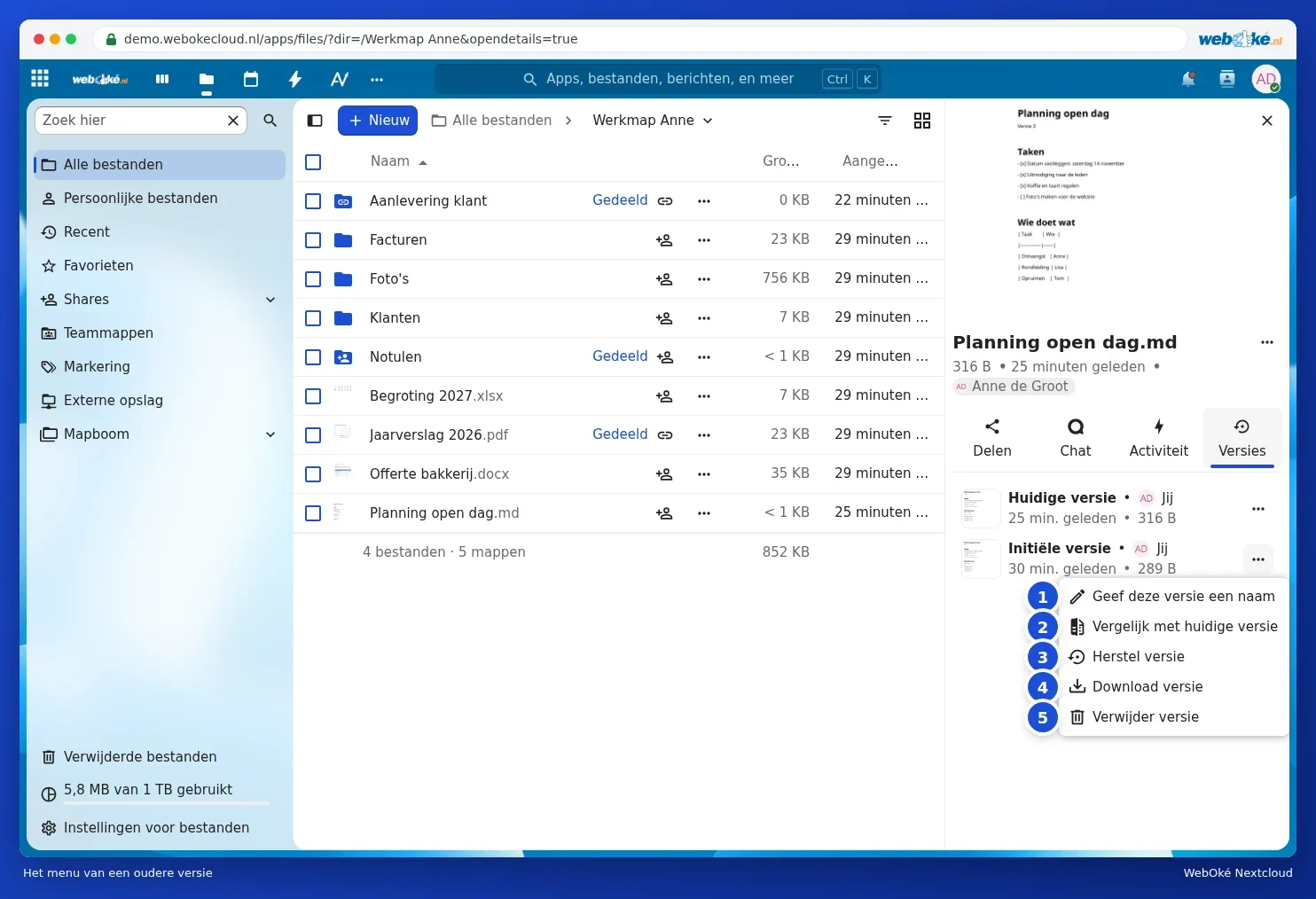
- Geef deze versie een naam (1): bijvoorbeeld "Ingeleverd bij gemeente". Zo vind je hem later snel terug. Een versie met een naam blijft bewaard, ook als oudere versies automatisch worden opgeruimd.
- Vergelijk met huidige versie (2): je ziet de oude en de huidige versie naast elkaar.
- Herstel versie (3): de oude versie wordt weer de huidige. De versie die je vervangt, blijft zelf ook bewaard als versie. Je verliest dus niets.
- Download versie (4): de oude versie apart opslaan op je computer.
- Verwijder versie (5): een versie weggooien die je niet meer nodig hebt.
Tip: werk je in Euro-Office, dan heeft Euro-Office ook een eigen versiegeschiedenis. Zie de Euro-Office-handleiding.
Let op: versies bestaan alleen voor bestanden in je WebOké Nextcloud. Een bestand dat alleen op je computer staat en nooit is gesynchroniseerd, heeft geen versies.