
10. fejezet · 10.2
Számla kifizetése (akár több egyszerre)
A kiegyenlítetlen számlákat a Fiókomban fizetheti ki. Kifizethet egyetlen számlát, néhány, Ön által kiválasztott számlát, vagy az összes nyitott számlát egyszerre. Minden esetben ugyanarra a fizetési felületre kerül, ahol kiválaszthatja a fizetés módját.
Egyetlen számla kifizetése
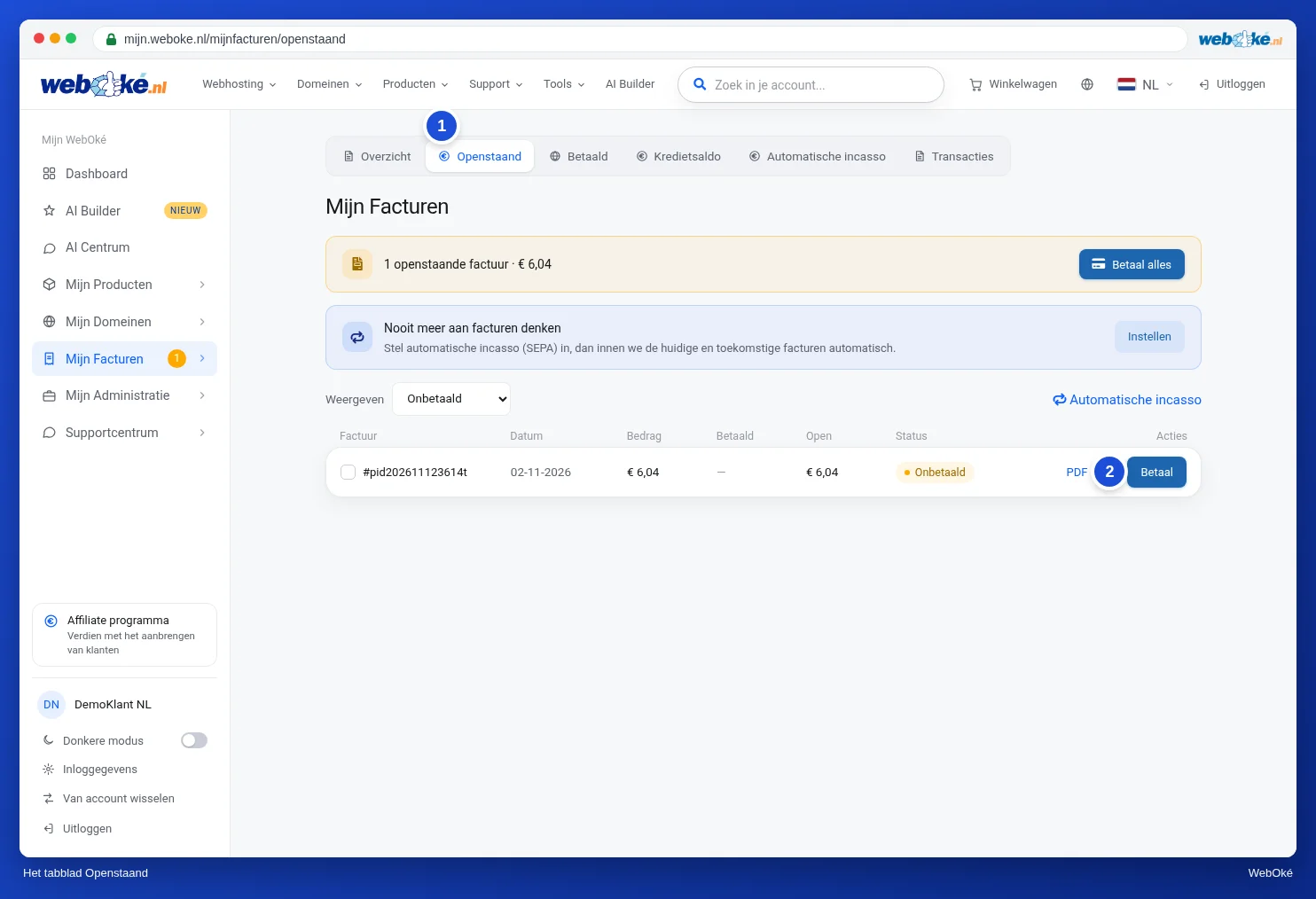
- Lépjen a Számláim menüpontba, és válassza a Kiegyenlítetlen fület (1).
- Kattintson a számlánál a Fizetés gombra (2), vagy nyissa meg a számlát, és kattintson a Fizetés most gombra.
- A fizetési felületen válasszon fizetési módot, és fejezze be a fizetést.
A számláról küldött e-mailben is található fizetési link. Ez ugyanarra a fizetési felületre vezeti, akkor is, ha nincs bejelentkezve.
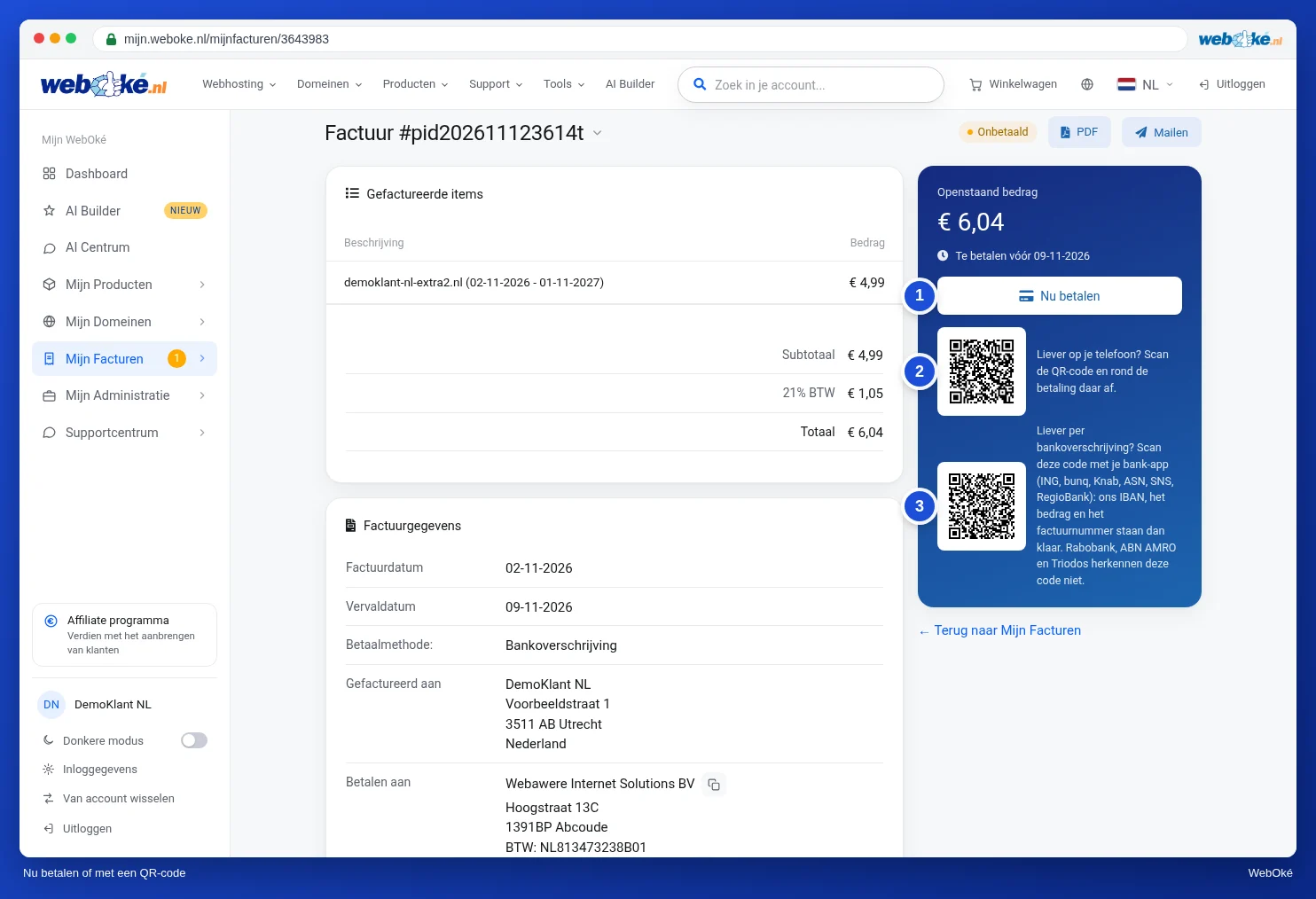
A számla oldalán a Fizetés most gombbal (1) fizethet. Emellett két QR-kód is található (2 és 3).
Tipp: olvassa be az első QR-kódot (2) a telefonjával, és fejezze be ott a fizetést. Ha inkább saját maga szeretne utalni, olvassa be a második QR-kódot (3) a bankja alkalmazásával: ekkor már előre ki van töltve az IBAN-számunk, az összeg és a számla száma. Nem minden banki alkalmazás ismeri fel ezt a kódot; a számla oldalán megtalálja, mely bankoknál működik.
Az összes számla egyszerre történő kifizetése
Ha több számla is nyitva áll, az áttekintő lista felett látható, hány számláról van szó, és mekkora összeg van még kiegyenlítetlenül. Kattintson ott az Az összes kifizetése gombra. Ezzel egyetlen fizetéssel rendezi az összes nyitott számlát. A befizetést a számlákra könyveljük el, a legrégebbivel kezdve.
Néhány számla kiválasztása
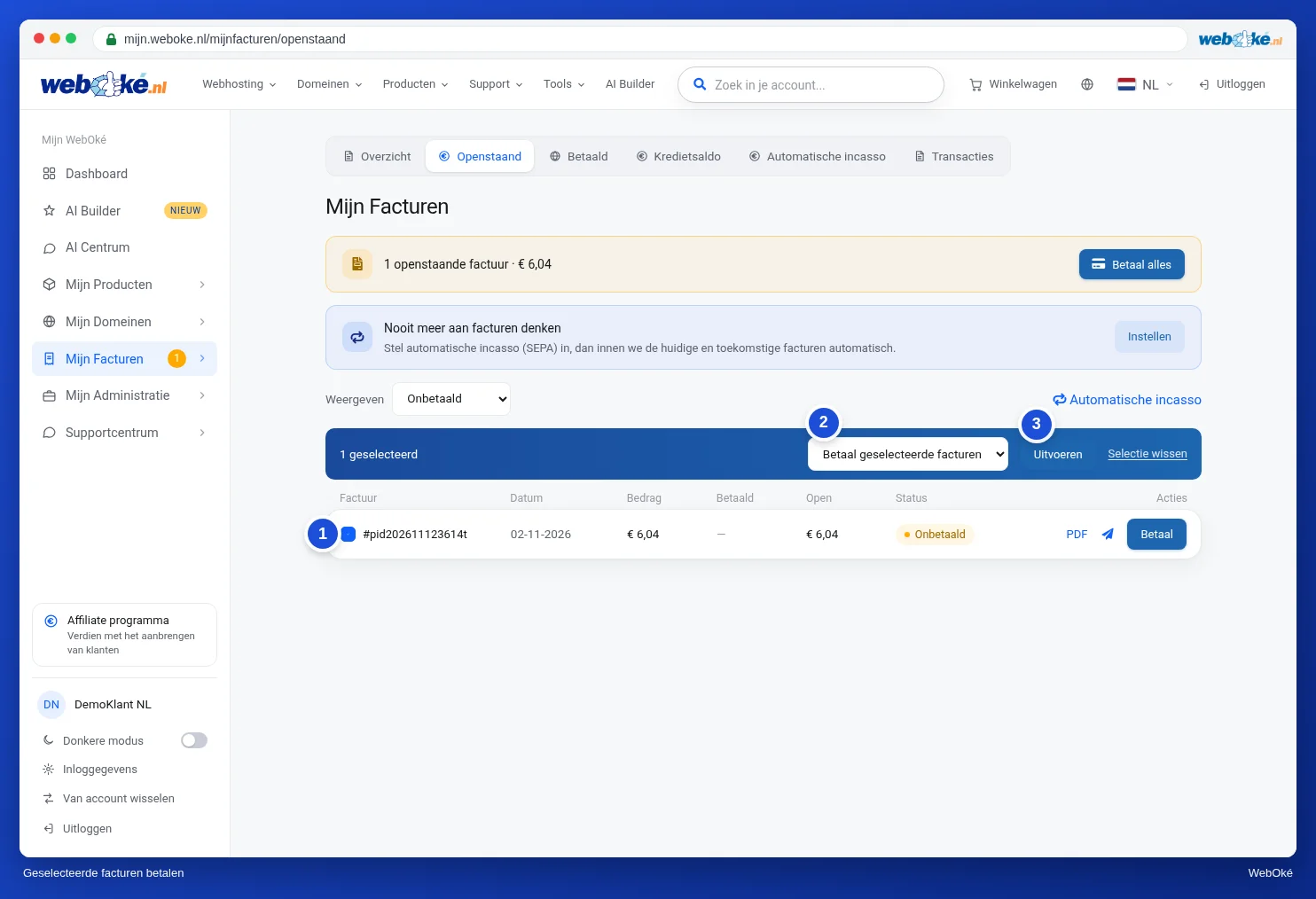
- Jelölje be az áttekintőben a kifizetni kívánt számlákat (1). Megjelenik egy kék sáv a kijelölt számlák számával.
- Válassza a legördülő listában (2) a Kijelölt számlák kifizetése lehetőséget.
- Kattintson a Végrehajtás gombra (3). Ekkor a kijelölés teljes összegével a fizetési felületre kerül.
Ugyanebben a legördülő listában található a Kijelölt számlák küldése e-mailben és a Kijelölt számlák nyomtatása lehetőség is. A nyomtatás egyetlen PDF-fájlt hoz létre, amely az összes kiválasztott számlát egymás után tartalmazza. A Kijelölés törlése gombbal az összes pipát egyszerre eltávolíthatja.
A fizetési felület
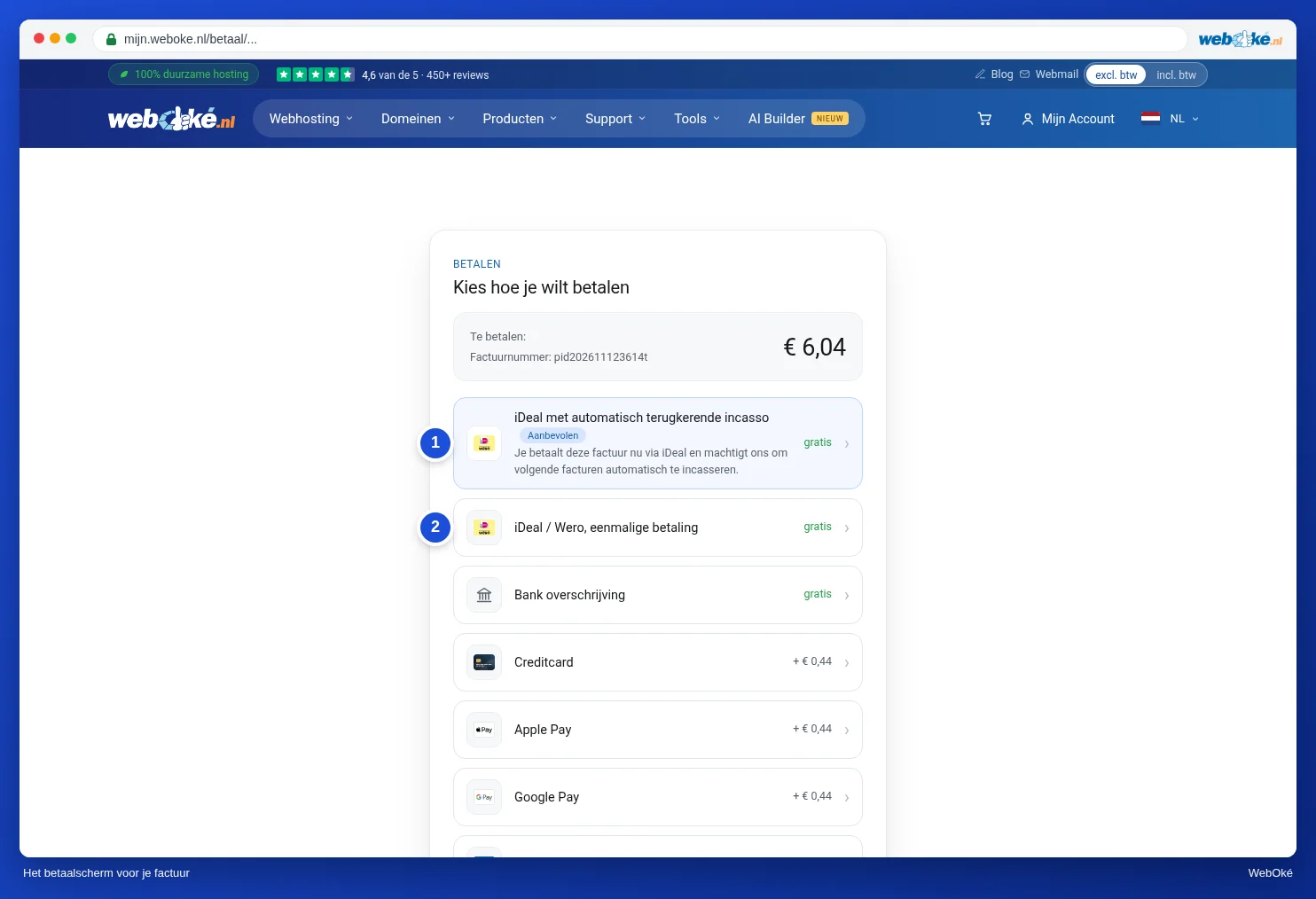
A fizetési felület tetején az összeg, alatta pedig a fizetési módok láthatók. Hogy mely módok jelennek meg, az Ön országától függ. Ilyen lehet például az iDEAL, a bankkártyás fizetés, a PayPal, a Bancontact és a hagyományos banki átutalás. Néhány módnál kisebb felár kerül felszámításra; ezt közvetlenül a mód mellett látja. Ha van egyenlege a fiókján, felül a Fizetés az egyenlegéből lehetőség is megjelenik. Az iDEAL automatikus, ismétlődő csoportos beszedéssel (1) lehetőséggel egyszerre kifizeti a számlát, és beállítja az automatikus csoportos beszedést is, lásd: Csoportos beszedés beállítása vagy leállítása. Az iDEAL / Wero; egyszeri fizetés (2) lehetőséggel csak ezt a számlát fizeti ki. Az összes fizetési mód és a banki átutalás részletes bemutatása a Fizetés: fizetési módok, banki átutalás és egyenleg cikkben található.
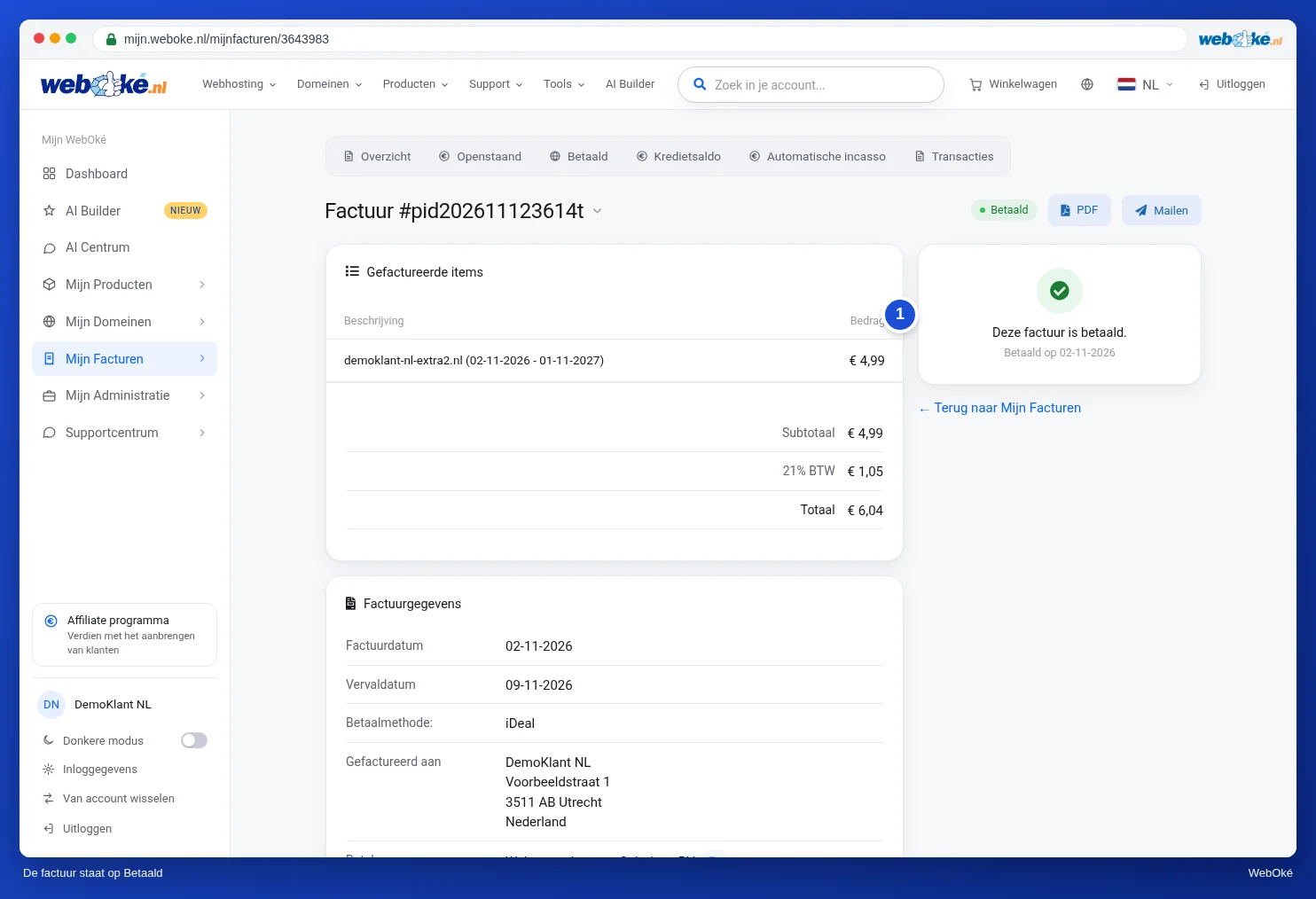
Online fizetés után visszakerül a Fiókomba, és e-mailben fizetési visszaigazolást kap. A számla ekkor Kifizetve státuszú lesz, a számla oldalán pedig a Ez a számla ki van fizetve. (1) üzenet jelenik meg a dátummal együtt. Banki átutalás esetén a számla mindaddig nyitva marad, amíg az összeg meg nem érkezik hozzánk.
Figyelem: ha egy számlához már folyamatban van az automatikus csoportos beszedés, a számla Folyamatban státuszú. Ilyenkor ne fizesse ki még egyszer saját maga. Ha mégis saját maga szeretné kifizetni, ezt a számla oldalán található linken keresztül teheti meg: ebben az esetben előbb töröljük a beszedési megbízást, amennyiben azt még nem nyújtottuk be a banknak.