
13. fejezet · 13.4
Kapcsolatfelvétel fiók nélkül (vendégjegy)
Bennünket akkor is elérhet, ha (még) nincs fiókja, vagy ha nem tud bejelentkezni. Ilyenkor használja a weboldalon található jegy űrlapot. A választ e-mailben kapja meg.
Így tehet fel kérdést fiók nélkül
- Válassza a weboldalon a menüben az Ügyfélszolgálat pontot, majd a Kapcsolatfelvétel lehetőséget. Ekkor az Új ügyfélszolgálati jegy képernyőre jut.
- Töltse ki a Nevét (1) és az E-mail-címét (2). Erre a címre kapja meg a válaszainkat, ezért gondosan ellenőrizze.
- Töltse ki a Tárgy (3) mezőt.
- A Miről van szó? (4) résznél válassza ki a kérdés típusát. Ha rendelni szeretne, vagy kérdése van egy csomaggal kapcsolatban, válassza az Értékesítési kérdés lehetőséget.
- Az Az Ön üzenete (5) mezőbe írja meg a kérdését. Mellékletet a Melléklet hozzáadása gombbal adhat hozzá.
- Jelölje be az Nem vagyok robot jelölőnégyzetet.
- Kattintson a Jegy beküldése (6) gombra.
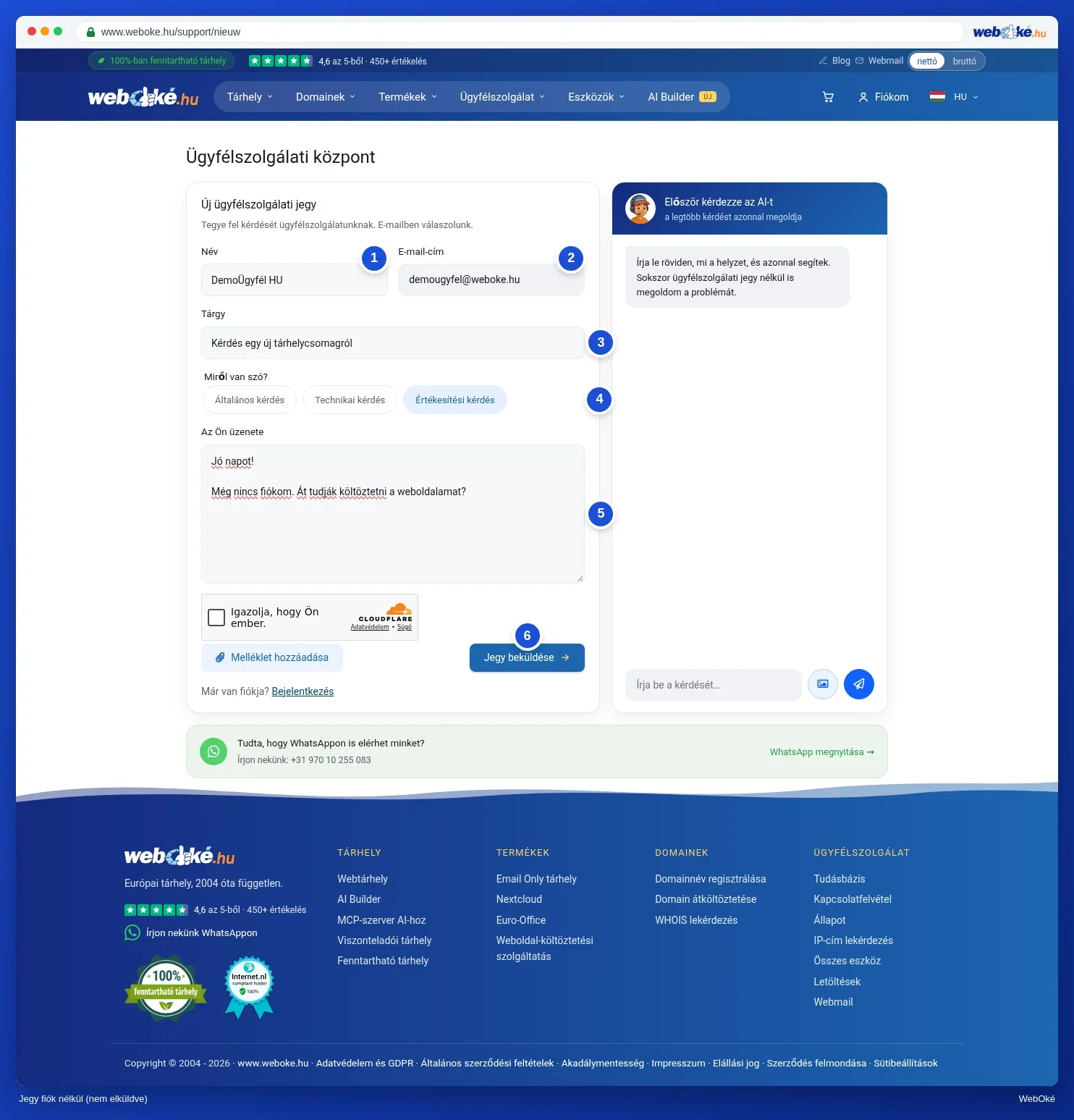
Ezután megjelenik a jegy száma. Visszaigazolást is kap e-mailben. A válaszainkat szintén e-mailben küldjük.
Talán ez a cikk már most segít
Amint elkezd gépelni a tárgy mezőbe, mi is keresünk a tudásbázisban. A mező alatt megjelenik a Talán ez a cikk már most segít felirat néhány cikkel (1). Egy cikk új lapon nyílik meg, így a kitöltött űrlap megmarad.
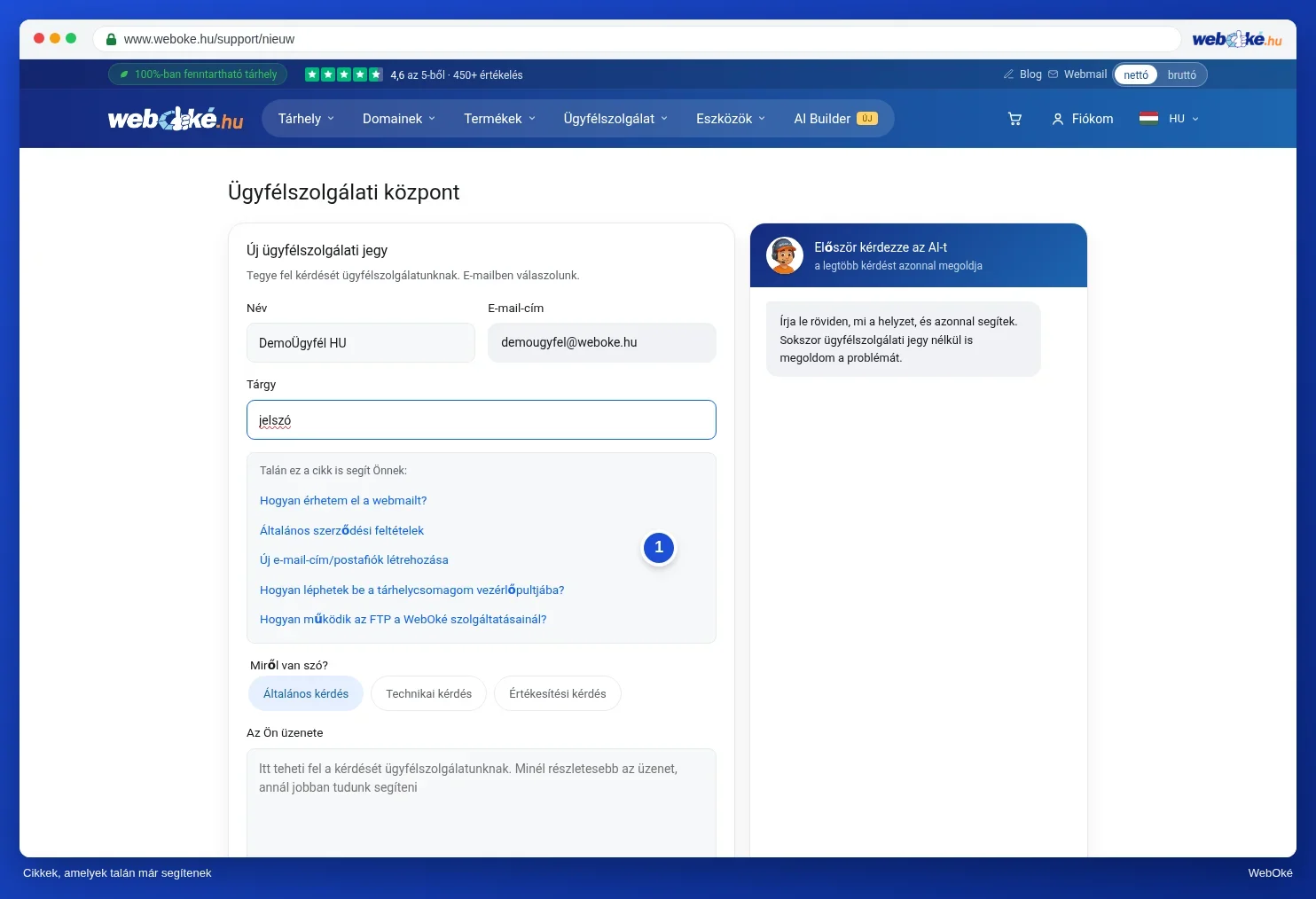
A képernyő jobb oldalán található a Először kérdezze az AI-t mező is. Itt teheti fel kérdését az AI asszisztensnek, amely sok kérdést azonnal megold.
Válasz a jegyére
A jegyével kapcsolatos minden e-mailben található egy személyes link. Ezzel a linkkel megnyithatja a jegyet a weboldalunkon. Ott láthatja a teljes beszélgetést, válaszolhat, mellékleteket küldhet, és a Jegy lezárása gombbal lezárhatja a jegyet. Egy új válasz újra megnyitja a jegyet.
Figyelem: az e-mailben kapott linket ne ossza meg másokkal. Aki rendelkezik a linkkel, az elolvashatja a jegyet.
Jó tudni
- Már van fiókja? Akkor inkább jelentkezzen be, és adja be a jegyet az Ügyfélszolgálati központon keresztül (Jegy beküldése). Így azonnal látjuk, melyik csomagról van szó, és a jegy a többi jegye mellett jelenik meg. Ehhez az űrlap alatt található a Bejelentkezés link.
- Ha egymás után több jegyet is beküld, kérjük, várjon egy kicsit, mielőtt a következő jegyet elküldi.
- Nem tud bejelentkezni, mert elfelejtette a jelszavát? Először próbálja ki az Elfelejtett jelszó funkciót. Lásd: Jelszó beállítása, módosítása vagy elfelejtett jelszó.