
4. fejezet · 4.4
Több fiók: váltás fiókok között
Egyetlen bejelentkezéssel egynél több ügyféli fiókhoz tartozhat. Ez előfordulhat például akkor, ha egy másik ügyfél felhasználóként meghívja Önt a saját fiókjába, miközben Önnek saját fiókja is van. Vagy ha több vállalkozásnak dolgozik, amelyeknek mindegyike saját WebOké-fiókkal rendelkezik. Ilyenkor nem kell különböző e-mail-címekkel bejelentkeznie: a Fiókom felületén egyszerűen fiókot vált.
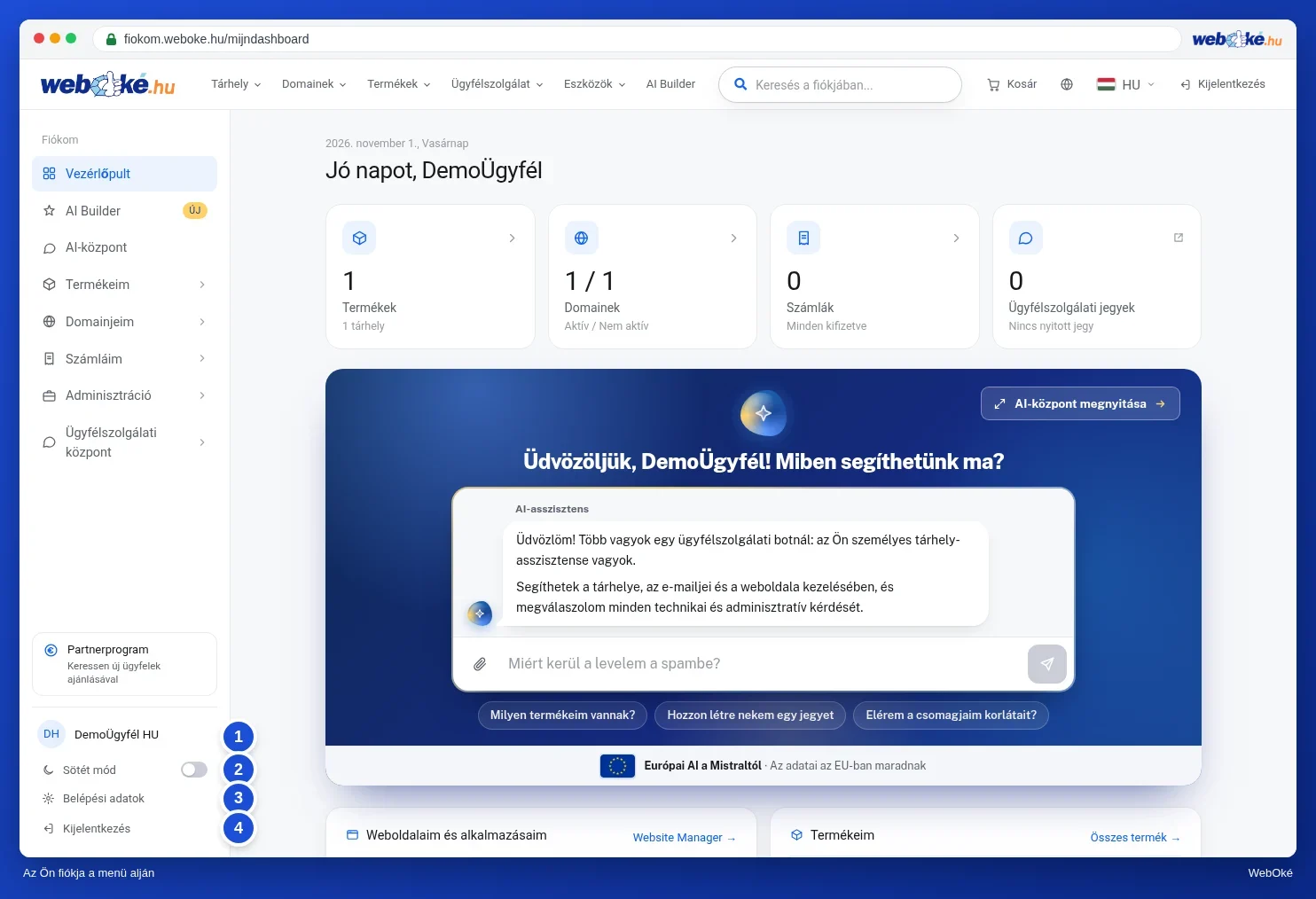
Az Ön fiókja a menü alján
A menü bal alsó részén láthatja, hogy jelenleg melyik fiókban dolgozik: a monogramját és a fiók nevét (1). Alatta található a Sötét mód (2, lásd: Nyelv, sötét mód és a bemutató túra), a Belépési adatok (3, lásd: Jelszó beállítása, módosítása vagy elfelejtett jelszó) és a Kijelentkezés (4).
Hogyan juthat hozzá egy második fiókhoz?
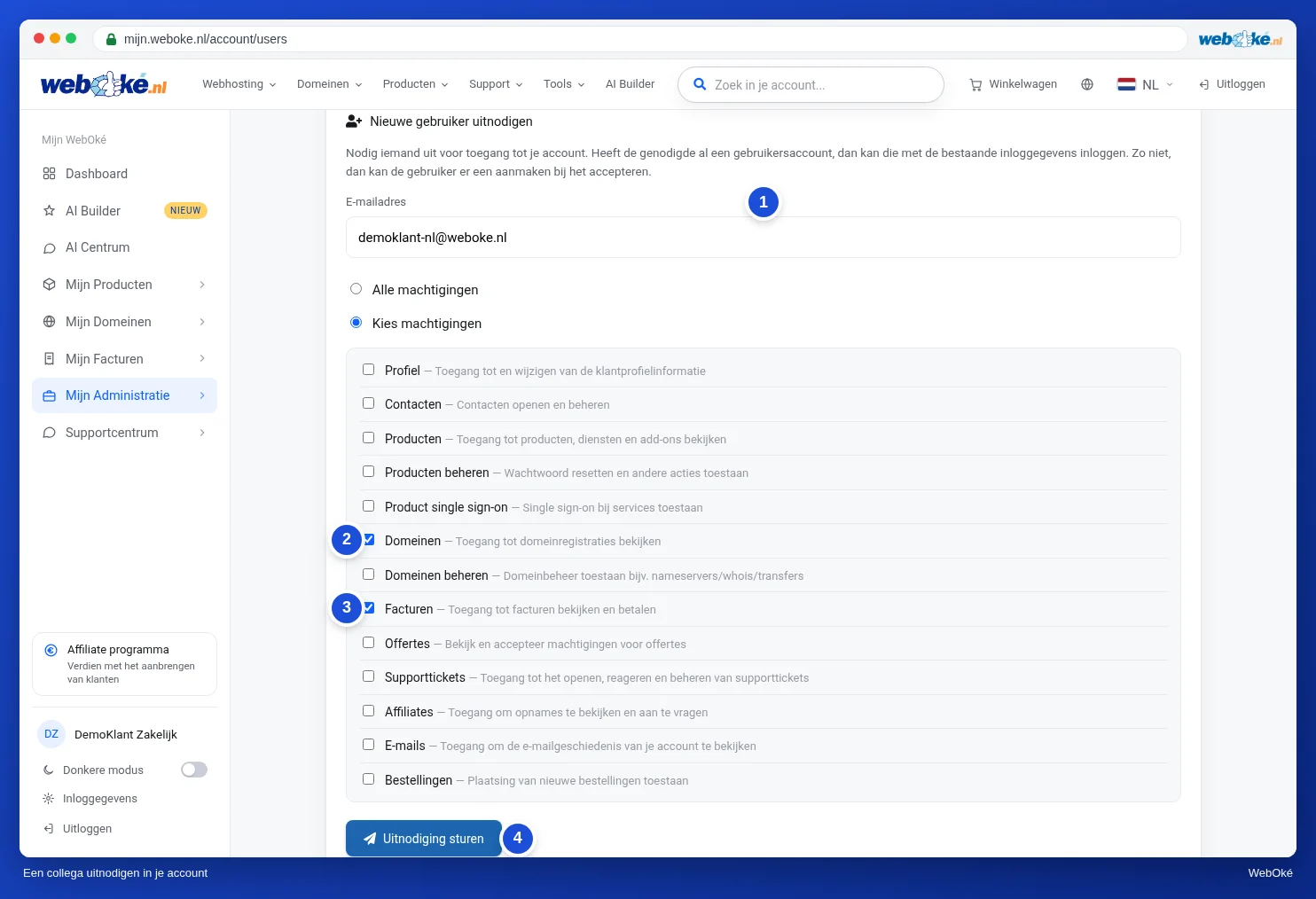
A másik fiók tulajdonosa hívja meg Önt. Ezt az Adminisztráció menüpontban, a Felhasználók fülön teheti meg: megadja az Ön e-mail-címét (1), kiválasztja, hogy mihez férhet hozzá, például Domainek (2) és Számlák (3), majd rákattint a Meghívó küldése gombra (4). Hogy pontosan hogyan működik ez, arról a Felhasználók meghívása és jogosultságok megadása cikkben olvashat.
Ön ezután kap egy e-mailt, amelynek tárgya Meghívást kapott a következő fiókhoz, és amely tartalmazza az adott fiók nevét. A meghívó 7 napig érvényes.

- Kattintson az e-mailben a Meghívás elfogadása gombra. Megnyílik a Meghívás elfogadása oldal.
- Ha már rendelkezik WebOké-bejelentkezéssel ehhez az e-mail-címhez, akkor az Az Ön jelszava mezőbe (1) írja be a szokásos jelszavát. Ha még nincs bejelentkezése, akkor itt adja meg a nevét, és válasszon egy jelszót.
- Kattintson a Meghívás elfogadása gombra (2).
- Ha a Fiókom kódot kér, akkor adja meg az e-mailben kapott kódot, ugyanúgy, mint a szokásos bejelentkezésnél (lásd: A belépési kód e-mailben (kétlépcsős azonosítás)).

Tipp: ha üresen hagyja a jelszó mezőt, a hozzáférést akkor is összekapcsoljuk. Ezután egyszerűen saját magának kell bejelentkeznie.
Fiókváltás
Ha a bejelentkezése egynél több fiókhoz tartozik, akkor a Kijelentkezés fölött megjelenik a Fiókváltás is (1). Ha csak egy fiókja van, ez a gomb nem jelenik meg, amint az az első képen is látható.
- Kattintson bal alul a Fiókváltás gombra. Megnyílik egy lista az összes fiókjával. Minden név mögött szerepel az ügyfélszám.
- Az a fiók, amelyben jelenleg dolgozik (2), kiemelve jelenik meg, és nem választható ki.
- Kattintson arra a fiókra, amelyre váltani szeretne (3). Ekkor az adott fiók irányítópultjára jut.

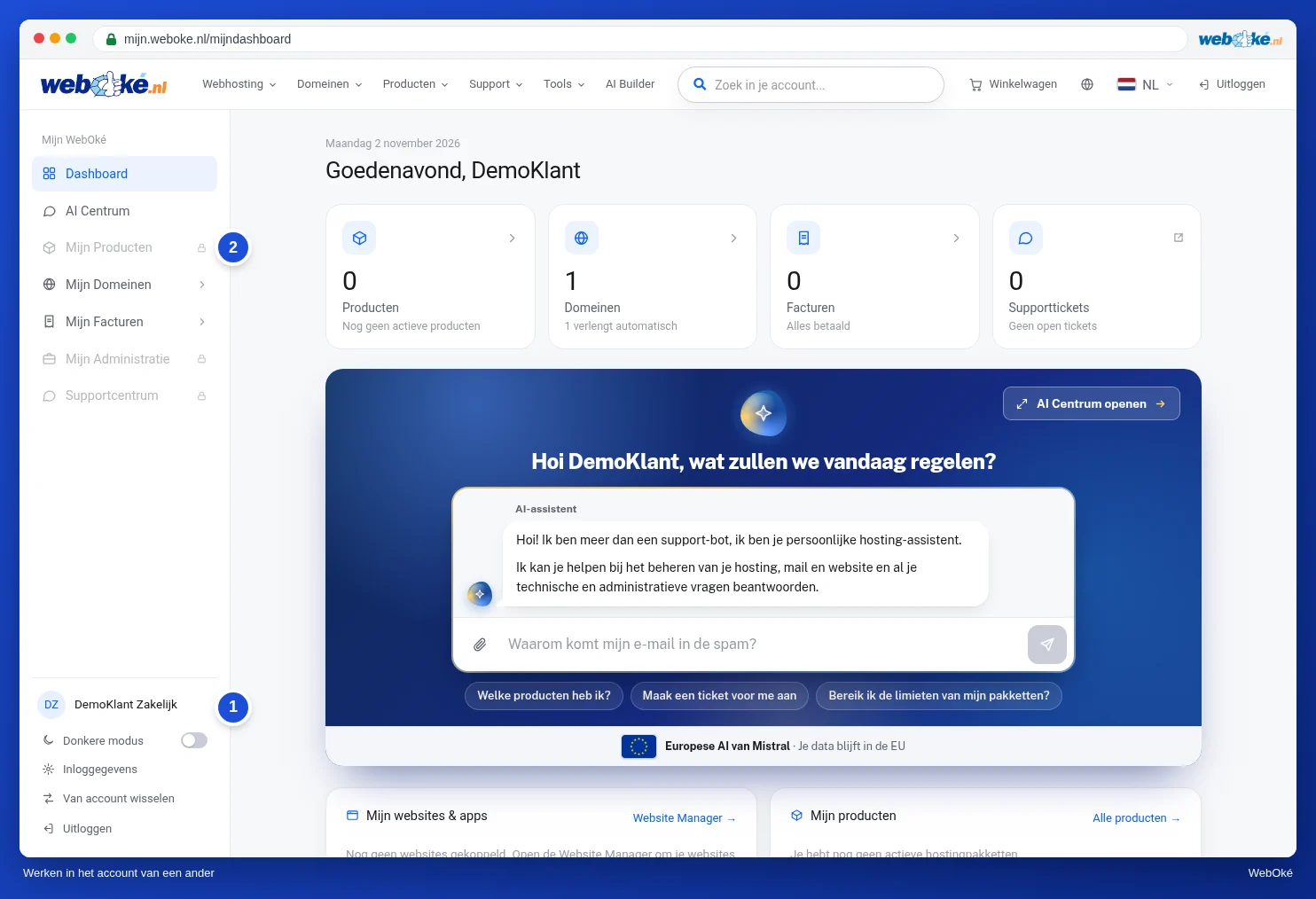
Bejelentkezés után a saját fiókjában kezd, ha van ilyen. Ha egy másik fiókban dolgozik, akkor az adott fiók neve a menü alján jelenik meg (1). Így mindig láthatja, hol tartózkodik éppen. A saját fiókjába ugyanígy, a Fiókváltás segítségével térhet vissza.
Mit lát egy másik fiókban?
A fiók tulajdonosa határozza meg, hogy Ön felhasználóként mihez férhet hozzá, például a domainekhez és a számlákhoz igen, de a termékekhez nem. Azok a menüpontok, amelyekhez Önnek nincs jogosultsága, szürkén jelennek meg a menüben, egy lakat ikonnal (2). Az irányítópult is csak azt mutatja, amihez jogosultsága van.
Ha egy szürke elemre kattint, megjelenik a Nincs hozzáférés üzenet. Kattintson a Bezárás gombra, és kérje meg a tulajdonost, hogy a Felhasználók menüpontban adjon Önnek több jogosultságot. Hogy ez hogyan működik, arról a Felhasználók meghívása és jogosultságok megadása cikkben olvashat.

Bizonyos dolgokat csak a tulajdonos tehet meg, például az affiliate programot, az AI Buildert, a felhasználók meghívását és a fiók átruházását. A nyelvválasztás csak akkor változtatja meg a fiók nyelvét, ha Ön a tulajdonos.
Tipp: inkább egyesítené két saját fiókját egyetlen fiókká? Ezt a Fiókok összevonása funkcióval teheti meg, lásd: Átadás és fiókok összevonása.