
2. fejezet · 2.3
A kosár: módosítás, törlés és kedvezménykód
Megtekintés rövid videóban
Megtekintés rövid videóban
A kosárban látja mindent, amit meg fog rendelni. Itt még mindent módosíthat. A rendelés csak a fizetéskor válik véglegessé.
A kosárba a rendelési felugró ablakban található Rendelés folytatása gombbal, a weboldal jobb felső sarkában lévő kosár ikonnal, vagy a Kosár megnyitása gombbal juthat el.

Felül látható a rendelés három lépése: Kosár, Adatok és Ellenőrzés és fizetés. Minden tételnél láthatja, mennyibe kerül az első évben, és mennyibe utána. A csomaghoz tartozó domain beljebb, behúzva jelenik meg, a összekapcsolva felirattal és a csomag nevével.
Valami módosítása vagy törlése
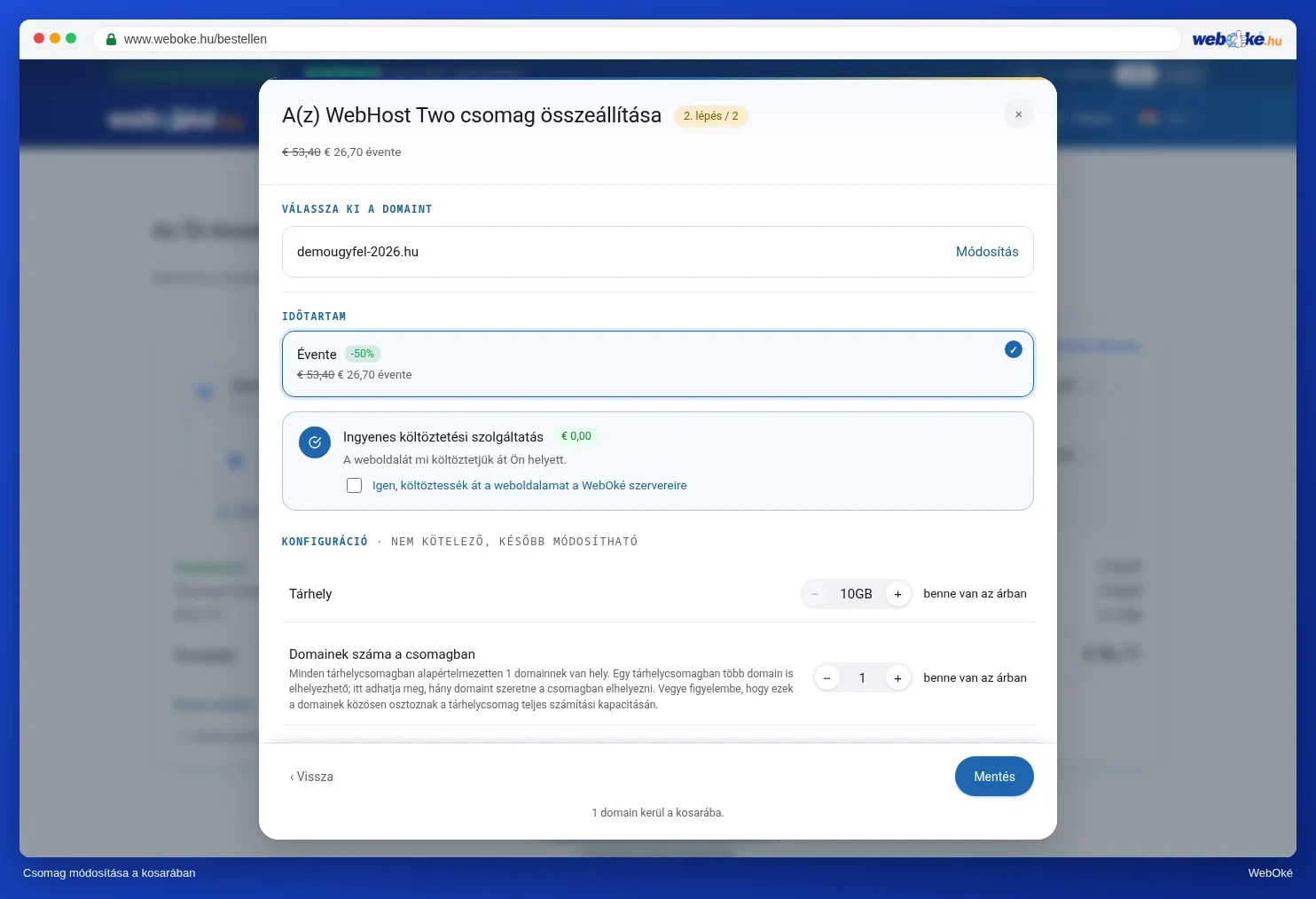
- Kattintson a ceruza ikonra (1) egy tétel módosításához. Csomag esetén megnyílik a rendelési felugró ablak, amelyben módosíthatja például a futamidőt vagy a domaint. Ezután kattintson a Mentés gombra. Domain esetén megnyílik az az ablak, amelyben beállíthatja a domaint, lásd: Domain beállítása: névszerverek, csomaghoz kapcsolás és a tulajdonos.
- Kattintson a kereszt ikonra (2) egy tétel kosárból való eltávolításához.
- Egy domain alatt gyorsgombok találhatók (3): Saját névszerverek, Domainkapcsolattartó beállítása és Összekapcsolás tárhellyel. Ezekkel azonnal a domain ablak megfelelő részéhez ugorhat. Ha a domain már össze van kapcsolva, akkor a Tárhellyel összekapcsolva felirat jelenik meg.
- Szeretné újrakezdeni? Kattintson a Kosár ürítése gombra (4), és erősítse meg.
- Végzett? Kattintson a Tovább az adatokhoz gombra (5). Lásd: Adatok megadása (magánszemélyként vagy cégként, közösségi adószám).
Szeretne még valamit rendelni? Kattintson a Vásárlás folytatása gombra. A kosár tartalma megmarad.
Árak és áfa
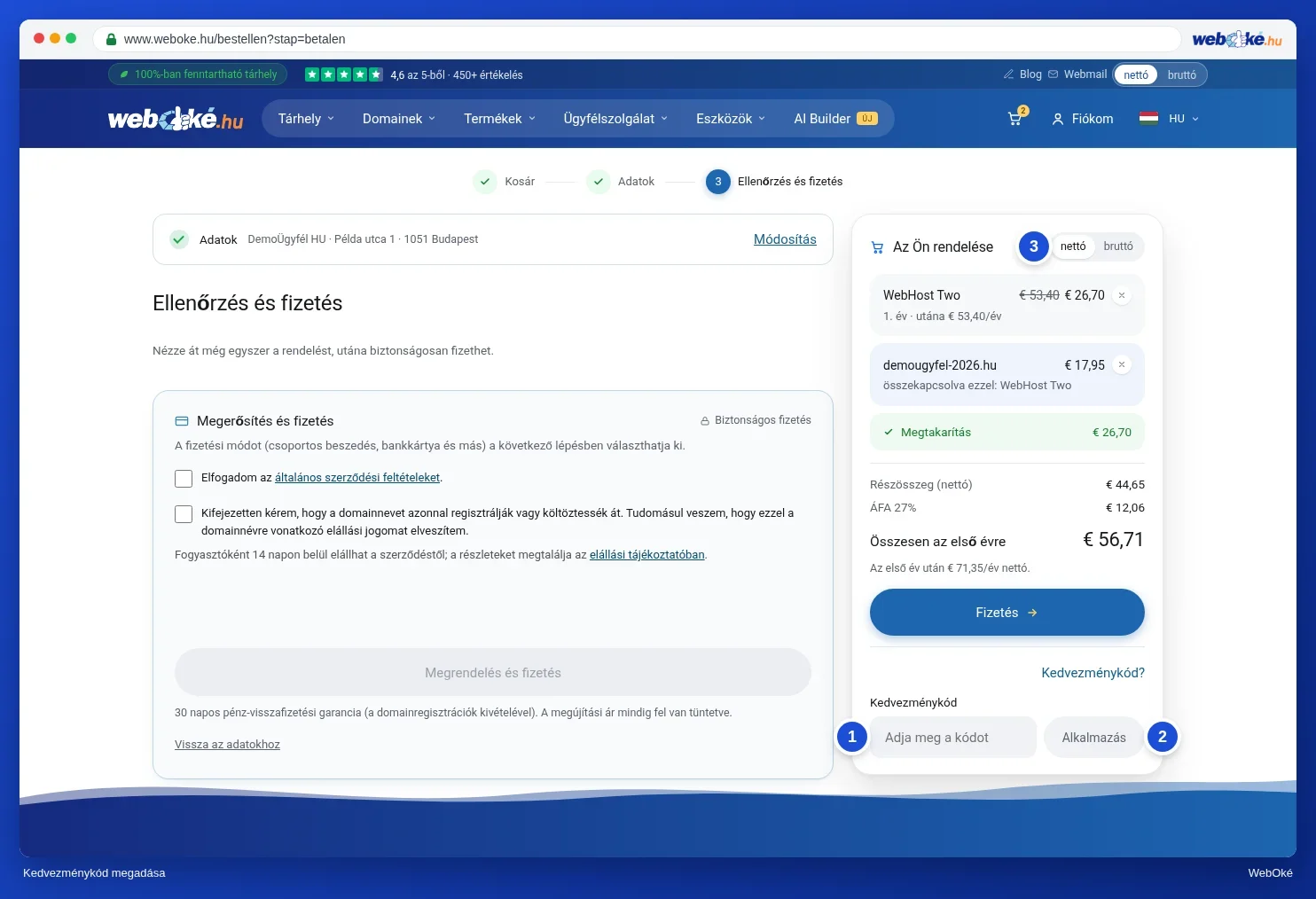
A tételek alatt található az összesen. Egy esetleges kedvezmény külön sorban jelenik meg, akárcsak az áfa. A következő lépéseknél jobb oldalon látható az Az Ön rendelése blokk. Ott válthat az áfa nélkül és áfával nézet között, hogy hogyan lássa az árakat (3 az alábbi képen).
Kedvezménykód használata
Van kedvezménykódja, például egy tőlünk kapott e-mailből? Azt az Adatok vagy az Ellenőrzés és fizetés lépésnél adhatja meg.
- Kattintson jobb oldalon, az Az Ön rendelése alatt a Kedvezménykód? feliratra.
- Írja be a kódot a Kedvezménykód mezőbe (1).
- Kattintson az Alkalmazás gombra (2). Ha a kód érvényes, megjelenik a Kedvezmény alkalmazva. üzenet, és a kedvezmény megjelenik az összesítésben.
Ha a Megrendelés most gombbal rendel egy csomagoldalon, amelyhez üdvözlő kedvezmény tartozik, az a kedvezmény gyakran már automatikusan szerepel. Egy kedvezményt a Kedvezmény sor végén lévő kereszt ikonnal távolíthat el.
Figyelem: azt az üzenetet kapja, hogy nem ismerjük a kedvezménykódot, vagy hogy az nem érvényes a kosarára? Ellenőrizze, hogy a kódot helyesen adta-e meg, és hogy az érvényes-e a kosárban lévő termékekre.