
2. fejezet · 2.2
Hosztingcsomag választása (tárhely, e-mail-csomag, Nextcloud, AI Builder)
Megtekintés rövid videóban
Megtekintés rövid videóban
Megtekintés rövid videóban
A hosztingcsomag az a hely, ahol a weboldala és az e-mail-fiókja működik. A csomagot a termékoldalon választja ki, majd a rendelési felugró ablakban állítja össze. A tárhelycsomaghoz mindig tartozik egy domainnév. Ezt ugyanabban a felugró ablakban választja ki.
Csomag kiválasztása
- A menüben lépjen a Tárhely pontra, majd kattintson a Tárhely lehetőségre. A Csomagok megtekintése résznél az összes csomagot egymás mellett látja.
- Hasonlítsa össze a csomagokat. Az Összes funkció megtekintése gombbal megtekintheti az összes különbséget. Bizonytalan? Kattintson a Csomagválasztó indítása lehetőségre.
- A kiválasztott csomagnál kattintson a Megrendelés most gombra (1).
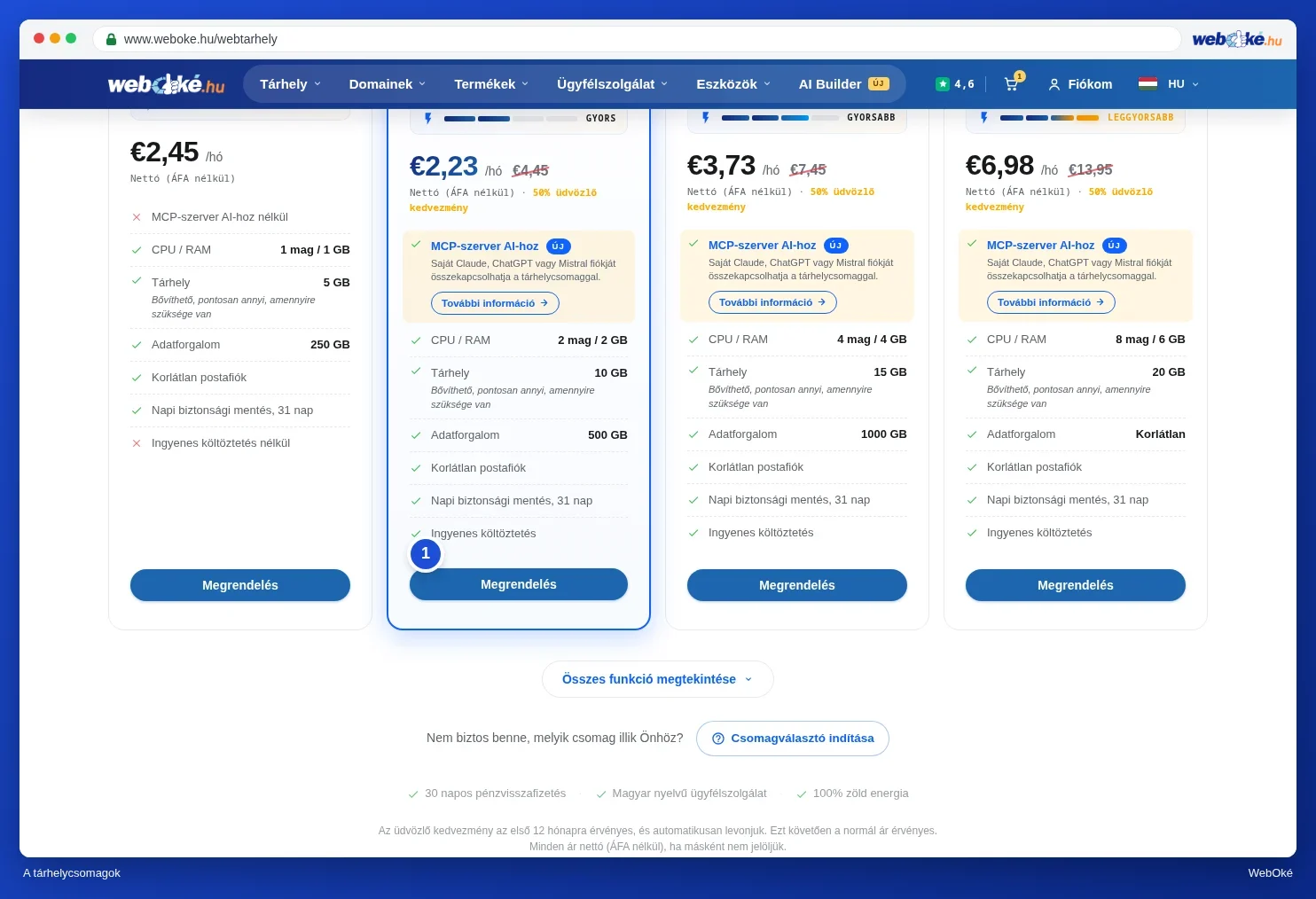
1. lépés: domainnév kiválasztása
Megnyílik egy felugró ablak. Az 1. lépésben kiválasztja, hogy melyik domainnévre kerüljön a weboldala és az e-mail-fiókja. Négy lehetőség közül választhat:

- Domain a kosárból (1): már tett egy domaint a kosarába. Kattintson rá, hogy hozzárendelje a csomaghoz. Ez a lehetőség csak akkor jelenik meg, ha egy külön domain már a kosárban van.
- Új domain regisztrálása (2): írja be a domainnevet a kiterjesztéssel együtt, majd kattintson a Keresés gombra. Ha szabad, kattintson a Hozzáadás gombra.
- Domain átköltöztetése (3): már van domainje egy másik szolgáltatónál, és azt szeretné áthozni a WebOkéhoz. Lásd: Domain átköltöztetése a WebOké szolgáltatáshoz (átviteli kóddal vagy később).
- Már van domainem (4): a domainje megmarad a jelenlegi szolgáltatónál, vagy már nálunk van. Írja be a domainnevet, majd kattintson az Ennek a domainnek a használata gombra.
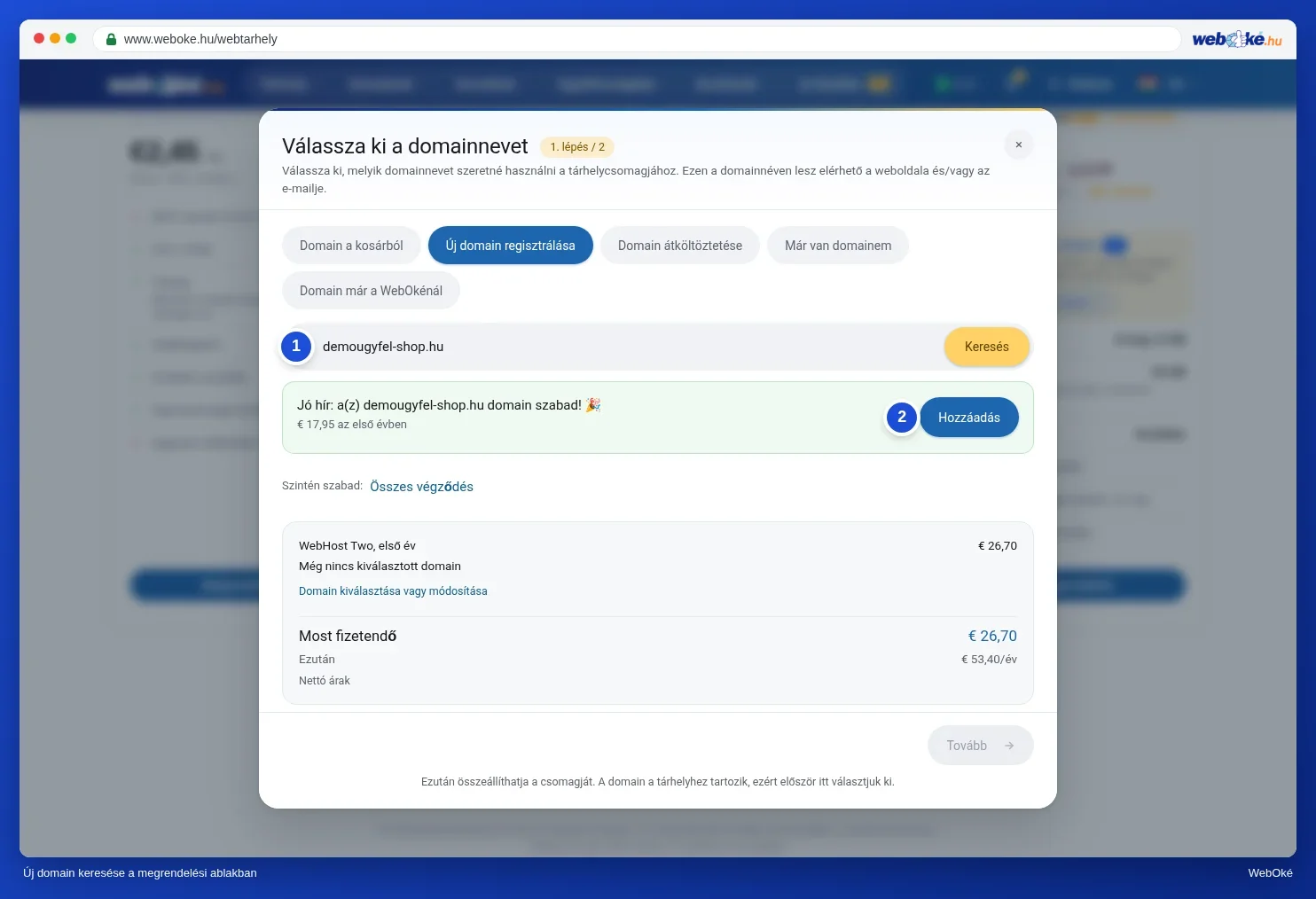
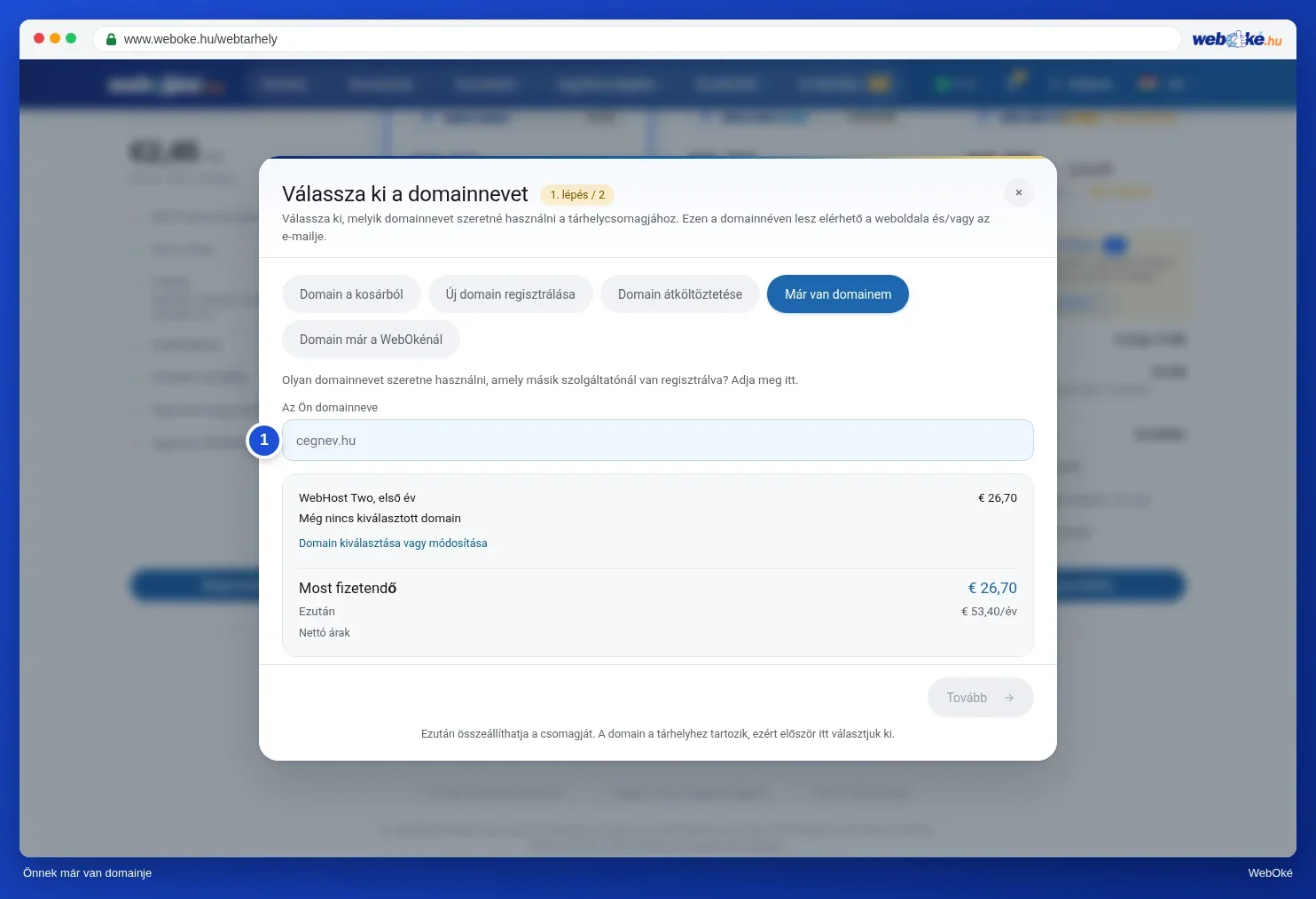
A felugró ablak alján látja, hogy most mennyit fizet, és utána mennyibe kerül a csomag. Kattintson a Tovább gombra. Ez a gomb csak akkor működik, ha már kiválasztott egy domaint.
2. lépés: a csomag összeállítása
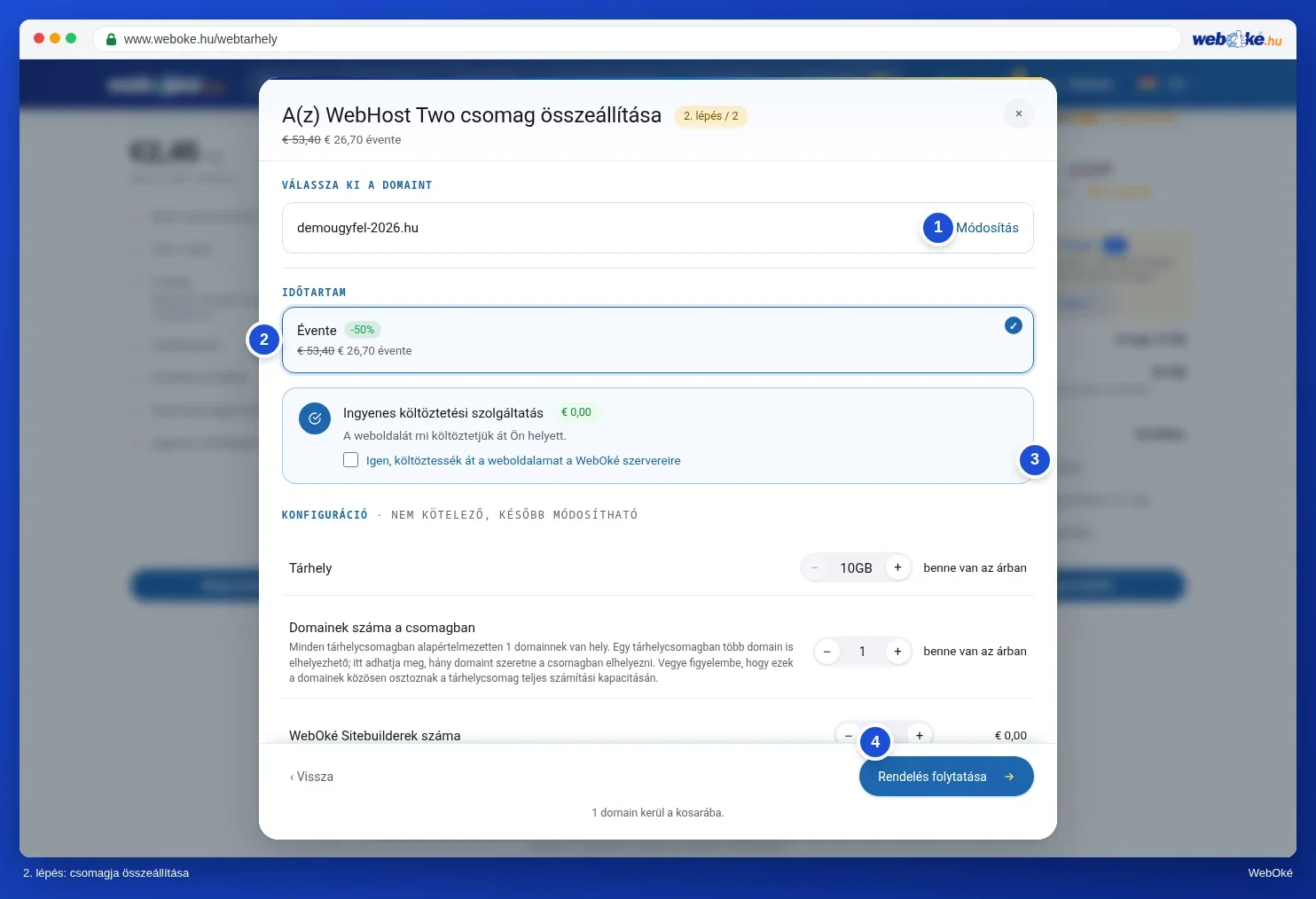
- Felül látható a kiválasztott domain. Kattintson a Módosítás gombra (1), ha másik domaint szeretne választani.
- Az Időtartam (2) résznél válassza ki, milyen gyakran fizet, például Évente. Hogy milyen időtartamok közül választhat, az a csomagtól függ.
- Van már weboldala egy másik szolgáltatónál? Akkor jelölje be az Igen, költöztessék át a weboldalamat a WebOké szervereire jelölőnégyzetet (3). Ebben az esetben ingyenesen átköltöztetjük a weboldalát.
- A Konfiguráció résznél további opciók jelennek meg, ha a csomaghoz tartoznak ilyenek. Ezek opcionálisak, és később bármikor módosíthatók.
- Kattintson a Rendelés folytatása gombra (4). A csomagja és a domainje most már a kosarában van. Lásd: A kosár: módosítás, törlés és kedvezménykód.
Tipp: a Vissza gombbal visszatérhet az 1. lépéshez. Ha a felugró ablakot a kis kereszttel zárja be, semmi nem kerül a kosarába.
E-mail-csomag
Csak e-mailt szeretne a saját domainjén, weboldal nélkül? Ebben az esetben válassza a menüben a Termékek pontnál az E-mail-csomagok lehetőséget, majd a kívánt csomagnál kattintson a Megrendelés most gombra. Ezután a tárhelycsomagokhoz hasonlóan választja ki a domainnevét, és állítja össze a csomagot.
Nextcloud
A Nextcloudnál nem domaint választ, hanem nevet ad a felhőjének. A Nextcloud oldalon kattintson a kívánt csomagnál a Megrendelés most gombra.
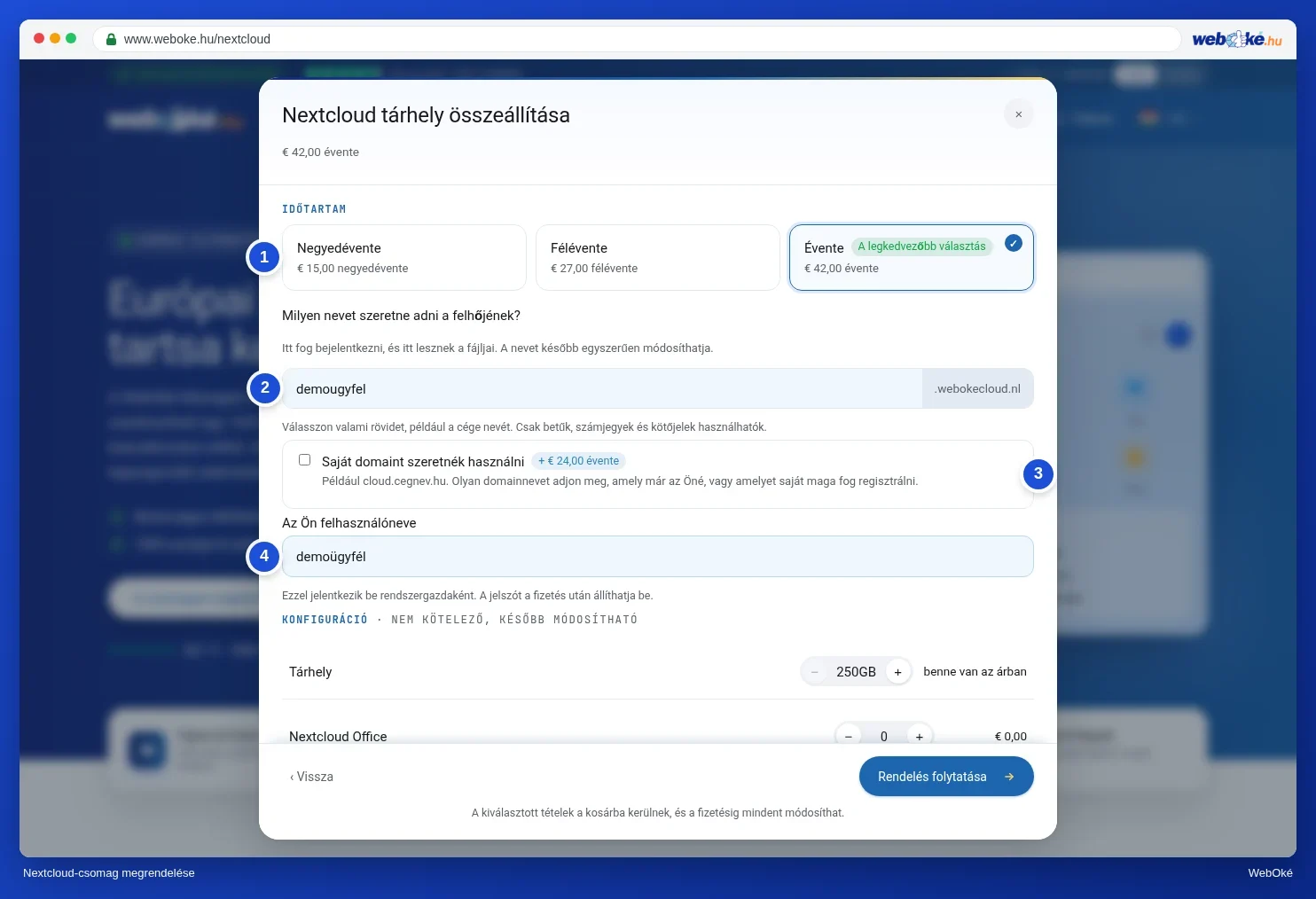
- Válassza ki az Időtartam (1) beállítást.
- A Milyen nevet szeretne adni a felhőjének? mezőbe írjon be egy rövid nevet (2), például a cége nevét. Ehhez a rendszer hozzáfűzi a .webokecloud.nl végződést. Itt fog majd bejelentkezni, és itt tárolja a fájljait. A nevet később is módosíthatja.
- Szívesebben használna egy saját domainjéhez tartozó címet, például cloud.sajatcege.hu formában? Akkor jelölje be az Saját domaint szeretnék használni jelölőnégyzetet (3). Ezért kis felárat kell fizetnie.
- Az Az Ön felhasználóneve mezőben válassza ki a nevet, amellyel bejelentkezik (4). A jelszavát a fizetés után állítja be.
- Lejjebb, a Konfiguráció résznél szükség esetén választhat több Tárhelyet, valamint beállíthatja a Nextcloud Office licencek számát. Ezeket is módosíthatja később.
- Kattintson a Rendelés folytatása gombra.
A Nextcloud-csomagjáról a megrendelés után a Az Ön Nextcloud-csomagja a Fiókomban cikkben, valamint a Nextcloud-útmutatóban olvashat bővebben.
AI Builder
Az AI Builder nem a kosáron keresztül rendelhető meg. Ingyenesen kezdheti: kattintson a menüben az AI Builder pontra, vagy válassza a kezdőlapon a Weboldal készítése AI-jal lehetőséget, írja le néhány mondatban a vállalkozását, majd kattintson az Ingyenes weboldalt kérek gombra. Ezzel egyúttal egy ingyenes fiókot is létrehoz. A folytatásról a AI Builder: weboldalának elkészíttetése cikkben olvashat.