
1. fejezet · 1.3
A Fiókom áttekintése
A Fiókom az Ön személyes ügyfélfelülete. Itt kezelheti mindazt, amit nálunk rendelt: a tárhelycsomagjait, domainjeit, e-mail fiókjait, számláit és adatait. Ide a weboldal jobb felső sarkában található Fiókom gombon keresztül, vagy közvetlenül a fiokom.weboke.hu címen juthat el. A bejelentkezés módjáról a Bejelentkezés a Fiókomba cikkben olvashat bővebben.
Az első rendelés leadásakor automatikusan létrejön az Ön fiókja. A jelszavát ezután saját maga állíthatja be az üdvözlő e-mailben kapott hivatkozás segítségével, lásd A rendelés után: a teljesítés nyomon követése és az üdvözlő e-mail.
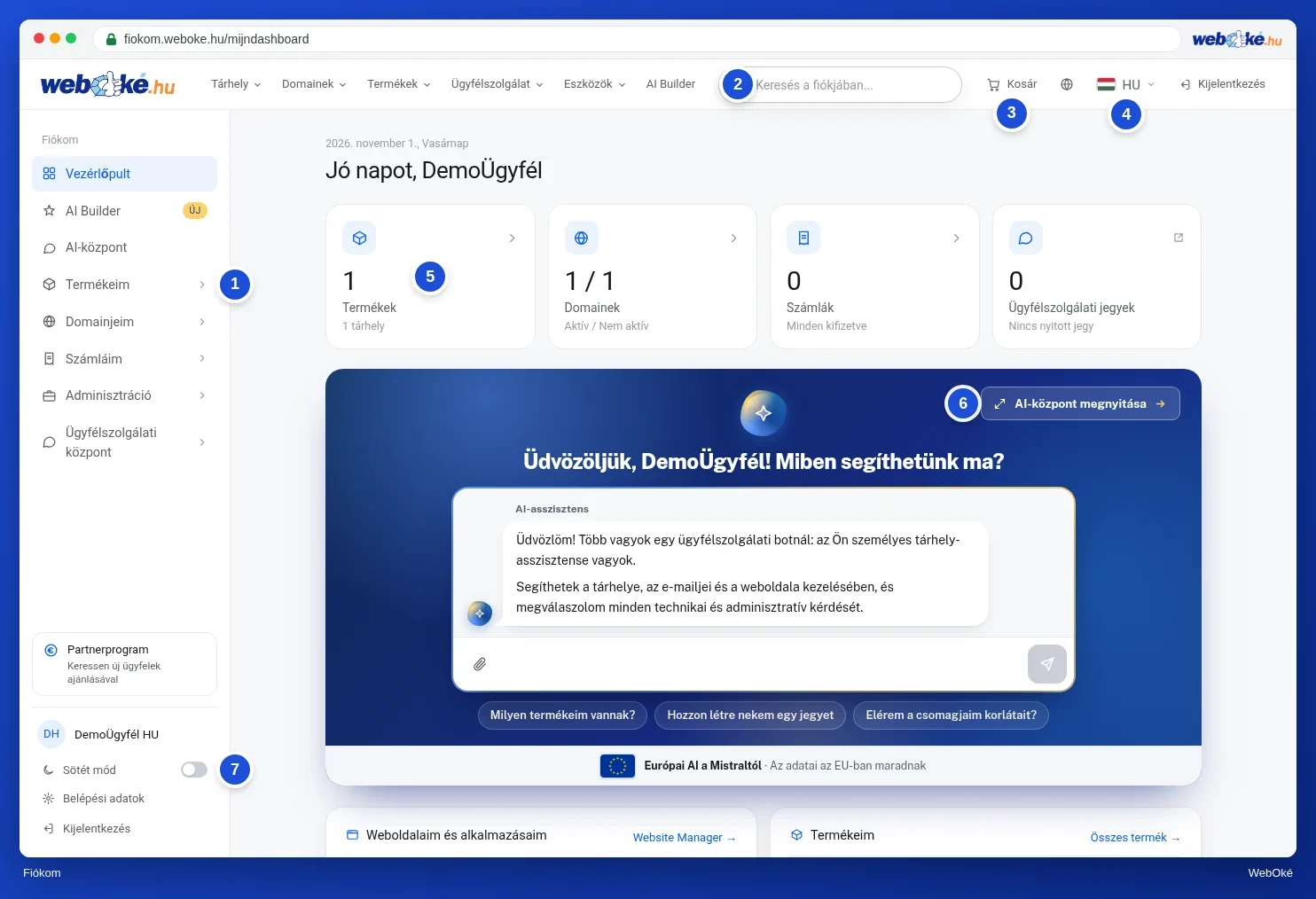
Mit hol talál?
- A bal oldali menü (1). Itt találja a fiókja összes részét. A nyílnál almenü található.
- A keresősáv (2). Írjon be például egy domainnevet vagy egy számlaszámot, és rögtön az adott oldalra ugrik.
- Kosár (3). Ezzel a weboldalon található kosárhoz juthat el, például ha szeretne valamit utólag megrendelni.
- Nyelv (4). Itt válthatja át a Fiókom nyelvét.
- A kártyák (5) a termékek, domainek, nyitott számlák és ügyfélszolgálati jegyek számával. Kattintson egy kártyára az adott menüponthoz való ugráshoz.
- Az AI-asszisztens (6). Itt teheti fel kérdéseit, vagy megnyithatja az AI-központot a korábbi beszélgetéseihez. Lásd Az AI-asszisztens: mit tehet Önért?.
- Sötét mód (7), alatta pedig Belépési adatok és Kijelentkezés.
A jobb felső sarokban található még a Tovább a weboldalra és a Kijelentkezés gomb is. Felül ezen kívül a weboldal menüjét is megtalálja, így a Fiókomból közvetlenül megtekintheti termékét vagy domainjét.
A menü egyes részei
| Menü | Mit intézhet itt? | Bővebben |
|---|---|---|
| Vezérlőpult | Az áttekintés, amelyet bejelentkezés után lát. | A vezérlőpult |
| AI Builder | Weboldalának elkészítése AI segítségével. | AI Builder: weboldalának elkészíttetése |
| AI-központ | Az AI-asszisztenssel folytatott beszélgetései. | Az AI-központ és az Ön beszélgetései |
| Termékeim | Tárhelycsomagjai, DirectAdmin, a Websitemanager, e-mail költöztetés és mentések. | A termékek összesítése |
| Domainjeim | Domainjei, DNS, átirányítások, domain-kapcsolattartók és a költöztetőközpont. | A domainösszesítő |
| Számláim | Számlái, egyenlege és az automatikus beszedés. | Számlák megtekintése és letöltése |
| Adminisztráció | Adatai, kapcsolattartói, belépési adatai, felhasználói és a beérkezett e-mailek. | Az adatok és a számlázási cím módosítása |
| Ügyfélszolgálati központ | A tudásbázis, a kézikönyvek, a jegyek és a Letiltották a fiókomat? kérdéskör. | Az ügyfélszolgálati központ |
Hogy mely menüpontokat látja, az a fiókjától függ. Ha valaki más hívta meg Önt felhasználóként, csak azt látja, amihez a tulajdonos hozzáférést adott. Lásd Felhasználók meghívása és jogosultságok megadása.
Tipp: nyomja meg a Ctrl + K billentyűkombinációt (Mac gépen Cmd + K) a gyorsmenü megnyitásához. Írja be a keresett oldal nevének néhány betűjét, majd nyomja meg az Enter billentyűt. Bővebben: A menü, a keresősáv és a gyorsmenü (Ctrl+K).
Az első bejelentkezéskor a Fiókom egy rövid bemutató körutat kínál fel a legfontosabb részekhez. Ezt átugorhatja, és később bármikor újraindíthatja, lásd Nyelv, sötét mód és a bemutató túra.