
10. fejezet · 10.3
Egyenleg és feltöltés
Az egyenleg a WebOké fiókjában lévő jóváírás. Például akkor keletkezik, ha túlfizetett, jóváíró számla esetén vagy ha egy szolgáltatást idő előtt lemond. Előre is tehet pénzt a fiókjára. Ezzel az egyenleggel egy kattintással fizetheti ki később a számláit.
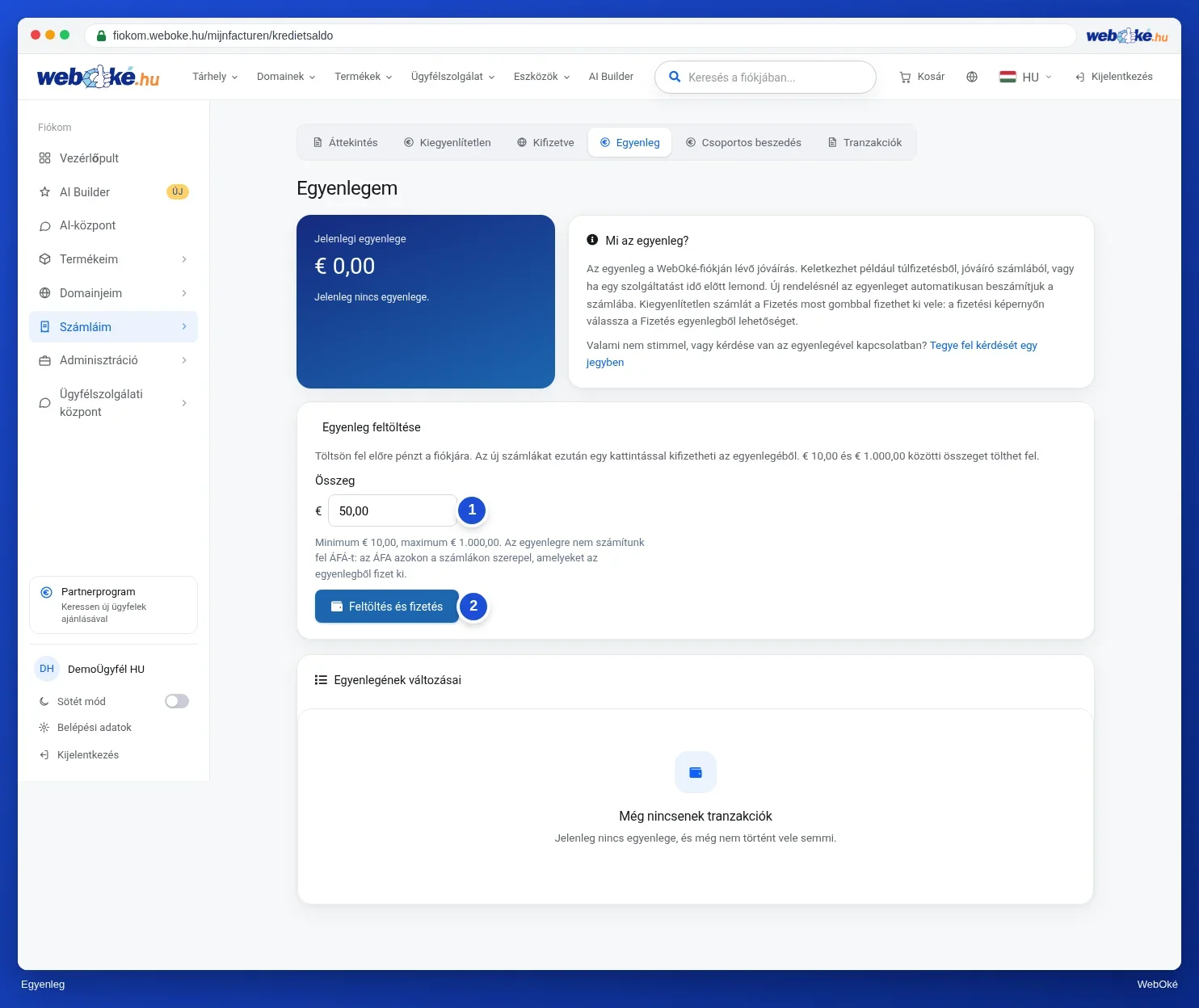
Az egyenleg megtekintése
Keresse fel a Számláim oldalt, és válassza az Egyenleg fület. Bal oldalt látható a jelenlegi egyenlege. Alul, az Egyenlegének változásai résznél, minden változás szerepel: mi került hozzá, mit számoltunk el melyik számlával, és mi volt utána az egyenlege.
Új rendelés esetén automatikusan elszámoljuk az egyenlegét a számlával. Egy már nyitott számlát a Fizetés most gombbal fizethet ki vele: a fizetési oldalon válassza a Fizetés az egyenlegéből lehetőséget. Ha az egyenlege alacsonyabb az összegnél, azt elszámoljuk, a maradékot pedig más módon fizetheti ki.
Egyenleg feltöltése
- Az Egyenleg feltöltése résznél adja meg az összeget (1). Az oldalon látható a minimum és a maximum összeg.
- Ha vannak nyitott számlái, megjelenik egy jelölőnégyzet, amellyel a fizetés után azonnal felhasználhatja az egyenlegét ezekre a számlákra. Hagyja bepipálva, ha azonnal ki szeretné fizetni őket.
- Kattintson a Feltöltés és fizetés gombra (2).
- A fizetési oldalra kerül. Válasszon egy fizetési módot, és fejezze be a fizetést.
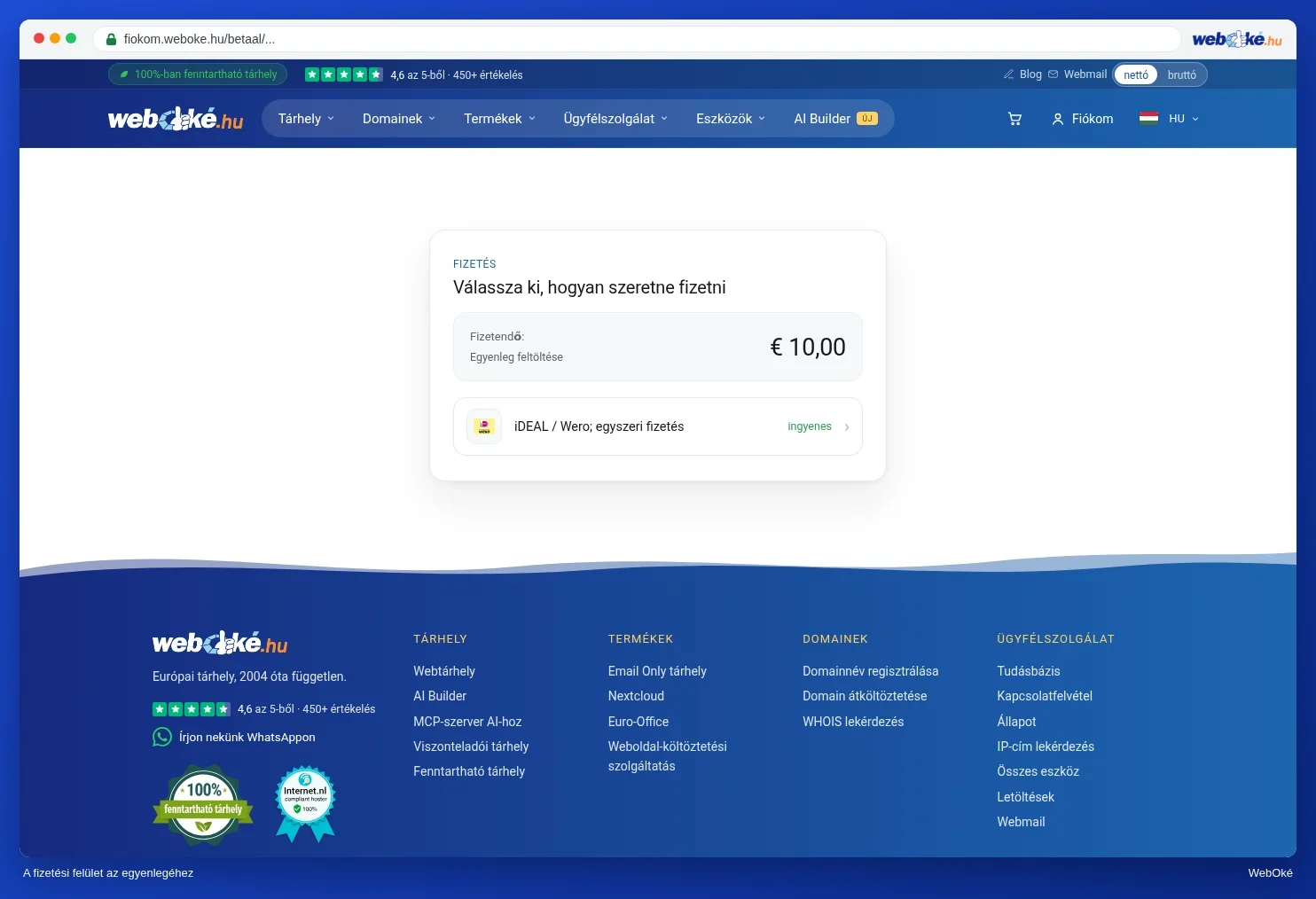
Egyenleg feltöltéséről nem állítunk ki számlát. Amint a befizetése megérkezik, jóváírjuk az összeget a fiókján, és e-mailben visszaigazolást küldünk Önnek. Az egyenleg feltöltésének fizetési oldalán csak felár nélküli online fizetési módok érhetők el.
Tipp: az egyenlegre nem számítunk fel áfát. Az áfa azokon a számlákon szerepel, amelyeket az egyenlegéből fizet ki. Így a könyvelése rendben marad.
Nem stimmel valami az egyenlegével, vagy vissza szeretné kapni a feltöltött összeget? Kattintson a fülön a Tegye fel kérdését egy jegyben lehetőségre. Lásd még: Jegy beküldése.