
5. fejezet · 5.3
Névszerverek módosítása
Megtekintés rövid videóban
A névszerverek mondják meg az internet többi részének, hol találhatók a domain DNS-adatai. A WebOkénál ezek alapértelmezés szerint az ns1.webawere.nl és az ns2.webawere.nl. Ekkor a DNS-t egyszerűen a Fiókomban kezeli, ahogy a DNS kezelése: rekordok hozzáadása, módosítása és törlése cikkben olvasható. Ha a DNS-t egy másik szolgáltatónál szeretné kezeltetni, itt adja meg azok névszervereit.
Figyelem: ha másik szolgáltató névszervereit választja, akkor az ottani DNS határozza meg, hová irányul a weboldala és az e-mailje. A Fiókom DNS fülén végzett módosításoknak ekkor már nincs hatásuk. Ezért először állítsa be az összes rekordot az új szolgáltatónál.
A Névszerverek kártya a domain oldalán
Nyissa meg a domainje oldalát (lásd A domainoldal: minden egy adott domainről), és görgessen a Névszerverek kártyáig.
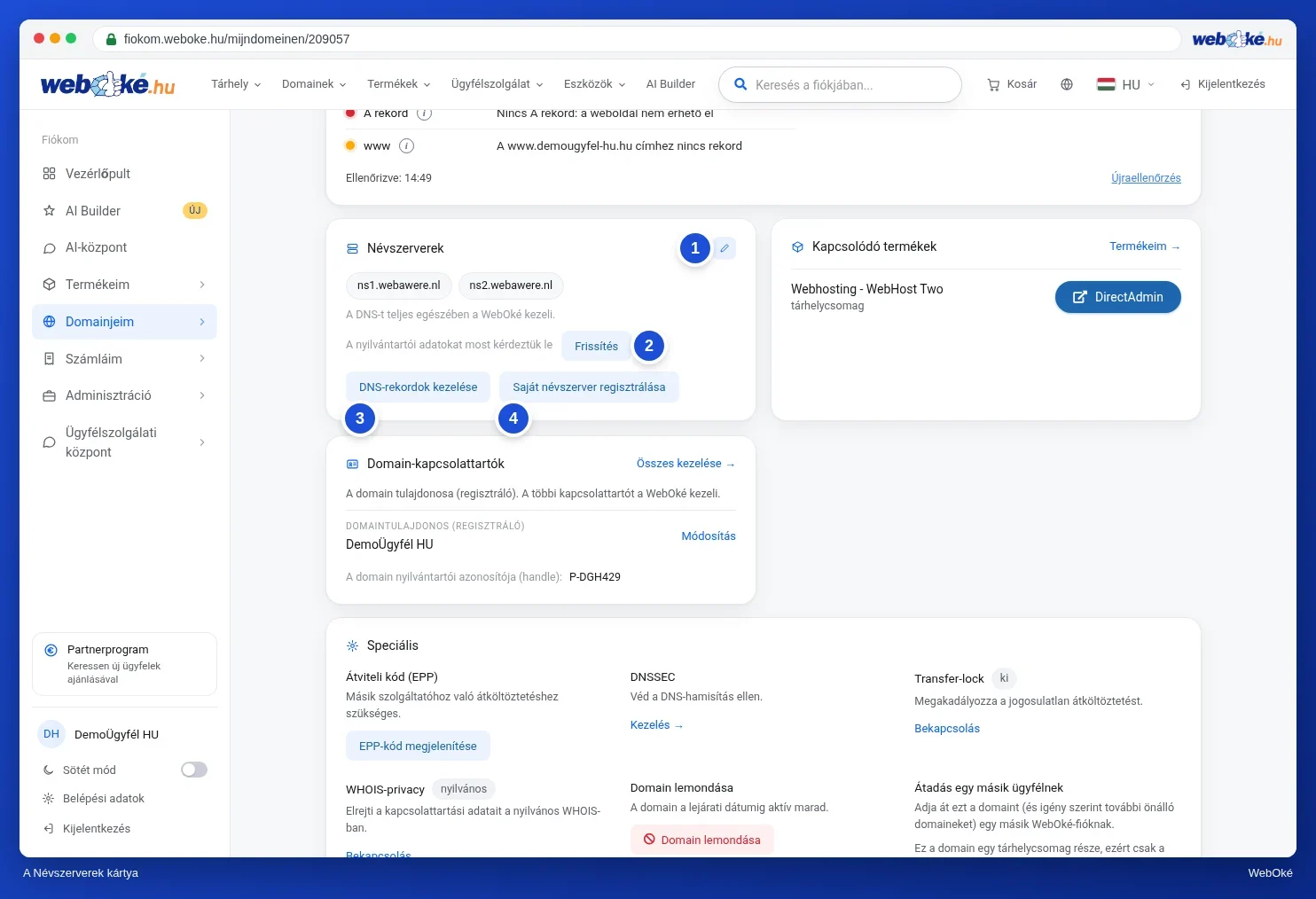
- A ceruza ikonnal (1) módosíthatja a névszervereket.
- A Frissítés (2) gombbal újra lekérdezheti az adatokat a registrytől. Felette látható, mikor történt ez utoljára.
- A DNS-rekordok kezelése (3) a domain DNS fülére navigál.
- A Saját névszerver regisztrálása (4) funkciót csak akkor használja, ha saját névszervereket szeretne létrehozni ezen domain alatt. Erről bővebben lentebb.
Így módosíthatja a névszervereket
- Kattintson a ceruza ikonra a Névszerverek kártyán. Megnyílik a Névszerverek módosítása ablak.
- Adjon meg legalább két névszervert az ns1 és ns2 mezőkben. Az ns3 és ns5 közötti mezők kitöltése nem kötelező.
- Kattintson a Névszerverek mentése gombra.
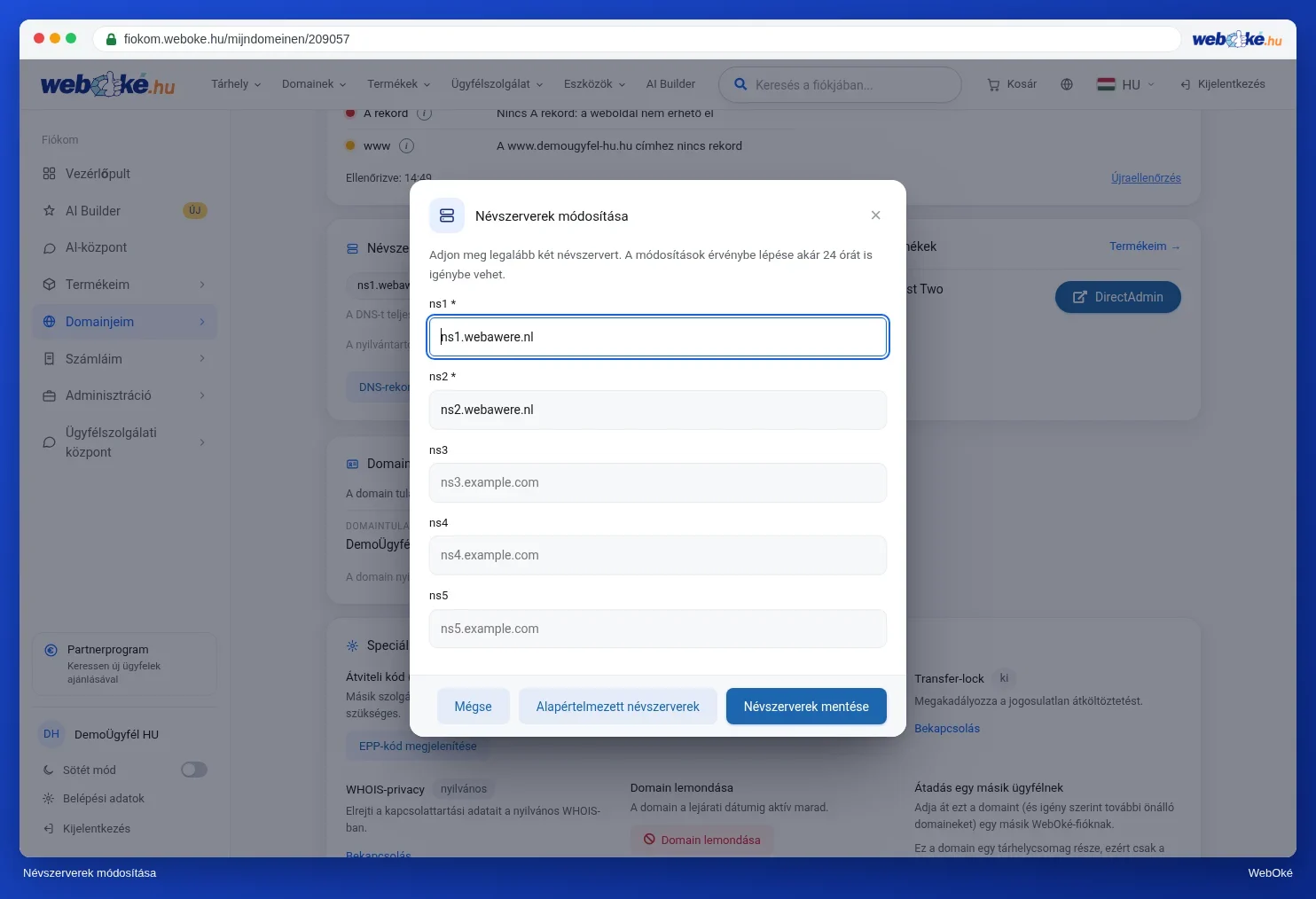
Vissza szeretne térni a WebOké névszervereihez? Kattintson ugyanebben az ablakban az Alapértelmezett névszerverek gombra, majd a Névszerverek mentése gombra.
Egy módosítás akár 24 óráig is eltarthat, mire az interneten mindenhol érvénybe lép. Ez idő alatt előfordulhat, hogy az egyik látogató már az új helyzetet látja, a másik még a régit.
A névszervereket a DNS fül tetején található Névszerverek módosítása gombbal is módosíthatja, vagy több domain esetén egyszerre az áttekintő nézetben (lásd A domainösszesítő).
Tipp: a névszerverek módosítása csak olyan domainnél lehetséges, amely a WebOkénál van regisztrálva és aktív. Ha a domainje még egy másik szolgáltatónál van, ott kell módosítania a névszervereket.
Saját névszerver regisztrálása
Saját domainnevéhez tartozó névszervert szeretne, például ns1.sajatdomain.nl formában? Ekkor a registrynek tudnia kell, melyik IP-címen fut az a névszerver. Ezt glue-rekordnak nevezik.
- Kattintson a Saját névszerver regisztrálása gombra.
- A Névszerver (hosztnév) mezőben adja meg a nevet, például ns1, a domainnevével kiegészítve.
- A Glue IP-címek (nem kötelező) mezőben adja meg az IP-címeket, soronként egyet. Ezekre csak akkor van szükség, ha a névszerver maga is ezen domain alá tartozik.
- Kattintson a Regisztráció gombra.
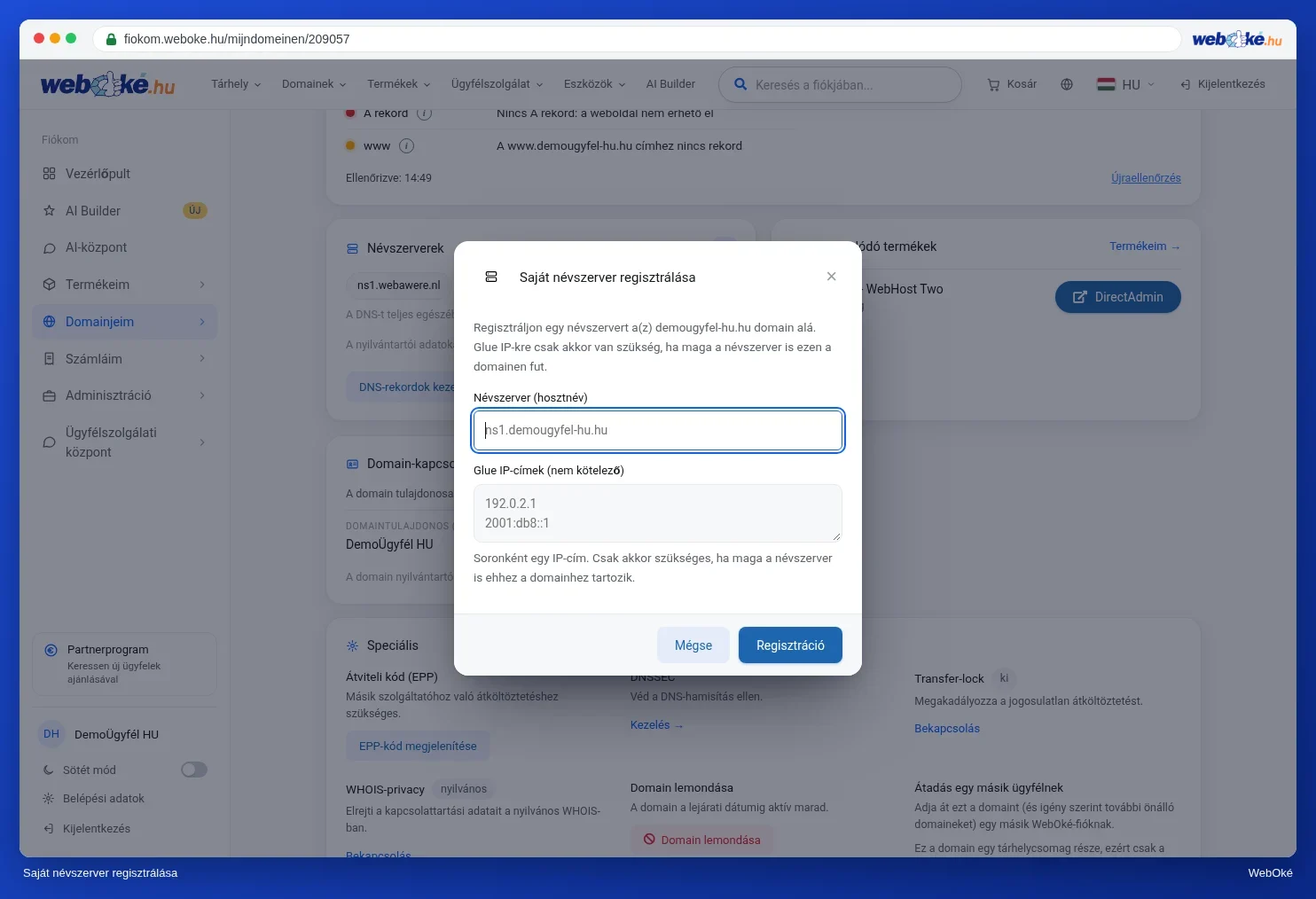
Ez a funkció haladó felhasználóknak szól, akik saját DNS-szervert üzemeltetnek. Ha egyszerűen a WebOké DNS-ét használja, erre nincs szüksége.